Wie ihr euren PC und die Peripheriegeräte von Staub befreit – innen und außen
Euren Rechner sauber zu halten, ist eine lästige Aufgabe oder kann sogar etwas Mut erfordern, besonders wenn ihr in der Welt des PC-Gaming relativ neu seid. Ein Controller ist schnell abgewischt, eine Konsole im Handumdrehen abgestaubt und selbst die Krümel von einem Laptop zu entfernen, kostet keine Mühe. Aber bei einem PC sieht das schon anders aus.
Dieser Leitfaden zeigt euch, worauf ihr achten müsst, wenn ihr euren PC, Tastatur und Maus und sogar euer Mauspad reinigt. Schließlich steht dabei hochwertige Elektronik auf dem Spiel! Wenn etwas so teuer und empfindlich ist, dass es ab und zu gereinigt werden muss, scheint es vernünftig, dies richtig zu machen. Wir erklären euch, warum ihr euch dafür Zeit nehmen solltet, und wie ihr typische Fehler vermeidet. Mit etwas Pflege und Wartung verhindert ihr, dass eure Geräte mit der Zeit hässlich werden und Dreck und Staub vermeidbare Probleme mit eurer Hardware verursachen.
Die Reinigungsmaterialien
Bevor ihr den PC öffnet oder irgendwelchen Zubehör aufschraubt, solltet ihr euch alles zurechtlegen, was ihr für eine gründliche Reinigung braucht. Macht euch darauf gefasst, dass die Arbeit schmutziger werden kann, als ihr erwartet habt. Zu eurem Werkzeug gehören:
- Eine Dose Druckluftspray
- Isopropanol
- Wattestäbchen
- Papiertücher oder Einweg-Mikrofasertücher
- Ein Mundschutz oder eine Atemschutzmaske mit Partikelfilter
- (Optional) Ein Staubsauger
- (Optional) Ein Antistatikband (Handgelenkerdungsband), falls ihr Komponenten ausbauen müsst
- (Optional) Einen Tastenentferner
- (Optional) Spülmittel
- (Optional) Schraubenzieher oder andere Werkzeuge für die Demontage des Gehäuses
Ein wichtiger Punkt: Schaltet euren PC vollständig aus, bevor ihr mit der Reinigung beginnt. Das ist nicht unbedingt notwendig, wenn ihr nur kurz Staub von einem Filter entfernt, aber bei allem, was darüber hinausgeht, solltet ihr vorher immer den Stecker ziehen.

Wie oft muss ein PC gereinigt werden?
Auf die Frage, wie regelmäßig ihr euren PC und die Peripheriegeräte reinigen solltet, gibt es leider keine Pauschalantwort. Es hängt davon ab, wo euer PC steht, was ihr sonst noch alles tut, wenn ihr ihn benutzt, und wie sauber eure Wohnung allgemein ist.
Ein guter Richtwert ist jedoch (mindestens) alle sechs Monate, egal ob euer Zuhause makellos glänzt oder regelmäßig gründlich geputzt werden muss. Wenn euch die Leistung und Lebensdauer eures PCs am Herzen liegt, solltet ihr nicht viel länger damit warten. Wenn ihr euren PC nach einem halben Jahr mäßiger bis intensiver Nutzung öffnet, werdet ihr darin Staub finden. Dieser Staub gehört besser woandershin. Wenn euer PC heißläuft oder abstürzt und ihr ihn nur selten oder gar nicht reinigt, könnte eine Reinigung das Problem unter Umständen völlig beheben. Angesammelter Staub beeinträchtigt die Fähigkeit des PCs, Wärme abzuleiten und kann mit der Zeit zu Leistungsverlust führen und die Lebensdauer von Komponenten wie der CPU verkürzen.
Wenn ihr euch ein Jahr lang nicht um euren PC kümmert, macht sich das vielleicht noch nicht bemerkbar, aber längerfristig braucht euer Rechner dann eventuell umso mehr Pflege und Reinigung. Es ist leichter (und im Zweifelsfall billiger), ihn zwei- oder dreimal im Jahr kurz zu entstauben.
Natürlich kann das je nach den Umständen auch öfter nötig sein. Wenn euer PC auf einem oder in der Nähe eines Teppichs steht, wenn ihr Haustiere habt, die Haare verlieren, oder wenn der Raum gleichzeitig als Werkstatt dient – mit anderen Worten, wenn sich viel Feinstaub, Fasern oder Flusen ansammeln – könnten sechs Monate schon zu lang sein. Wenn ihr das Gehäuse aufschraubt und der PC innen wie der Turm voller Hundehaare aussieht, den der PC-Profi Jay Langevin in seinem Video reinigt, kontrolliert einfach nach ein paar Monaten, ob ihr euer Gehäuse vielleicht öfter reinigen müsst.
Der einfache Teil: Staubfilter
Ich kann mich noch gut daran erinnern, wie ich als Jugendlicher meinen ersten PC reinigte. Er stand in meinem Schlafzimmer in einem eigenen Fach im Schreibtisch versteckt. Es war ein gutes Stück Arbeit, ihn da herauszubugsieren, und um seinen einzigen Staubfilter zu erreichen, musst man die gesamte Vorderseite des Gehäuses entfernen. Stellt euch vor, ihr müsstet euren Wäschetrockner zerlegen, nur um die Fussel zu entfernen!
Zum Glück haben moderne PC-Gehäuse Staubfilter, die leicht zu entfernen sind und dort sitzen, wo sie am wichtigsten sind: vor den Hauptlüftern und am Netzteil. Schaut euch euer Gehäuse einmal näher an, macht euch damit vertraut, wo sich die Filter befinden, und lernt, wie man sie entfernt und wieder einsetzt. Wie erwähnt, müsst ihr euren PC wahrscheinlich häufiger reinigen, wenn er viel Staub und Fusseln ausgesetzt ist, aber schon eine Reinigung der Filter kann viel ausmachen.
Um den Staubfilter eines PCs zu reinigen, nehmt ihn heraus und wischt oder saugt den angesammelten Staub weg. Mit einem Einwegreinigungstuch oder einem angefeuchteten Papiertuch könnt ihr den Staub gut vom Filter abwischen. Falls der Filter dabei nass wird, müsst ihr ihn vollständig trocknen lassen, bevor ihr ihn wieder einbaut und euren Computer einschaltet.

Im Inneren eures PCs
Jetzt wird es ernst: Ihr öffnet euer PC-Gehäuse und legt die Komponenten frei, und mit ihnen den Dreck und die Flusen, die sich dort angesammelt haben.
Sicherheitshalber noch einmal: Denkt daran, den PC auszuschalten und den Stecker zu ziehen, bevor ihr die Seitenteile des Gehäuses abnehmt. Wenn ihr euren PC reinigt, während er läuft, riskiert ihr, dabei etwas zu beschädigen, vor allem bewegliche Teile wie die Lüfter.
Außerdem empfehle ich euch, den PC nach draußen zu bringen, bevor ihr ihn öffnet, falls das möglich ist. Natürlich nicht bei jedem Wetter – Staub ist nicht gut, aber Regen oder Schnee in den Innereien eures PCs sind schlimmer. Zumindest solltet ihr euren PC aber an einen gut belüfteten Ort bringen, damit der Staub, den ihr aus dem Gehäuse pustet, nicht einfach herumschwebt und wieder in eurem PC landet. Eine Terrasse oder eine Veranda sind ein geeigneter Platz dafür.
Auch wenn ihr euren PC im Freien reinigt, solltet ihr dabei eine Atemschutzmaske tragen. Ihr schützt euch damit in jedem Fall, aber wenn ihr eine Stauballergie habt oder an Atemwegsproblemen leidet, ist sie ein absolutes Muss. Der Staub tut eurer Elektronik nicht gut und eurer Lunge ebenso wenig.
Meist reicht eine Dose Druckluftspray aus, um den PC zu reinigen. Holt nicht gleich beim ersten bisschen Staub in eurem Gehäuse den Staubsauger, denn dabei besteht das Risiko einer elektrostatischen Entladung, durch die empfindliche PC-Bauteile beschädigt werden könnten. Ist das Risko wirklich so groß? Nein, ihr könnt euren PC staubsaugen oder die Komponenten sogar direkt anfassen, wenn ihr statisch geladen seid, und ob es nun geknistert hat oder nicht, kann anschließend trotzdem alles einwandfrei funktionieren. Das ist aber ein Glücksspiel – und wer will schon riskieren (oder zumindest befürchten), eine teure Grafikkarte oder einen Prozessor zu beschädigen?
Ein Staubsauger ist sowieso eher unpraktisch, um den Staub aus einem kleinen PC-Gehäuse zu entfernen. Es würde einiges an Mühe kosten, den Staub mit einem normalen Staubsaugerschlauch aus den Ritzen zu entfernen, das dünne Röhrchen, das mit dem Druckluftspray mitgeliefert wird, leistet da bessere Dienste. Arbeitet sicherer und intelligenter. Schüttelt die Dose nicht und stellt sie nicht auf den Kopf, während ihr sie benutzt, sonst könntet ihr das flüssige Treibmittel statt der Luft versprühen. Vielleicht müsst ihr mehr als eine Seitenverkleidung des PCs abnehmen, um den losen Staub leichter aus dem Gehäuse zu blasen, statt ihn innen hin- und herzupusten.
Die richtige Wartung des Lüfters
Wenn ihr das Druckluftspray verwendet, solltet ihr bei den Lüftern eures PCs vorsichtig sein. Auch wenn ihr euren PC regelmäßig und gründlich reinigt, müsst ihr diesen Bauteilen besondere Aufmerksamkeit widmen.
PC-Lüfter setzen am Rand der Flügel gerne Staub an – auch ein Phänomen von statischer Elektrizität – den ihr vorsichtig entfernen müsst. Einfach auf den Lüfter zu pusten, um den Staub zu entfernen, bringt kaum den gewünschten Erfolg – schließlich setzt der Staub sich fest, während sich der Lüfter dreht – und außerdem riskiert ihr dabei, den Lüfter zu beschädigen oder den Staub ins Gehäuse zu blasen.
Vor allem bei kleineren Lüftern sind eher ein Wattestäbchen und Isopropanol angeraten. Taucht das Wattestäbchen in Isopropanol und streicht damit vorsichtig über die Flügel des Lüfters (und alle anderen verstaubten Teile des Lüftergehäuses) und haltet dabei mit einem Finger den Ventilator fest, damit er sich nicht dreht.

Ist es notwendig, Teile auszubauen?
Nachdem ihr die Filter gereinigt, das Gehäuse ausgeblasen und die Lüfter abgewischt habt, findet ihr vielleicht immer noch Staub, der sich hartnäckig im PC hält. Trotzdem ist muss es nicht unbedingt nötig sein, Komponenten auszubauen. Wenn die Stelle im Gehäuse leicht erreichbar ist, könnten Isopropanol und die Wattestäbchen reichen.
Aber wenn Staub oder Schmutz sich wirklich an einem Bauteil festgesetzt haben, könntet ihr überlegen, es für eine gründliche Reinigung auszubauen. Wie beim Bau eines PCs ist ein Handgelenkerdungsband eine gute Idee, falls ihr eines habt. Die meisten PC-Besitzer haben keins, mich eingeschlossen. Denkt einfach daran, während der Reinigung immer wieder die blanken Metallteile des Gehäuses zu berühren – so wird jede statische Ladung, die eventuell entsteht, gleich abgeleitet. Wenn ihr allerdings bei euch zu Hause häufig elektrostatische Entladungen erlebt (zum Beispiel, weil das Klima sehr trocken ist oder ihr einfach gerne in Socken über den Teppich schlurft), solltet ihr auf jeden Fall Vorsicht walten lassen und in ein Antistatik-Armband investieren. Verlasst euch lieber nicht auf euer Glück.
Wenn ihr ein schmutziges Bauteil ausgebaut habt, geht bei der Reinigung nicht zu rigoros vor. Vorsichtiges Abreiben mit Isopropanol sollte auch hier genügen. Und wenn ein Bauteil sehr verschmutzt aussieht und ihr überlegt, es weiter zu zerlegen, seid vorsichtig: Bevor ihr Komponenten des PCs auseinandernehmt, um sie zu reinigen, lest die Handbücher oder sonstige Dokumentation der Hersteller. Insbesondere PC-Netzteile sollten nur selten, wenn überhaupt, zum Reinigen geöffnet werden, und bei Grafikkarten oder Motherboards solltet ihr vermeiden, freiliegende Kontakte oder zylindrische Kondensatoren zu berühren.

Die Reinigung der Tastatur
Eine ausgiebig genutzte Tastatur zu reinigen, kann unangenehmer und arbeitsaufwändiger sein als das Entstauben eines PCs. Zum Glück spielt es keine Rolle, ob ihr eine ausgefallene mechanische Tastatur oder eine billige Folientastatur habt – die Gefahr, etwas kaputt zu machen, ist hier nicht so groß.
Isopropanol, Wattestäbchen und Druckluftspray sind auch hier die erste Wahl. Wenn eure Tastatur so verstaubt ist, dass sie ausgeblasen werden muss, geht damit nach draußen und tragt dabei wieder die Maske.
Normalerweise genügt es, auf und zwischen den Tasten mit Isopropanol zu wischen, um den Schmutz von fettigen Fingern, abgestorbenen Hautzellen und dergleichen zu entfernen. Ein Warnhinweis zur Verwendung von Isopropanol: Wenn ihr eure Tastatur mit dekorativen Tastenkappen verziert habt, solltet ihr erst überprüfen, aus welchem Material sie bestehen. Acryl zum Beispiel wird von Isopropanol sehr leicht angegriffen.
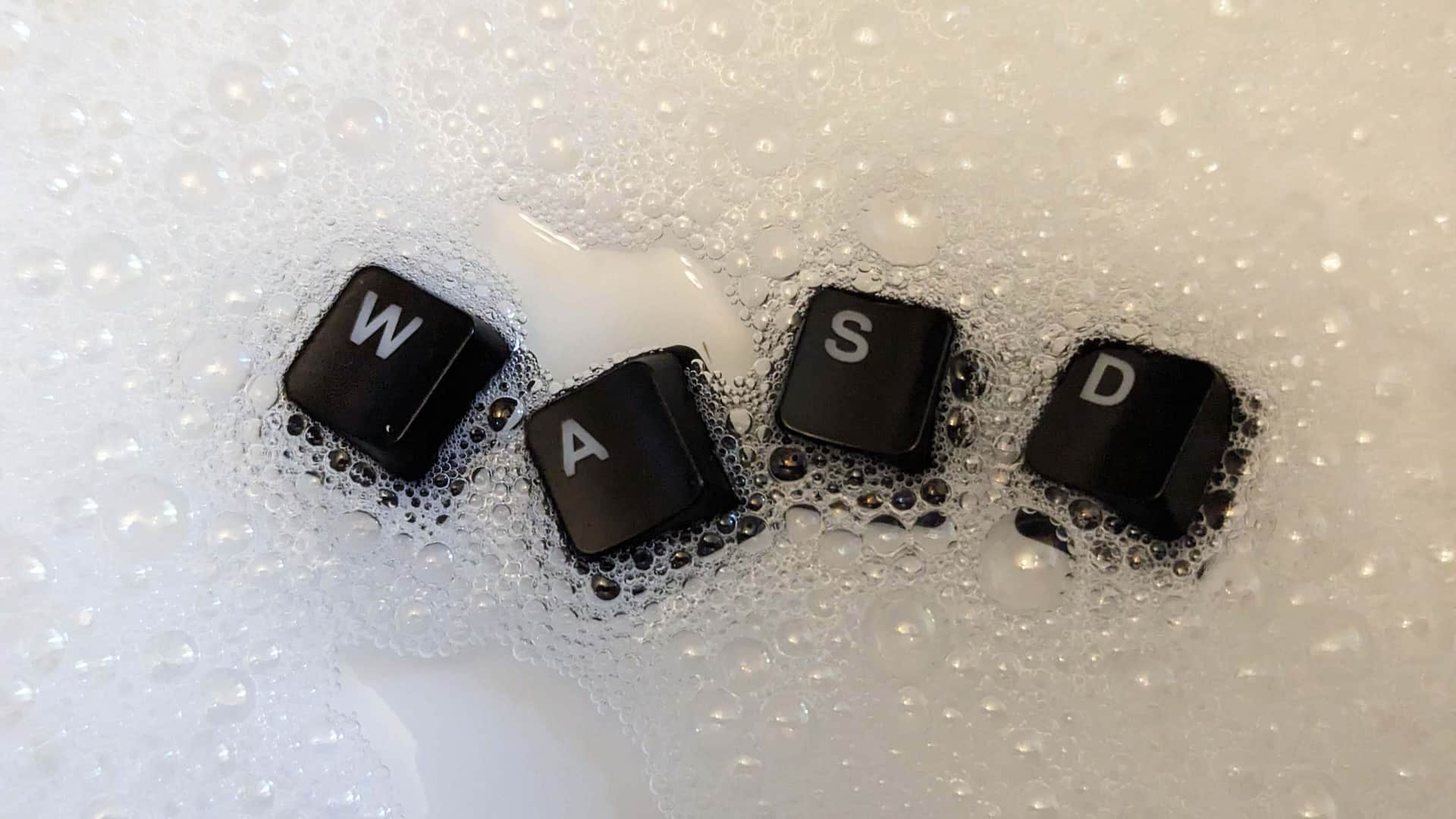
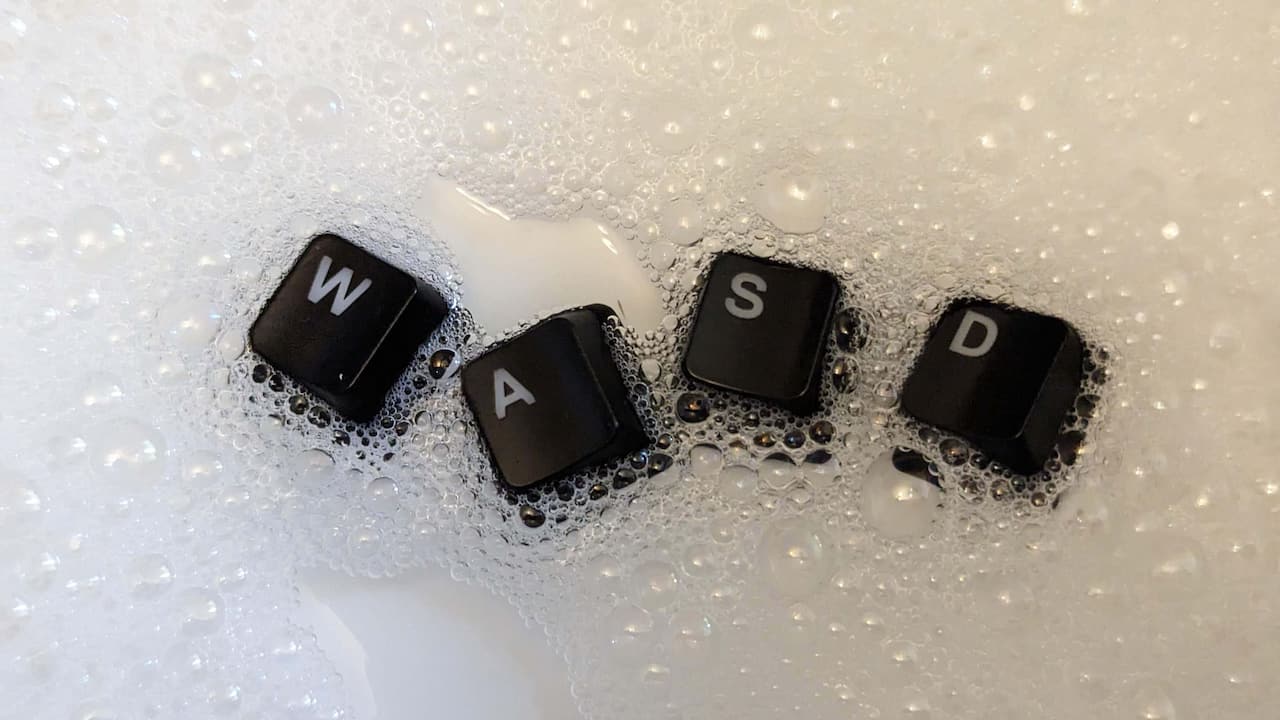
Wenn eure Tastatur richtig schmutzig geworden ist oder ihr kein Isopropanol für eine gründliche Reinigung verwenden wollt, könnt ihr auch alle Tastenkappen abnehmen und sie in einer Schüssel mit warmem Wasser und etwas Spülmittel säubern. So kommt ihr außerdem mit einem Wattestäbchen leicht an die Zwischenräume zwischen den Schaltern.
Achtet vor dem Zusammenbau wieder darauf, dass alles trocken ist. Die meisten Tastaturen sind ziemlich robust – die Leute bei Linus Tech Tips haben einmal eine Reihe von mechanischen und Folientastaturen in die Spülmaschine gesteckt und nachdem sie eine Woche lang trocknen konnten, funktionierten alle wieder einwandfrei. So lange müsst ihr aber nicht warten. Wenn ihr eure Tastenkappen kurz einweicht und euch dann ein paar Minuten Zeit nehmt, um die Platte der Tastatur mit schnell verdunstendem Isopropanol abzureiben, während die Tastenkappen trocknen, könnt ihr in Nullkommanichts blitzsauber weitertippen oder -gamen.

Die Wartung der Maus
Zu Zeiten von Trackball-Mäusen, die scheinbar alle Haare in sich aufsaugten, und den Werbe-Mauspads aus Gummi, die gerne ausblichen, war es oftmals ein aussichtsloser Kampf, alles sauber zu halten. Zum Glück ist das bei den meisten heutigen Zubehörteilen viel einfacher – man muss sie nur kurz mit Isopropanol oder ein wenig Seifenwasser abwischen und schon hat man den Schmutz von der Maus entfernt, und das Gleiche gilt für Mauspads aus Plastik (mit einer harten Oberfläche). Wartet einfach, bis die Feuchtigkeit verdunstet ist, und schon könnt ihr loslegen. Mäuse mit vielen zusätzlichen Tasten benötigen eventuell mehr Aufmerksamkeit. Reinigt die Ritzen und Spalten mit einem Wattestäbchen und etwas Isopropanol.
Bei Mauspads aus Stoff ist das schon schwieriger. Wenn ihr ein Mauspad aus Stoff habt, das eine Reinigung wirklich nötig hat, solltet ihr nichts überstürzen. Geht folgendermaßen vor: Schrubbt das Mauspad mit Wasser und etwas Seife ab und lasst es dann an der Luft trocknen. Steckt es aber nicht in den Trockner, da dies die Gummi- oder Kunststoffschicht des Mauspads ruinieren könnte. Legt es auch nicht zum Trocknen in die Sonne, denn sie kann das aufgedruckte Motiv ausbleichen oder verfärben. Lasst es einfach drinnen liegen. Moderne Mauspads dienen nicht nur dem Schutz. Sie liegen unter der Maus und der Tastatur, haben LED-Streifen an den Seiten und runden euer gesamtes PC-Konzept optisch ab – daher solltet ihr darauf achten, dass euer Mauspad immer wie neu aussieht!