Cómo limpiar el polvo del PC y los periféricos por dentro y por fuera
Especialmente si no hace mucho que juegas en PC, mantener tu ordenador limpio puede parecerte algo tedioso o incluso intimidante. No es difícil pasarle un trapo a un mando, quitarle el polvo a una consola o sacar las migas de un portátil, pero un PC ya es otro cantar.
Esta guía te orientará por los pasos básicos para limpiar tu PC, el teclado, el ratón e incluso la alfombrilla del ratón. Recuerda: hablamos de electrónica prémium. El sentido común dicta que, si algo es lo bastante caro y delicado para necesitar limpieza, entonces merece la pena hacerlo bien. Repasaremos por qué tienes que dedicarle tiempo, además de algunos errores comunes que evitar. Con un poco de cuidado y mantenimiento, no tendrás que preocuparte por tener los dispositivos asquerosos ni por los problemas de hardware evitables que la suciedad y el polvo pueden provocar.
Materiales de limpieza que usarás
Antes de meternos en el jaleo que es abrir tu PC o desmontar los accesorios, asegúrate de tener lo que necesitas para hacer una limpieza a fondo. Es mejor estar preparado para una faena más sucia de la que esperas. Los objetos clave son:
- Un espray de aire comprimido
- Alcohol isopropílico
- Bastoncillos de algodón
- Servilletas o paños de microfibra desechables
- Una mascarilla quirúrgica o un respirador de partículas
- (Opcional) Una aspiradora
- (Opcional) Una muñequera antiestática para desmontajes
- (Opcional) Un extractor de teclas
- (opcional) Líquido lavavajillas
- (Opcional) Destornilladores u otras herramientas necesarias para desmontar la carcasa
Un paso más: Antes de limpiar cualquier parte de tu PC, desconéctalo del todo. Si solo vas a limpiar el polvo de un filtro, no pasa nada por dejarlo enchufado, pero para limpiarlo más a fondo, desconéctalo siempre de la corriente.

¿Cada cuánto deberías limpiar un PC?
Por desgracia, la pregunta sobre la frecuencia con la que deberías limpiar el PC y los periféricos no tiene una respuesta aplicable a todos los casos. Depende de dónde tengas el PC, tus hábitos de uso y lo limpia que tengas la casa.
Cada seis meses (al menos) es una buena pauta, sin importar si tu casa está como los chorros del oro o si necesita una limpieza rutinaria. Por motivos de rendimiento y durabilidad, no es buena idea posponerlo mucho más. Cuando abres un PC después de seis meses de uso moderado a intenso, te encontrarás con algo de polvo. Es mejor que esté fuera que dentro de la carcasa. De hecho, si tu PC se sobrecalienta o se bloquea y no lo sueles limpiar, hacerlo podría solucionar el problema por completo. La acumulación de polvo afecta a la capacidad del PC de disipar el calor, lo que podría provocar una pérdida de rendimiento con el tiempo y acortar la vida útil de componentes como la CPU.
Quizá no notes ningún problema con tu PC tras un año de descuidarlo, pero podría acabar necesitando cuidados y limpieza adicionales a largo plazo. Es más fácil (y probablemente más barato) darle un buen repaso dos o tres veces al año.
Está claro que también hay circunstancias en las que tienes que limpiarlo más a menudo. Si tu PC está cerca de un suelo con moqueta, en una habitación por donde se pasean mascotas que sueltan pelo o en un sitio que hace las veces de taller (en resumen, si está en una zona en la que floten partículas, fibras o pelusas), seis meses podría ser demasiado tiempo. Si abres la carcasa y el interior se parece al de la torre llena de caspa de perro que limpió el ensamblador profesional de ordenadores Jay Langevin, considera volver a echarle un vistazo a tu PC en unos meses para ver si tienes que limpiarlo con más frecuencia.
La parte sencilla: los filtros de polvo
Me acuerdo de cuando era adolescente y limpiaba mi primer PC. Estaba en mi habitación, en un rincón del escritorio. Sacarlo de ahí era un peñazo, y el único filtro de polvo que tenía solo era accesible quitando toda la parte frontal de la carcasa. ¡Imagínate tener que desmontar toda la secadora solo para quitar la pelusa!
Por suerte, las carcasas de PC modernas tienen filtros de polvo fáciles de quitar situados donde más los necesitas: en las tomas de los ventiladores principales y cerca de la fuente de alimentación. Fíjate en tu carcasa, familiarízate con la ubicación de los filtros y aprende a quitarlos y ponerlos. Como ya se ha comentado, será necesario limpiar tu PC más a menudo si está en una zona con mucho polvo o pelusas, pero limpiar los filtros puede ayudar mucho.
Para limpiar el filtro de polvo de un PC, quítalo y limpia la acumulación de polvo o aspírala. Una bayeta desechable o una servilleta un poco húmeda servirán para quitar el polvo del filtro; pero si se moja, asegúrate de dejar que se seque por completo antes de volver a colocarlo en su sitio y encender el ordenador.

Dentro de la carcasa del PC
Aquí es cuando la cosa se pone seria: toca abrir la carcasa de tu PC y exponer los componentes junto con la suciedad o las pelusas que se hayan colado en el interior.
Una vez más, por seguridad, antes de quitar paneles de la carcasa, recuerda apagar y desenchufar tu PC. Intentar limpiar el PC mientras se usa aumenta mucho el riesgo de romper algo, particularmente las partes móviles, como los ventiladores.
Si puedes, también te recomiendo sacar tu PC al exterior antes de abrirlo. Ten en cuenta el tiempo, por supuesto: el polvo no será bueno, pero que entre lluvia o nieve dentro de tu PC es peor. Pero como mínimo querrás sacar tu PC a algún sitio con buena ventilación, una habitación en la que el polvo que vayas a aspirar no se quede flotando y vuelva a meterse en tu PC. Un patio o una escalera de entrada son sitios ideales para empezar a limpiar el polvo.
También deberías ponerte un respirador o una mascarilla cuando limpies el polvo de tu PC, incluso aunque estés en el exterior. Esto es imprescindible si sabes que eres sensible al polvo o si tienes problemas respiratorios, pero en general es algo que hay que hacer por seguridad y salud. Que haya polvo en tus componentes electrónicos no es bueno, como tampoco lo es que lo respires.
La mayoría de las veces, deberías recurrir a un espray de aire comprimido para limpiar el PC. No vayas a por la aspiradora en cuanto veas polvo en el interior de la carcasa, ya que al aspirar se corre el riesgo de que se produzcan descargas electrostáticas que podrían dañar los componentes delicados del PC. ¿Es muy probable que suceda? No, y podrías aspirar tu PC o incluso manipular directamente los componentes después de acumular una carga en tu cuerpo y, con calambres o sin ellos, descubrir que todo funciona correctamente después. Pero depende de la suerte, y ¿quién quiere arriesgarse a dañar una tarjeta gráfica o un procesador caros (o preocuparse por ello siquiera)?
En cualquier caso, una aspiradora no es una herramienta adecuada para una carcasa de PC pequeña. Quitar el polvo de las ranuras te resultará difícil con una aspiradora normal, pero una lata de aire comprimido incluye una boquilla diminuta similar a una pajita que te facilitará mucho el trabajo. Trabaja con seguridad y de forma eficiente. No agites el espray ni le des la vuelta mientras estés quitando el polvo, ya que podría expulsar propelente líquido en lugar de aire. Puede que también tengas que quitar más de un panel lateral para que sea más fácil hacer que el polvo salga por completo de la carcasa y no se quede dando vueltas en el interior.
Ventilación adecuada
Una zona con la que tener cuidado al usar aire comprimido es la de los ventiladores del PC. Incluso aunque tengas el hábito de limpiar tu PC con frecuencia, puede que descubras que son un componente con el que siempre toca ir al detalle.
Los ventiladores del PC suelen acumular polvo en el borde de las aspas, otra peculiaridad de la electricidad estática que hay que tener en cuenta al limpiarlos. Solo soplar sobre un ventilador para intentar eliminar el polvo seguramente no funcione bien (al fin y al cabo, se queda pegado mientras el ventilador gira), y se corre el riesgo de dañar el ventilador o de que el polvo entre en la carcasa.
Sobre todo para ventiladores pequeños, recomendamos usar bastoncillos de algodón y alcohol isopropílico. Pasa con cuidado un bastoncillo mojado en alcohol por las aspas del ventilador (y por cualquier otra parte polvorienta de la zona del ventilador) mientras usas un dedo para evitar que el ventilador gire.

¿Hace falta que te pongas a desmontar cosas?
Después de limpiar los filtros, aspirar la carcasa y limpiar los ventiladores, puede que aún quede algo de polvo dentro del PC. Aun así, quizá no sea necesario empezar a sacar los componentes. Si es una parte a la que puedes acceder fácilmente dentro de la carcasa, usar alcohol isopropílico y un bastoncillo con suavidad debería ser suficiente.
Pero si el polvo o la suciedad están muy adheridos a un componente, se puede retirar para limpiarlo a fondo. Al igual que al montar un PC, es una buena idea usar una pulsera antiestática con cable si tienes una. Mucha gente con un PC no tiene una, yo mismo incluido. Debes procurar tocar a menudo las partes de metal expuesto de la carcasa mientras trabajas, lo que disipará de forma segura cualquier pequeña carga estática que tu cuerpo haya acumulado. Dicho lo cual, si sueles sufrir descargas de electricidad estática en casa (a lo mejor vives en una zona de clima seco o simplemente te gusta arrastrar los pies por la alfombra con los calcetines puestos), deberías tener cuidado e invertir en una pulsera antiestática. De nuevo, no te fíes de la suerte.
Una vez hayas quitado una parte sucia, no la limpies de forma agresiva. Darle con el alcohol isopropílico con cuidado sigue siendo el método a seguir. Si un componente parece muy sucio y te estás planteando desmontarlo aún más, ten cuidado: consulta los manuales u otra documentación de los fabricantes cuando desmontes los componentes del PC para limpiarlos. En concreto, las fuentes de alimentación de los PC rara vez o nunca deben abrirse para limpiarlas, y es buena idea no tocar los contactos expuestos ni los condensadores cilíndricos de piezas como tarjetas gráficas o placas base.

Limpiar tu herramienta de escritura
Limpiar un teclado que ha sufrido un uso intensivo puede ser un proceso más desagradable y laborioso que limpiar el polvo de un PC. Por suerte, tanto si tienes un teclado mecánico de lujo como uno de membrana barato, en general hay menos necesidad de preocuparse por romper algo.
El alcohol isopropílico, los bastoncillos y el espray de aire comprimido te servirán de nuevo en este caso. Si tu teclado ha acumulado el polvo suficiente para tener que aspirarlo, vuelve a ser una buena idea salir al exterior y usar una mascarilla.
Para eliminar la suciedad generada por los dedos grasientos, las células muertas de la piel, etc., basta con pasar un bastoncillo con alcohol isopropílico por encima de las teclas y entre ellas. Una precaución sobre el uso del alcohol isopropílico: si has decorado tu teclado con teclas decorativas, deberás comprobar los materiales. El acrílico, por ejemplo, es muy sensible al daño por alcohol isopropílico.
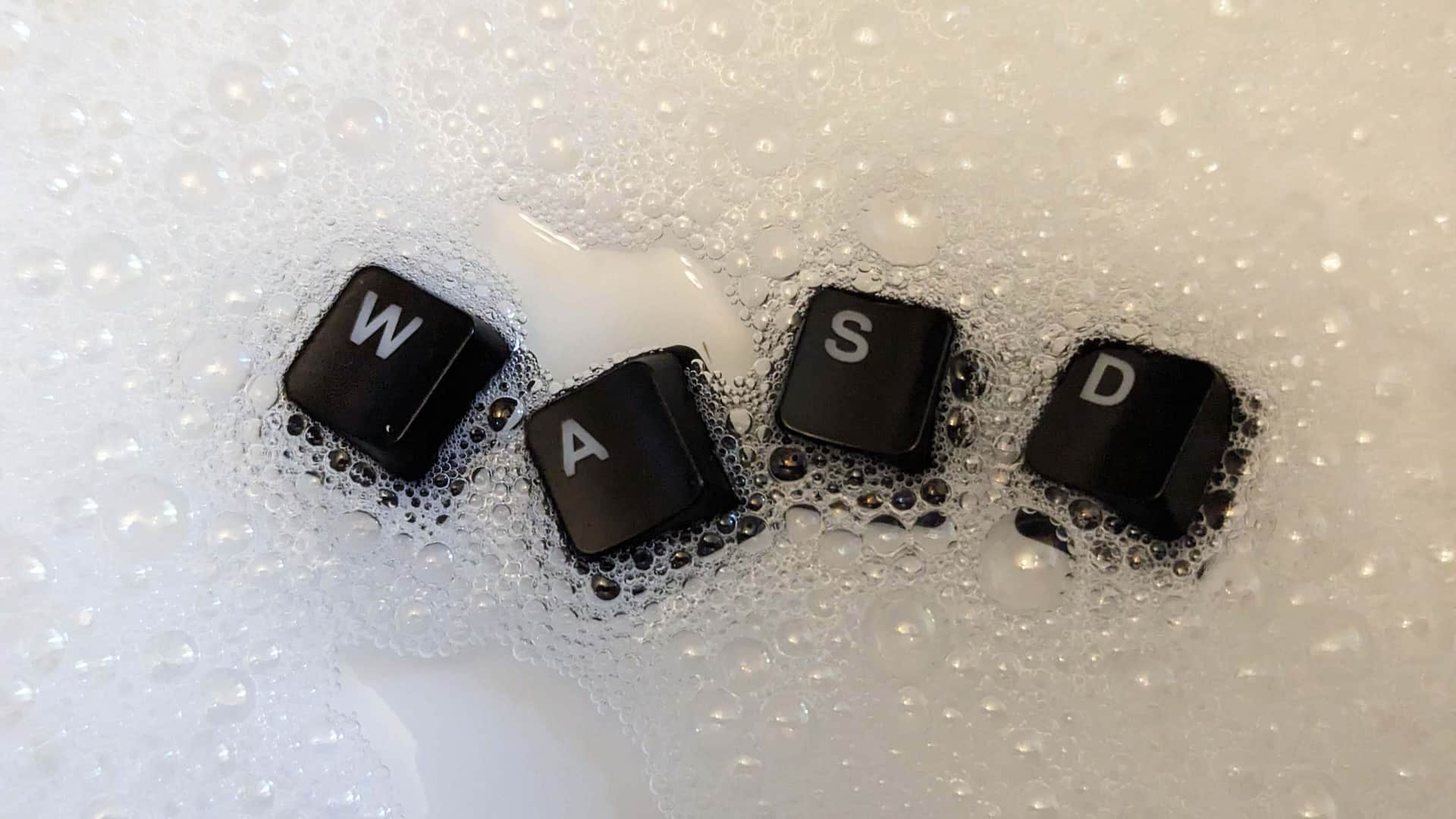
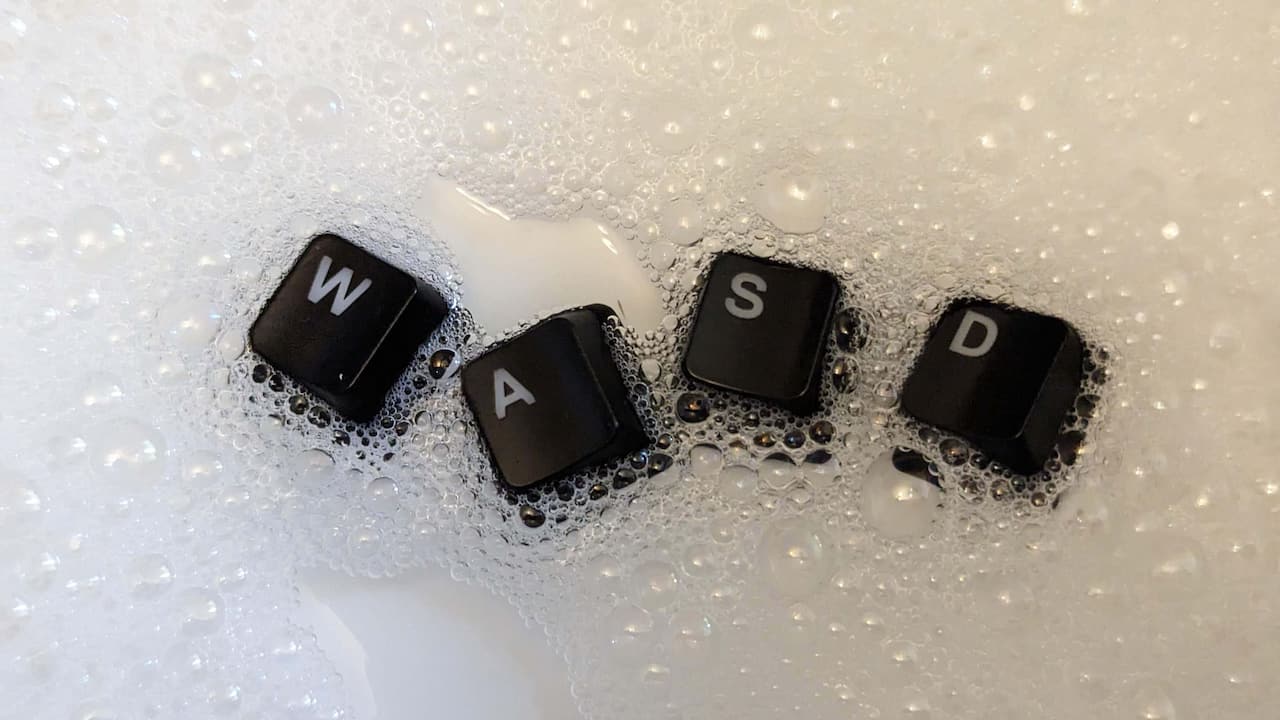
Si tu teclado se ha ensuciado mucho o si prefieres evitar el uso del alcohol isopropílico cuando hagas una limpieza a fondo, quitar todas las teclas y limpiarlas en un bol de agua templada con un poco de jabón es una buena opción. Además, si quitas las teclas de un teclado mecánico, podrás acceder fácilmente a los espacios entre los interruptores con un bastoncillo.
Recuerda dejar que todo se seque antes de volver a montarlo. La mayoría de los teclados son bastante duros: la gente de Linus Tech Tips metió una vez varios teclados mecánicos y de membrana en un lavavajillas y todos funcionaban perfectamente después de dejarlos secar una semana. Pero tú no tienes que esperar tanto tiempo. Darles un remojón a las teclas y luego pasarte un rato frotando el teclado con alcohol isopropílico de evaporación rápida mientras las teclas se secan por completo es una forma rápida y eficaz de volver a teclear limpiamente.

Mantenimiento del ratón
Cuando había ratones con bola que parecían aspirar los pelos sueltos y las alfombrillas de goma promocionales propensas a decolorarse, mantener la limpieza podía parecer una batalla perdida. Por suerte, la mayoría de los equipos hoy en día son mucho más fáciles de limpiar: basta con pasar un paño con alcohol isopropílico o incluso un poco de agua con jabón para eliminar la suciedad de la superficie del ratón, y lo mismo ocurre con las alfombrillas de plástico duras. Deja que la humedad se evapore y listo. Tendrás que prestar un poco más de atención a los ratones que tengan un montón de botones adicionales. Limpia los huecos y las ranuras con un bastoncillo y algo de alcohol isopropílico.
Las alfombrillas de tela son un poco más complicadas. Si tienes una alfombrilla de ratón de tela que necesite desesperadamente una limpieza, no te precipites. Frotar con agua y un poco de jabón y luego dejar que se seque al aire es lo más recomendable. Meterla en la secadora no es buena idea, ya que podría dañar la goma o los componentes de plástico de la alfombrilla. Del mismo modo, dejar que una alfombrilla se seque al sol podría desteñir o decolorar las ilustraciones impresas en el material, así que déjala dentro de casa. Las alfombrillas de ratón modernas no solo sirven para proteger. Situadas bajo el ratón y el teclado, y provistas de tiras de LED en los laterales, aportan un aspecto unificado a todo el conjunto formado por el PC y sus accesorios, así que cuida de mantener la tuya como nueva.