Cómo limpiar el polvo de la PC y de los periféricos por dentro y por fuera
Sobre todo si eres principiante en el mundo de los juegos de PC, mantener limpia la computadora puede parecer una tarea tediosa o incluso intimidante. No es difícil limpiar suavemente un control, quitarle el polvo a una consola o eliminar alguna miga que haya quedado en la laptop, pero la PC es otra historia.
En esta guía te explicamos cómo limpiar la PC, el teclado y el mouse, e incluso qué precauciones tener con la almohadilla del mouse. ¡No olvides que son aparatos electrónicos de primera calidad! El sentido común dicta que si algo es tan caro y delicado como para necesitar una limpieza, merece la pena que se haga bien. Aquí te contamos por qué es importante dedicarle tiempo a esta tarea, así como algunos errores frecuentes que hay que evitar. Con apenas un poco de cuidado y mantenimiento, no tendrás que preocuparte por aparatos mugrientos ni por problemas evitables de hardware que la acumulación de polvo y suciedad pueden provocar.
Los productos de limpieza que vas a utilizar
Antes de abrir la PC o desmontar algún accesorio, asegúrate de tener todos los materiales necesarios para realizar una limpieza a fondo. Será mejor que te prepares para ensuciarte las manos más de lo que esperas. Estos son los elementos fundamentales:
- Una lata de aire comprimido
- Alcohol isopropílico
- Hisopos
- Toallas de papel o paños de microfibra descartables
- Un cubrebocas o una mascarilla para partículas
- Una aspiradora (opcional)
- Pulsera antiestática para el desmontaje (opcional)
- Un extractor de teclas (opcional)
- Detergente (opcional)
- Destornilladores u otras herramientas necesarias para sacar la carcasa (opcional)
Un paso más: antes de comenzar a limpiar cualquier parte de la PC, asegúrate de que esté apagada. Si solo vas a quitarle el polvo a un filtro, puedes dejarla enchufada, pero si piensas hacer una limpieza más profunda, siempre desconéctala de la corriente.

¿Con qué frecuencia se debe limpiar la PC?
Por desgracia, no hay una sola respuesta a la pregunta de con qué regularidad deberías limpiar la PC y los periféricos. Todo dependerá de dónde esté ubicada la PC, de tus hábitos de uso y de lo limpia que esté tu casa.
Sin embargo, cada seis meses (por lo menos) es una buena frecuencia, más allá de que tu casa esté impecable y reluciente o necesite una limpieza diaria. Para proteger el rendimiento y la durabilidad, lo ideal no es esperar mucho más que eso. Después de seis meses de uso moderado o intenso, seguramente encontrarás algo de polvo en tu PC. Es mejor que ese polvo esté fuera y no dentro de la carcasa. De hecho, si rara vez o nunca limpias tu PC y se sobrecalienta o falla seguido, limpiarla podría solucionar el problema por completo. La acumulación de polvo afecta la capacidad de la PC para disipar el calor, lo que puede perjudicar el rendimiento con el tiempo y acortar la vida útil de componentes como la CPU.
Es posible que hasta el año de uso no notes ningún problema con la PC, pero a la larga podría terminar necesitando cuidados y limpieza extra. Lo mejor (y posiblemente más barato) es hacerle un buen mantenimiento dos o tres veces al año.
De todos modos, hay circunstancias en las que deberías limpiarla con más regularidad. Por ejemplo, si la PC está cerca de un piso alfombrado, en una habitación donde andan mascotas que pierden pelo o en algún espacio que también funciona como taller (en resumen, si está en un lugar donde flotan partículas, fibras o pelusas), seis meses puede ser mucho tiempo. Si el interior de la carcasa se parece al de aquella PC que abrió el experto en construcción de computadoras Jay Langevin y que estaba repleta de la caspa de su perro, considera la posibilidad de volver a abrirla en unos meses para ver si necesita una nueva repasada.
La parte más fácil: filtros antipolvo
Recuerdo cuando era adolescente y limpié mi primera PC. La tenía en mi habitación, metida en un rincón del escritorio. Sacarla fue un suplicio y la única manera de extraer el filtro de polvo que tenía era quitando el frente de la carcasa. Es como si tuvieras que desmontar toda la secadora solo para sacar las pelusas.
Por suerte, las carcasas para PC modernas suelen tener filtros antipolvo fáciles de extraer que están situados en el lugar donde más se los necesita: en las entradas de los ventiladores principales y cerca de la fuente de alimentación. Examina la carcasa, observa dónde van los filtros y aprende a quitarlos y volverlos a poner. Como ya mencionamos, es probable que tu PC necesite una limpieza más frecuente si está en un lugar con mucho polvo o pelusa, pero limpiar los filtros puede ser de gran ayuda.
Para limpiar el polvo acumulado en el filtro de la PC, primero tienes que quitarlo y luego pasarle la aspiradora o un paño. Para ello, puedes usar tanto un paño descartable como una toalla de papel humedecida con un poco de agua, pero si el filtro se moja, asegúrate de que esté completamente seco antes de volver a colocarlo y encender la computadora.

Dentro de la carcasa de la PC
Aquí es donde la cosa se pone seria: es momento de abrir la carcasa de la PC y dejar al descubierto los componentes, junto con cualquier suciedad o pelusa que se haya metido dentro.
Una vez más, por seguridad: antes de retirar cualquiera de los paneles laterales de la carcasa, apaga y desenchufa la PC. Limpiar la PC mientras está en uso aumenta enormemente el riesgo de dañar alguna parte, en especial las piezas móviles como los ventiladores.
Si es posible, también es recomendable sacar la PC a un espacio abierto antes de abrirla. Siempre ten en cuenta el clima; el polvo puede ser malo, pero que llueva o nieve sobre la PC es aún peor. Como mínimo, procura que sea un lugar bien ventilado, como una habitación en la que el polvo que vayas a quitar no quede flotando en el aire y pueda volver a entrar en la computadora. Un lugar ideal para empezar con la limpieza puede ser el patio o una terraza.
También es importante usar un tapabocas o una mascarilla mientras limpias el polvo, incluso cuando estás fuera. Esto es imprescindible si sabes que eres sensible al polvo o si tienes problemas respiratorios; de todas formas, es lo más seguro y saludable en cualquier situación. No querrás tener polvo en tus aparatos electrónicos y tampoco respirarlo.
Por lo general, la lata de aire comprimido es la mejor herramienta para limpiar la PC. No recurras a la aspiradora a la primera pizca de polvo en la carcasa, ya que puede producir descargas electrostáticas y dañar los componentes sensibles de la computadora. ¿Qué tan probable es que pase? No mucho. Puede que pases la aspiradora o incluso manipules directamente los componentes con una carga ya acumulada en tu cuerpo y, con o sin descarga, descubras que todo funciona perfectamente. Aunque dependes de la suerte, pero ¿para qué arriesgarse a dañar un procesador o una tarjeta gráfica con lo caros que pueden ser y ganarse una preocupación?
Además, una aspiradora no es una herramienta muy práctica para una carcasa pequeña. Es muy difícil quitar el polvo de las grietas con la manguera de una aspiradora común, a diferencia de la boquilla que trae la lata de aire comprimido. Trabaja de forma segura e inteligente. No agites ni uses la lata de forma invertida, ya que podría expulsar líquido propelente en lugar de aire. Es posible que tengas que sacar más de un panel lateral para que sea más fácil quitar el polvo suelto de la carcasa y que no quede en el interior.
Mantenimiento adecuado del ventilador
Hay que tener especial cuidado al utilizar aire comprimido en los ventiladores de la PC. Incluso si limpias tu computadora con frecuencia, verás que son el único componente que realmente te dará trabajo.
Los ventiladores suelen acumular polvo en el borde de las aspas, otra peculiaridad de la electricidad estática que hay que tener en cuenta al limpiarlos. Es posible que solo con el aire comprimido no sea suficiente (el polvo se queda pegado justamente cuando el ventilador gira) y se corra el riesgo de dañar el mecanismo o de que el polvo entre a la carcasa.
Sobre todo con los ventiladores más pequeños, es recomendable usar un hisopo de algodón y alcohol isopropílico. Colocando un dedo sobre una aspa para evitar que el ventilador gire, pasa suavemente el hisopo humedecido en alcohol por las aspas (y por cualquier otra parte polvorienta del recinto).

¿Es necesario desarmarla?
Después de limpiar los filtros, los ventiladores y la carcasa, es posible que aún quede algo de polvo en el interior de la PC. Aun así, puede que no sea necesario empezar a sacar los componentes. Si se trata de un lugar de fácil acceso dentro de la carcasa, bastará con pasarle suavemente un hisopo humedecido con alcohol isopropílico.
Pero si el polvo o la suciedad están realmente adheridos a algún componente, sí sería una opción extraerlo y realizar una limpieza más profunda. Al igual que al armar una PC, es una buena idea usar una pulsera antiestática con cable si tienes una. No muchos usuarios de PC la tienen, entre los que me incluyo. Tan solo asegúrate de tocar regularmente las partes metálicas de la carcasa mientras estás limpiando; esto disipará de forma segura cualquier carga estática que tu cuerpo haya acumulado. Dicho esto, sobre todo si sueles tener descargas electrostáticas en tu casa (por ejemplo, si vives en un lugar con clima seco o te gusta arrastrar los pies por la alfombra en calcetines), deberías tener mucho cuidado e invertir en una pulsera antiestática. De nuevo, no lo dejes librado a la suerte.
Al retirar alguna pieza sucia, no empieces por darle una limpieza profunda demasiado agresiva. Lo mejor es frotarla delicadamente con un hisopo humedecido en alcohol. Si un componente se ve muy sucio y piensas en desarmar aún más, ten cuidado: consulta el manual o alguna otra documentación de los fabricantes cuando saques componentes de la PC para limpiarlos. Las fuentes de alimentación de la PC nunca o rara vez se deben abrir para limpiarlas. Además, es mejor evitar tocar los contactos expuestos o los condensadores cilíndricos de piezas como las tarjetas gráficas o las placas madre.

Limpiar tu herramienta de escritura
Limpiar un teclado que ha tenido un uso intensivo puede ser un proceso más desagradable y laborioso que limpiar el polvo de la PC. Lo positivo es que no hay que preocuparse tanto por romper alguna parte, ya sea un teclado mecánico de lujo o uno barato de membrana.
El alcohol isopropílico, los hisopos de algodón y el aire comprimido volverán a ser elementos muy útiles. Si el teclado tiene tanto polvo que debes usar aire comprimido, es recomendable realizar la limpieza en un espacio abierto y utilizar una mascarilla.
Pasar un hisopo con alcohol isopropílico por las teclas y entre medio de ellas debería bastar para quitar la suciedad que dejan los dedos grasientos, las células muertas de la piel y la mugre de ese estilo. Una precaución sobre el uso del alcohol isopropílico: si tienes teclas personalizadas, primero deberías averiguar de qué material están hechas. El acrílico, por ejemplo, es muy sensible al alcohol isopropílico.
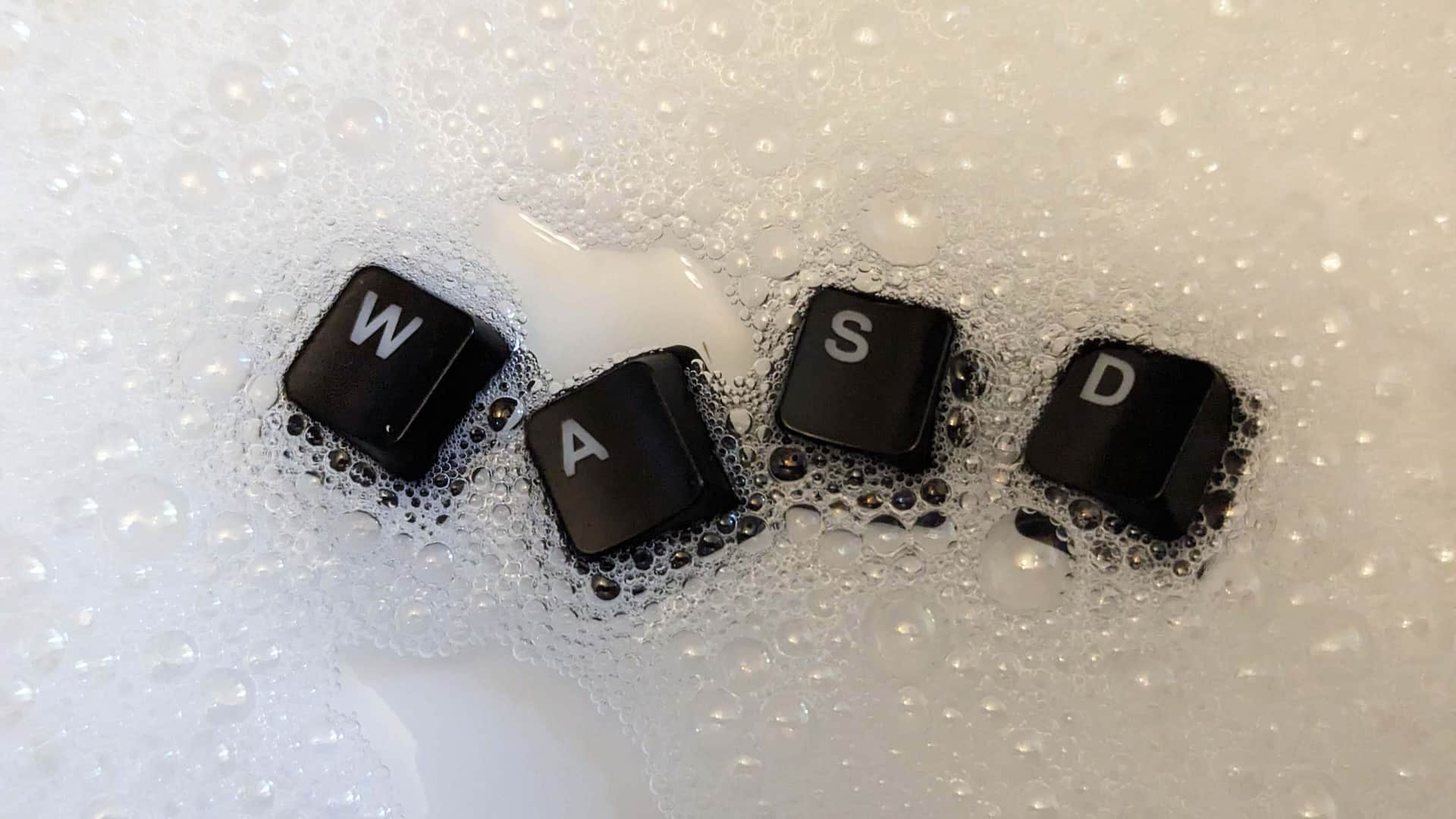
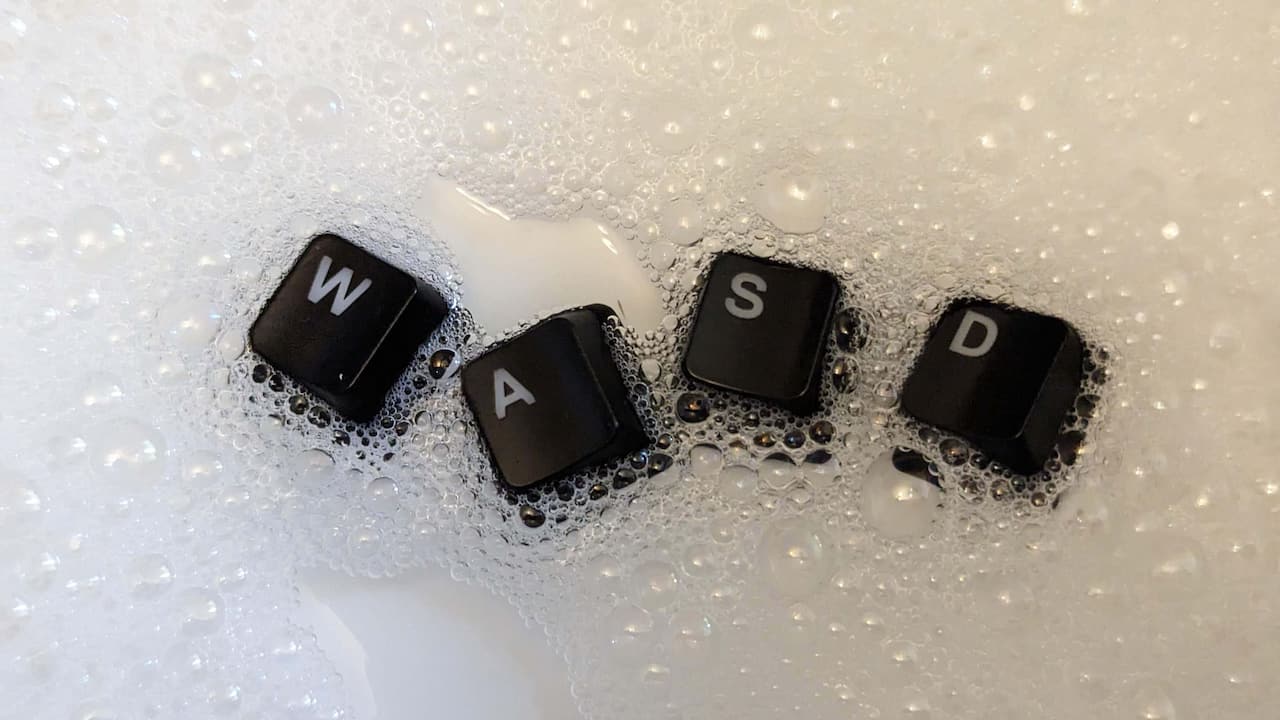
Si tu teclado está muy sucio o si prefieres evitar el alcohol isopropílico al hacer una limpieza a fondo, una buena opción es quitar todas las teclas y limpiarlas en un recipiente con agua tibia y un poco de detergente. Además, al quitar las teclas de los teclados mecánicos, podrás acceder más fácil a los espacios entre los botones con un hisopo.
Antes de volver a armarlo, asegúrate de que todo esté bien seco. La mayoría de los teclados son bastante resistentes: una vez en Linus Tech Tips metieron varios teclados, mecánicos y de membrana, en un lavavajillas y, después de una semana de secado, todos funcionaron perfectamente. No deberías tener que esperar tanto tiempo. Poner las teclas en remojo y dedicar unos minutos a frotar el teclado con alcohol isopropílico de evaporación rápida mientras las teclas se secan es una forma rápida y eficaz de devolverle el brillo a tu escritura.

Mantenimiento del mouse
En la época del mouse con bola que parecía atraer todos los pelos sueltos de la casa y de las alfombrillas de mouse que venían de regalo y se desteñían a toda velocidad, mantener la limpieza podía parecer una batalla perdida. La buena noticia es que ahora la mayoría de los dispositivos son mucho más fáciles de limpiar: basta con pasar un paño humedecido con alcohol isopropílico o con agua y jabón para eliminar la suciedad de la superficie del mouse y de las alfombrillas de plástico duras. Solo espera a que se evapore la humedad y listo. Los que tienen muchos botones adicionales pueden requerir un poco más de atención. Limpia entre los botones con un hisopo humedecido y alcohol isopropilo.
Las almohadillas de tela son más complicadas. Si tu almohadilla necesita una buena limpieza, no te precipites. Lo más recomendable es frotarla con agua y jabón y dejar que se seque sola. No se recomienda ponerla en la secadora, ya que podría dañar las partes de goma o plástico. Por otro lado, dejarla secar al sol podría decolorar las ilustraciones impresas, por lo que es mejor dejar que se seque en un lugar cubierto. Las almohadillas de mouse modernas no solo sirven para proteger. Asomándose bajo el ratón y el teclado, con hileras de luces LED en los laterales, les dan un aspecto homogéneo a la PC y al escritorio, por lo que es una buena idea mantenerlas impecables y como nuevas.