PCと周辺機器をすみずみまで掃除する方法
PCゲームの世界に足を踏み入れたばかりの人は特に、マシンをきれいにしておくことを面倒に感じ、もしかすると怖気づいてしまうことさえあるかもしれません。コントローラーを優しく拭いたり、ゲーム機につもったホコリを払ったり、ノートパソコンから何かのカスを取り除いたりするのは難しくありませんが、ことデスクトップPCとなると話は別です。
こちらのガイドを参考にして、デスクトップPC、キーボード、マウス、さらにはマウスパッドの掃除方法をご確認ください。 ただし、高価な機械を取り扱うということをくれぐれもお忘れなく! 常識的に考えると、クリーニングが必要なほど高価でデリケートなものは、正しく掃除する価値があります。 掃除の時間を設けるべき理由と、避けるべき一般的な間違いについてご説明しましょう。 ほんの少しのお手入れとメンテナンスで、デバイスの不調や、汚れやホコリが原因となりうるハードウェアの問題を心配する必要がなくなるのです。
必要な掃除道具
わざわざPCを開けたりアクセサリーを分解したりする前に、まずは徹底的な掃除に必要なものを集めておきましょう。 想像していたよりも汚いので、覚悟しておいたほうがいいでしょう。 主な道具:
- エアダスタースプレー
- イソプロピルアルコール
- 綿棒
- ペーパータオルまたは使い捨てのマイクロファイバークリーニングクロス
- 医療用マスクまたは防じんマスク
- (任意)掃除機
- (任意)複雑な分解に便利な静電気防止リストバンド
- (任意)キーキャッププーラー
- (任意)食器用洗剤
- (任意)ケースの分解に必要なドライバーなどの工具
それともう一つ。パソコンのどこかを掃除をするときは、電源を必ず切るようにしてください。 フィルターにたまったホコリを取り除くだけならPCを電源に接続したままでも問題ありませんが、それ以上の掃除を行う場合は、必ずPCの電源を切るようにしましょう。

PCの掃除を行うべき頻度
残念ながら、PCと周辺機器の掃除をどのくらいの頻度で行うべきかという質問に対して、簡単な正解はありません。 PCをどこに置いているのか、どのように使用しているのか、そしてどれくらい家が掃除されているかによって変わります。
しかし、家がちりひとつなく輝いていようが、日常的に掃除が必要であろうが、(少なくとも)6か月ごとに掃除するのが一つのいい目安となります。 パフォーマンス的にも寿命的にも、それ以上の期間をあけるのはあまりよくありません。 それなりに使用して6か月が過ぎてPCを開けてみると、ホコリがたまっていることに気がつくはずです。 ホコリはケースの中にためておかず、外に出してあげましょう。 実際、PCがオーバーヒートまたはクラッシュしてしまったとして、掃除をほとんど、あるいはまったくしていないという場合、掃除することで問題が完全に解決することさえあります。 ホコリがたまるとPCの熱を発散させる能力に影響があるため、時間の経過とともにパフォーマンスが低下し、CPUなどのパーツの寿命が短くなってしまう可能性があります。
一年間掃除しなくても、PCに問題が起きているようには見えないかもしれませんが、長い目で見ると、さらなる手入れとクリーニングが必要になってしまう可能性があるのです。 年に2、3回、全体をしっかり掃除しておくほうが楽です(そして、安くつくかもしれません)。
もちろん、もっと頻繁に掃除する必要がある場合もあります。 PCが、カーペットの近く、ペットが歩き回り抜け毛が落ちている部屋、あるいはほかの作業場を兼ねているような場所にある場合は(基本的に、微粒子、繊維、けばが浮遊するような場所にPCがある場合)、6か月より短いほうがいいかもしれません。 ケースを開けてみて、プロのPCビルダーで、ジェイ・ランジュヴァンが掃除した犬のフケだらけのタワーのようになっている場合は、数か月後にもう一度確認して、掃除する頻度を増やす必要があるかどうか考え直してみてください。
簡単な部分:ダストフィルター
10代の頃に、自分の最初のPCを掃除した時のことを今でも覚えています。 自分の部屋の机の棚の中に押し込まれていました。 取り出すのが大変で、そのうち一つのダストフィルターは、ケースの前面全体を取り外さないと届きませんでした。 ほこりを取り出すために、乾燥機を分解しなくてはならない場合を想像してみてください!
ありがたいことに、最近のPCケースは、メインファンの吸気口や電源の近くなど、あったら便利な場所に簡単に取り外せるダストフィルターがついているのが普通です。 自分のケースを見て、フィルターがどこについているのかをチェックし、取り外して元に戻す方法を確認しましょう。 上で述べたように、PCがホコリやけばの多い場所に置かれている場合、より定期的な掃除が必要になるかもしれませんが、フィルターの掃除が効果的となります。
PCのダストフィルターを掃除するには、フィルターを取り外して、たまったホコリをふき取るか掃除機で吸い取ります。 フィルターからホコリを取り除くには、クリーニングクロスか、水で少し湿らせた使い捨てのペーパータオルが効果的ですが、フィルターが濡れてしまった場合は、乾ききってから元に戻し、コンピューターの電源を入れるようにしてください。

PCケースの中
さあ、難しくなるのはここからです。PCのケースを開けてパーツをむき出しにして、中に入り込んだゴミやホコリも見えるようにします。
安全のためにもう一度。ケースからサイドパネルを取り外す前に、必ずPCの電源を切ってプラグを抜くようにしてください。 起動中のPCを掃除しようとすると、特にファンのような動いているパーツなど、何かを壊してしまう危険性が非常に高くなります。
また、できることならPCを開ける前に外に持ち出すことをオススメします。 ただし、天候にはくれぐれもお気をつけください。ホコリもよくありませんが、雨や雪がPCの中に入り込むのはもっとよくありません。 ただし、少なくとも、PCを風通しのいい場所、つまり、ケースから吹き飛ばしたホコリがPCに舞い戻ってきてしまうことのないような部屋で作業したいところです。 テラスや玄関が掃除を始めるのにぴったりな場所となります。
また、たとえ屋外であってもPCを掃除する時はマスクを着用することが望ましいでしょう。 ホコリに敏感な方、呼吸器に問題のある方は絶対にそうする必要がありますが、そうでなくても、安全と健康のために着用しておきましょう。 電子機器にホコリが入るのも嫌なものですが、大量のホコリを自ら吸い込むのもよくありません。
大抵の場合、PCの掃除にはエアダスタースプレーを頼ることになります。 ケース内のホコリを見て、すぐに掃除機に手を伸ばさないでください。掃除機をかけると静電気が発生し、PCの壊れやすいパーツを損傷してしまう恐れがあります。 そうなる可能性は非常に高いのでしょうか? 答えはノーです。PCを掃除機で吸ったり、体に静電気がたまった状態でパーツを直接さわったりして、ビリっとしようがしまいが、何事もなくうまくいったように思えるかもしれません。 しかし、それは運に頼っているだけなのです。高価なグラフィックカードやプロセッサを損傷させるリスクを冒したい(あるいはそのようなストレスを感じたい)人がいるでしょうか?
いずれにせよ、掃除機は小さなPCケースには向いていません。 掃除機の通常のホースでは、エアダスターに付属している小さなストローノズルと異なり、隙間のホコリを掃除するのに苦労します。 より安全かつスマートに作業しましょう。 空気ではなく液体が噴出されてしまう可能性があるため、ホコリを吹き飛ばしている間は缶を振ったり逆さまにしたりしないでください。 また、浮いたホコリをケースの中ではなく、外に吹き飛ばしやすくするために、複数のサイドパネルを取り外す必要があるかもしれません。
ファンの正しいお手入れ方法
エアダスターを使用する際に注意しなくてはならないパーツは、PCのファンです。 PCを定期的に掃除するのが得意な方でも、これらは正しい掃除方法を知りたいと思うパーツかもしれません。
PCのファンはブレードの縁にホコリがたまりやすく、こちらも掃除の際には静電気に気をつける必要があります。 ホコリを吹き飛ばそうとファンに息を吹きかけても、おそらくうまくいかないでしょう。回転しているファンにホコリが付着するだけで、ファンを傷つけたり、ケースにホコリをまき散らしたりしてしまう可能性があります。
特に小さいファンには、綿棒とイソプロピルアルコールの使用をオススメします。 回転しないようにファンを指で押さえながら、アルコールに浸した綿棒でファンのブレードを(ファン本体の汚れているほかの部分も含めて)優しくなぞります。

分解の必要性
フィルターを掃除し、ケース内のホコリを吹き飛ばし、ファンを拭いても、PCの中に頑固なホコリが残っていることに気がつくことがあります。 それでも、パーツを取り外し始める必要はないかもしれません。 ケースの内側で簡単に手が届く場所なら、イソプロピルアルコールを使って軽く拭き取れば十分なはずです。
しかし、ホコリや汚れがパーツにこびりついている場合は、取り外してしっかり掃除するのも一つの手です。 PCを組み立てる時と同じように、アース線付きの静電気防止リストバンドをお持ちなら、そちらを使うことが望ましいです。 しかし、私を含め、多くのPC所有者は持っていません。 そこで、作業中はむき出しになった金属部分を定期的に触れるようにしましょう。そうすれば、体にたまった小さな静電気を安全に逃がすことができます。 とはいうものの、家のあちこちで日常的に静電気のショックを受けているのなら(乾燥した場所にお住まいか、靴下でカーペットの上を足を引きずりながら歩くのが好きなだけかもしれません)、間違いなく注意が必要で、静電気防止リストバンドに投資すべきです。 繰り返しになりますが、運に頼るのはやめましょう。
汚れを取り除いたら、あまり徹底的に掃除しすぎないようにしてください。 ここでも、イソプロピルで優しくこするのが作戦となります。 また、パーツがひどく汚れていて、さらに分解しようと考えている場合は注意が必要です。PCのパーツを分解して掃除する時は、メーカーによるマニュアルなどの資料を確認してください。 PCの電源は特に、掃除のために開けることはほとんどありませんし、グラフィックカードやマザーボードといったパーツの露出した接点や円筒形のコンデンサーにも触れないようにしましょう。

タイピングツールの掃除
酷使されたキーボードの掃除は、PCをしっかりと綺麗にするよりも大変で面倒な作業になる可能性があります。 ありがたいことに、高価なメカニカルキーボードでも安価なメンブレンキーボードでも、何かを壊してしまう恐れは一般的にあまりありません。
ここでも、イソプロピルアルコール、綿棒、エアダスタースプレーが役に立ちます。 キーボードに吹き飛ばす必要があるほどの汚れが付着している場合はやはり、屋外に出てマスクを着用することをオススメします。
イソプロピルアルコールでキーの上や間を拭けば、脂ぎった指や角質などの汚れを十分に落とすことができるはずです。 イソプロピルを使用する際に注意してほしいことが一つ。キーボードに装飾的なキーキャップを使用している場合は、その素材を再確認してください。 例えば、アクリル素材はイソプロピルアルコールに非常に弱いです。
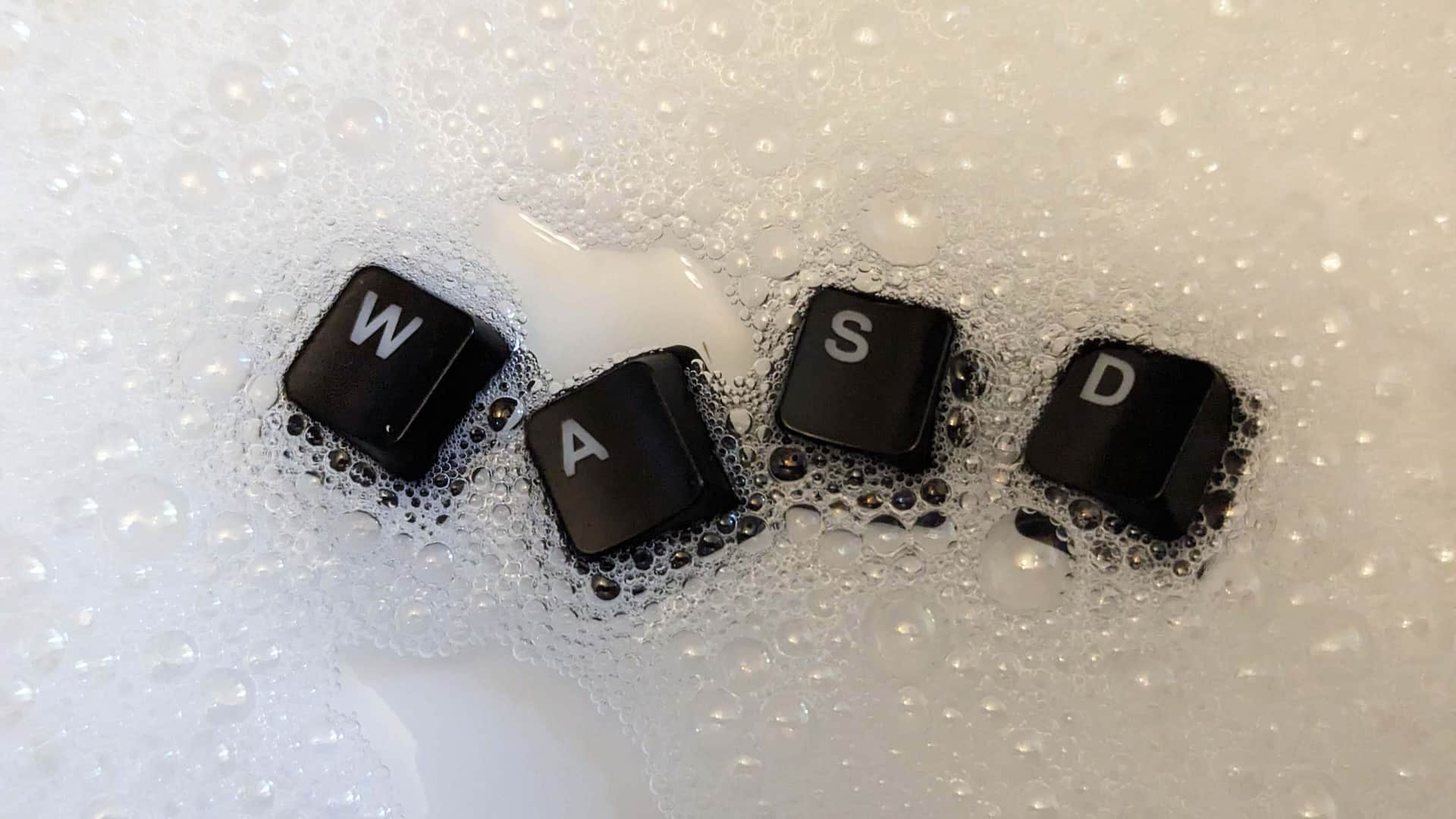
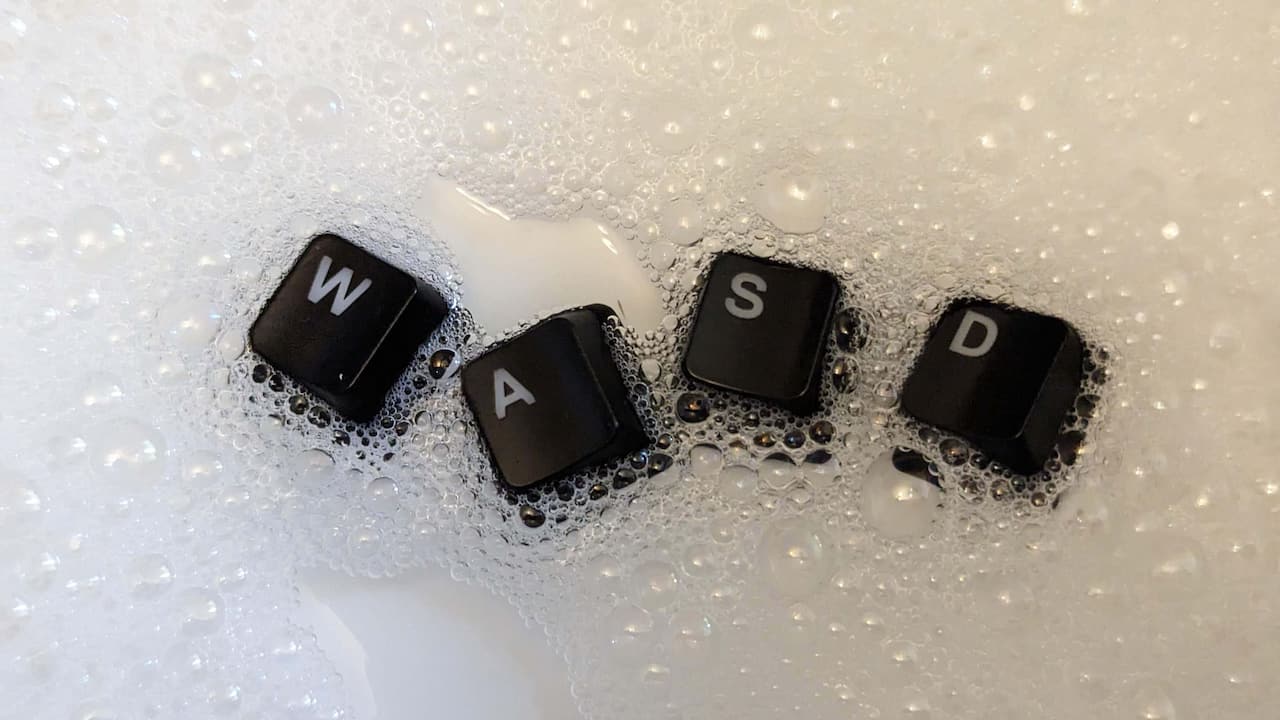
キーボードがひどく汚れている場合や、イソプロピルアルコールを使用した徹底的な掃除を避けたい場合は、キーキャップをすべて外して、食器用洗剤を少し入れたぬるま湯のボウルで洗うのがいいでしょう。 おまけに、メカニカルキーボードのキーキャップを外すと、スイッチの間を綿棒で簡単に掃除できるようになります。
もちろん、元に戻す前に乾燥させることをお忘れなく。 ほとんどのキーボードはとても丈夫です。Linus Tech Tipsの人たちが以前、様々なメカニカルキーボードとメンブレンキーボードを食器洗い機に入れたことがありますが、一週間乾燥させた後にどれも正常に動作しました。 もちろん、そんなに長く待つ必要はないでしょう。 キーキャップを短時間浸し、完全に乾くのを待っている間に、蒸発の早いイソプロピルアルコールで数分間キーボードをこすれば、きれいになったカチカチ音を素早く効率的に取り戻すことができます。

マウスのメンテナンス
抜け毛を掃除機で吸い取っているかのようなトラックボールマウスや、販促用の変色しやすいゴム製マウスパッドの時代は、清潔に保っておくことが負け戦のように感じられました。 ありがたいことに、最近のデバイスのほとんどは扱いが簡単になっています。マウスの表面の汚れは、イソプロピルアルコールや少量の石鹸水でさっと拭くだけで十分で、プラスチック製(ハード)のマウスパッドも同様です。 あとは水分を蒸発させるだけです。 ただし、追加のボタンがたくさんついたマウスは特別な注意が必要になるかもしれません。 綿棒とイソプロピルで隙間を掃除してください。
布製のマウスパッドは扱いが難しくなります。 クリーニングが早急に必要な布製マウスパッドでも、急がないことが大切です。 水と少量の石鹸でこすり、パッドを自然乾燥させるのがオススメです。 乾燥器の使用は、マウスパッドのゴムやプラスチックでできた部分を傷めてしまう可能性があるため、よくありません。 同様に、マウスパッドを天日干しにすると、素材に印刷されたアートワークが色あせたり変色したりする可能性があるため、部屋干しにしてください。 最近のマウスパッドは、保護のためだけにあるのではありません。 マウスとキーボードの両方の下にあって、LEDストリップで縁どられており、PCのセットアップ全体の見た目を統一してくれます。そのため、新品のような状態を保つようにしましょう!