Как очистить ПК и периферийные устройства от пыли внутри и снаружи
Если вы только начинаете свой путь в мире компьютерных игр, поддержание вашего ПК в чистоте может показаться утомительным или даже пугающим занятием. Аккуратно протереть контроллер, смахнуть пыль с консоли или вытряхнуть крошки из ноутбука несложно, но если говорить про компьютер, это уже совсем другое дело.
В данном руководстве представлены особенности ухода за ПК, клавиатурой, мышью и даже ковриком для мыши. Помните, что речь идёт о высококачественной электронике! Очевидно, что если дорогая и хрупкая вещь нуждается в чистке, то обходиться с ней стоит деликатнее. Мы расскажем, почему необходимо уделить этому время, а также пробежимся по некоторым распространённым ошибкам, которых лучше всего избегать. При достаточном и регулярном уходе вам не придётся беспокоиться о повреждении устройств и нежелательных проблемах с аппаратным обеспечением, к которым может привести грязь и пыль.
Рекомендуемые для использования средства
Прежде чем вскрывать ПК или разбирать все комплектующие, не забудьте подготовить всё необходимое для тщательной очистки. Работа может оказаться грязнее, чем вы ожидаете, поэтому лучше подготовиться. Вот что вам понадобится:
- Баллончик со сжатым воздухом для удаления пыли
- Изопропиловый спирт
- Ватные палочки
- Бумажные полотенца или одноразовые салфетки из микрофибры
- Гигиеническая маска или респиратор для защиты от пыли
- Пылесос (необязательно)
- Антистатический браслет для разборки (необязательно)
- Съёмник клавиш (необязательно)
- Посудомоечная жидкость (необязательно)
- Любые отвёртки или прочие инструменты для разборки корпуса (необязательно)
И ещё: до начала чистки любой части ПК полностью выключите его. Если вам необходимо просто очистить фильтр от пыли, ПК можно оставить включённым, но для более серьёзной чистки его необходимо отключить от сети питания.

Как часто следует чистить ПК?
К сожалению, на вопрос о том, как регулярно нужно чистить ПК и периферийные устройства, нет однозначного ответа. Всё зависит от места расположения ПК, ваших привычек при его использовании и чистоты в доме.
Тем не менее раз в полгода (хотя бы) — уже неплохо, независимо от того чисто у вас дома или требуется уборка. По техническим соображениям, связанным с эксплуатацией и долговечностью, превышать этот срок не стоит. Если вы вскроете ПК через полгода умеренной или интенсивной эксплуатации, то обнаружите, что в нём скопилось достаточно пыли. И лучше, чтобы она всё-таки была снаружи, а не внутри. Более того, если ваш ПК перегревается или выходит из строя, а вы редко чистите его или вообще никогда не чистите, то уборкой можно полностью устранить проблему. Скопление пыли влияет на то, как ПК рассеивает тепло, что со временем может привести к снижению производительности и сокращению срока службы таких компонентов, как процессор.
Возможно, после года небрежного использования компьютера вы не заметите никаких проблем, но со временем может потребоваться дополнительный уход и чистка. Проще (и в перспективе дешевле) два-три раза в год проводить тщательный осмотр.
Разумеется, в некоторых случаях уборку нужно проводить регулярнее. Если компьютер расположен у коврового покрытия, в помещении, где живут домашние питомцы, или рядом с мастерской, — словом, если он находится там, где много пыли, волокон, шерсти или пуха, — то чистка может потребоваться и раньше. Если вы открываете корпус, а внутри всё в собачьей перхоти (когда-то Джей Ланжевин, профессиональный сборщик ПК, такое чистил), подумаете — возможно, стоит заглядывать в компьютер почаще.
Самое простое: пылевые фильтры
Я помню, как чистил свой первый ПК, когда был подростком. Он находился у меня в спальне в нише письменного стола. Извлекать его было трудно, а к единственному пылевому фильтру можно было подобраться, лишь сняв переднюю панель корпуса. Этот как разбирать сушильную машину, чтобы вычистить оттуда ворс!
К счастью, современные корпуса ПК обычно оснащены легко снимаемыми пылевыми фильтрами — расположены они там, где больше всего нужны: на основных воздухозаборниках и возле блока питания. Внимательно изучите корпус вашего ПК, определите, где находятся фильтры, и научитесь вынимать и вставлять их обратно. Как упоминалось выше, если ПК находится в пыльном или грязном помещении, то, скорее всего, профилактику потребуется проводить чаще, но очистка фильтров может выручить — и ещё как!
Чтобы очистить пылевой фильтр, снимите его и вытрите скопившуюся пыль или уберите её пылесосом. Одноразовая чистящая салфетка или увлажненное бумажное полотенце хорошо справится с удалением пыли из фильтра, но, если он намок, полностью просушите его, прежде чем вставлять его на место и включать компьютер.

Внутри корпуса ПК
Открываем корпус ПК и обнажаем детали вместе с попавшей туда грязью и пухом — вот-то тут начинается серьёзная часть.
Ещё раз, в целях безопасности: прежде чем снимать боковые панели с корпуса, не забудьте выключить ПК и отсоединить его от сети. При попытке очистить ПК в процессе эксплуатации значительно возрастает риск повредить что-либо, особенно движущиеся части, например вентиляторы.
По возможности я также рекомендую вынести ПК на улицу, прежде чем открывать его. Конечно же, не забывайте о погоде: пыль — это плохо, но если внутрь попадут капли дождя или снег, будет ещё хуже. В любом случае необходимо вынести ПК в хорошо проветриваемое помещение, где пыль, выдуваемая из корпуса, не будет летать в воздухе и попадать обратно в компьютер. Внутренний дворик или крыльцо — отличное место, где можно почистить компьютер.
Во время очистки следует также надевать респиратор или маску, даже если вы находитесь на улице. Это обязательно, особенно если вы знаете, что чувствительны к пыли или у вас проблемы с дыханием; в любом случае это безопасно и полезно для здоровья. Не стоит допускать попадания пыли в электронику и тем более не стоит вдыхать её в большом количестве.
В большинстве случаев для очистки ПК следует использовать баллончик со сжатым воздухом. Не тянитесь за пылесосом, как только увидите пыль в корпусе, так как при его использовании может возникнуть электростатический разряд, который может повредить чувствительные компоненты ПК. Велика ли вероятность этого? Нет. Вы можете пропылесосить ПК или сами компоненты после накопления заряда на корпусе и обнаружить, что всё исправно работает — можете даже зажмуриться, если хотите. В любом случае вы полагаетесь на удачу, а кто хочет рисковать (или переживать) из-за того, что может повредиться дорогостоящая видеокарта или процессор?
Так что пылесос не лучший инструмент для миниатюрного корпуса ПК. Обычным шлангом будет трудно удалить пыль из щелей в отличие от крошечной насадки, входящей в комплект баллончика со сжатым воздухом. Старайтесь подходить к делу безопаснее и разумнее. Не следует трясти или переворачивать баллончик во время удаления пыли, так как газ из него может вырваться в сжиженном виде. Возможно, придётся снять несколько боковых панелей, чтобы легче было удалять пыль из корпуса, а не из его внутренностей.
Надлежащее обслуживание вентиляторов
Вентиляторы ПК — это одно из мест, где применять сжатый воздух нужно с осторожностью. Даже если вы чистите компьютер регулярно, всё равно можете обнаружить, что это единственная деталь, с которой нужно повозиться.
В вентиляторах пыль часто скапливается по краям лопастей — ещё одно место, где может возникнуть электростатический разряд. Следует помнить об этом при чистке! Просто дуть на вентилятор, пытаясь убрать с него пыль, скорее всего, не поможет — она и так прилипает к нему, пока он вращается; кроме того, можно повредить его или занести пыль в корпус.
Рекомендую использовать ватную палочку и изопропиловый спирт — особенно для небольших вентиляторов. Пропитав конец палочки спиртом, аккуратно протрите лопасти вентилятора (и другие запылённые части), и пальцем удерживайте вентилятор, не давая ему вращаться.

Требуется ли разборка?
После того как вы очистили фильтры, продули корпус и протёрли вентиляторы, вы можете столкнуться с тем, что внутри всё равно останется часть пыли. Даже в этом случае, возможно, не придётся извлекать детали. Если до этого места в корпусе можно дотянуться, достаточно использовать изопропиловый спирт и слегка пройтись по нему смоченной ватной палочкой.
Однако, если пыль или грязь сильно прилипла к компоненту, лучше снять его и прочистить тщательнее. Точно так же, как и при сборке ПК, рекомендуется использовать антистатический браслет, если он у вас есть. Многие обладатели ПК этого не делают, в том числе и я. Главное, во время работы не забывайте регулярно прикасаться к оголённым металлическим частям корпуса — это позволит безопасно отвести небольшой статический заряд, накопленный телом. Тем не менее, если вы часто сталкиваетесь со статическим электричеством дома (возможно, вы живёте в сухом климате или просто любите шаркать носками по ковру), то вам определённо следует проявить осторожность и приобрести антистатический браслет. Опять же не полагайтесь на удачу.
После извлечения загрязнённой детали не следует чересчур активно пытаться её промыть. Лучше всего аккуратно очистить её изопропиловым спиртом. Если же внешний вид детали по-прежнему оставляет желать лучшего, будьте осторожны: разбирая ПК для чистки, обращайтесь к руководствам и прочей документации от производителей. В частности, реже всего следует открывать блок питания ПК (а лучше вообще не открывать), а также не стоит прикасаться к открытым контактам или цилиндрическим конденсаторам на таких деталях, как видеокарта или материнская плата.

Чистка печатающего устройства
Чистка клавиатуры, подвергавшейся интенсивному использованию, может быть ещё более неприятным и трудоёмким процессом, чем чистка самого ПК. К счастью, вам не придётся беспокоиться о том, что вы что-то сломаете, независимо от того, какая у вас клавиатура — модная механическая или дешёвая мембранная.
Здесь вам помогут изопропиловый спирт, ватные палочки и сжатый воздух. Если клавиатура запылилась настолько, что её необходимо продуть, всё же лучше сделать это на улице, используя маску.
Достаточно лишь протереть спиртом верхнюю часть клавиш и промежутки между ними, чтобы удалить скопившуюся грязь, частички отшелушившейся кожи и тому подобное. Вот что стоит помнить при использовании изопропилового спирта: если вы украсили клавиатуру декоративными клавишами, убедитесь, что спирт не повредит их. К примеру, акрил сильно подвержен воздействию изопропилового спирта.
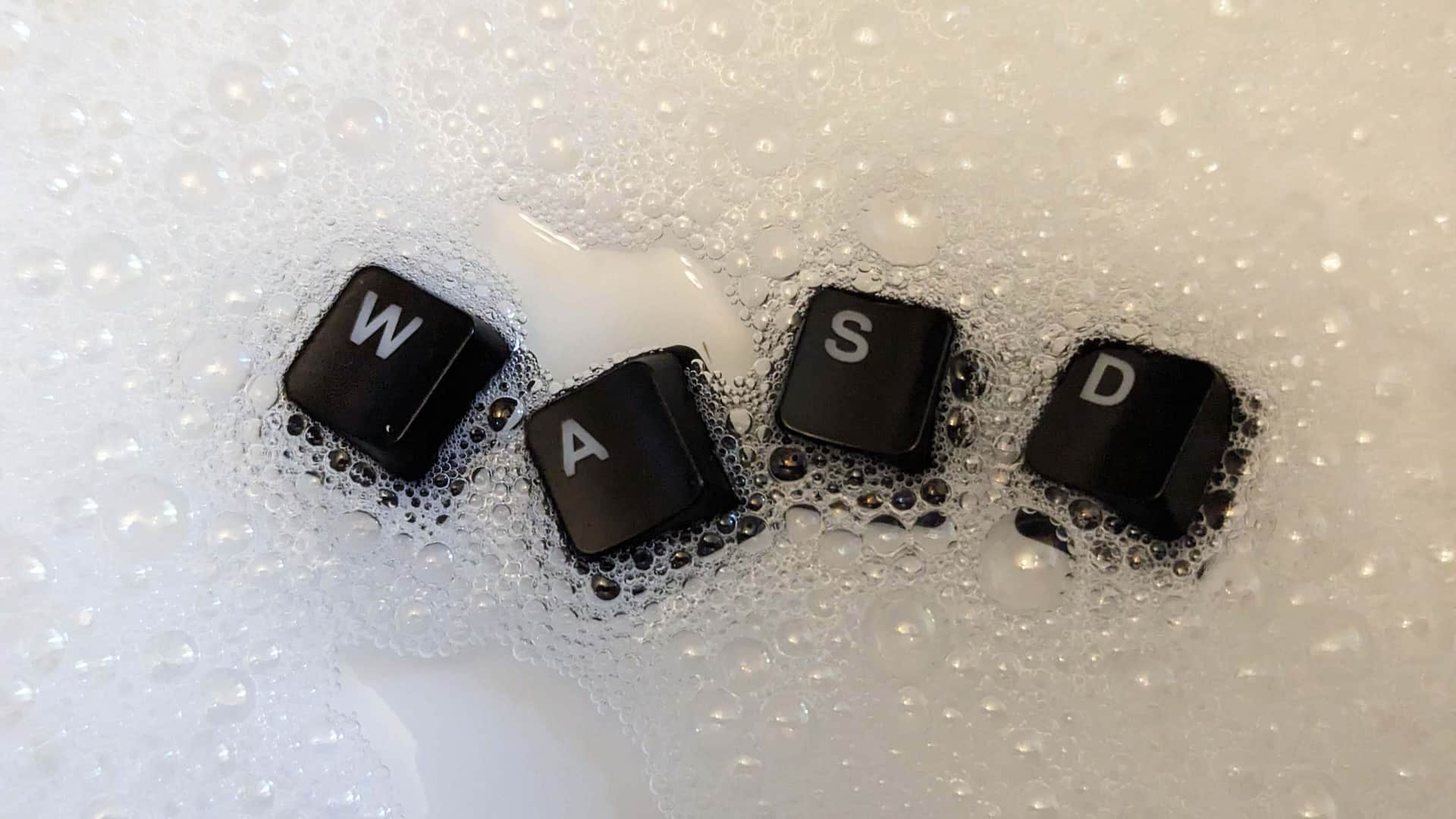
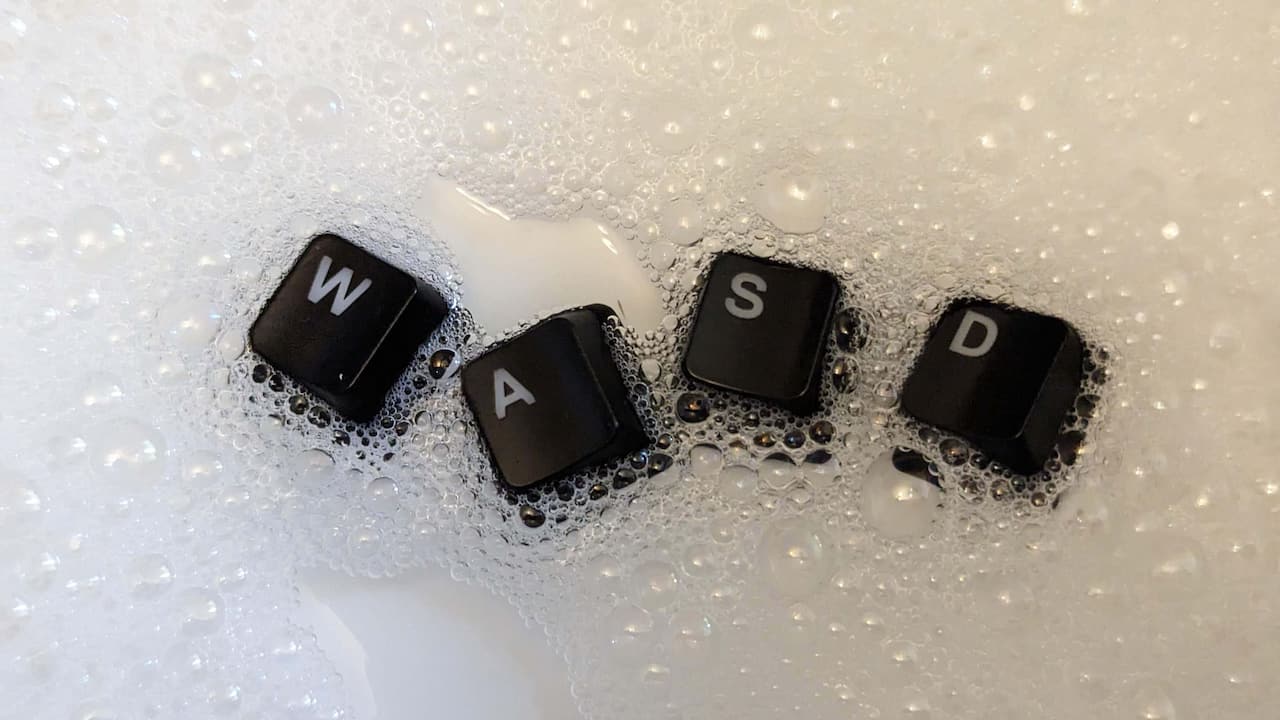
Если клавиатура совсем грязная или же вы не хотите использовать спирт для сильной очистки, снимите все клавиши и промойте их в чашке с тёплой мыльной водой. К тому же, сняв клавиши с механической клавиатуры, вы сможете легко добраться до промежутков между контактами с помощью ватной палочки.
Главное, чтобы перед сборкой всё высохло. Большинство клавиатур достаточно прочные: как-то раз ребята из Linus Tech Tips помыли различные механические и мембранные клавиатуры в посудомойке, потом недельку посушили их — и всё прекрасно работало. Вам так долго ждать необязательно. Замочите клавиши на несколько минут, а затем протрите поверхность быстро испаряющимся изопропиловым спиртом, пока они сохнут, — и вот у вас уже чистая клавиатура и снова можно давить на кнопки.

Уход за мышью
Во времена мышей с колёсиками, собирающих мусор словно пылесос, и резиновых выцветающих рекламных ковриков следить за чистотой казалось неблагодарным делом. К счастью, большинство современных устройств значительно упрощают процесс ухода: чтобы удалить грязь, достаточно протереть мышь изопропиловым спиртом или даже лёгким мыльным раствором — то же самое можно сказать и о пластиковых (жёстких) ковриках. Дайте влаге испариться, и всё готово. На чистку мышей, у которых много дополнительных клавиш, может уйти больше времени. Протрите все щели и зазоры с помощью ватной палочки и изопропилового спирта.
С текстильными ковриками для мыши дело обстоит сложнее. Не стоит торопиться, если такой коврик серьёзно нуждается в чистке. Лучше всего протереть поверхность водой с небольшим количеством мыла, а затем дождаться, пока он высохнет. Машинная сушка — плохая идея, так как при этом могут повредиться резиновые и пластиковые детали коврика. Так же, если оставить коврик сушиться на солнце, он может выцвести, а напечатанный на нём рисунок поблекнет, поэтому держите его в помещении. Современные коврики для мыши служат не только для защиты. Их кладут под мышь и клавиатуру, и они снабжены светодиодными лентами, что дополняет внешний вид всего ПК, поэтому об их внешнем виде стоит позаботиться!