如何为机箱及周边设备彻底除尘
如果你是刚刚步入 PC 游戏世界的新手,那么保持机器清洁可能是个冗长无聊甚至令人生畏的过程。轻轻擦拭手柄、掸掉游戏机上的灰尘或从笔记本电脑中去除奇怪的碎屑并不难,但如果说到你的机箱,那就另当别论了。
本指南将带你学习清洁机箱、键盘、鼠标甚至是鼠标垫的基本步骤。 记住,我们说的可是高端电子产品! 热知识:如果有些又贵重又娇气的东西需要清洁,那你就必须得用正确的方法去清洁。 我们会详细说明为什么你应该小心仔细地去做这件事,还会告诉你一些需要避免的常见错误。 只要进行少许保养和维护,你就不需要担心设备会变得肮脏,还可以预防污垢和灰尘可能导致的硬件问题。
你会用到的清洁用品
在经历打开机箱或拆下任何配件的麻烦之前,先确保你做全面清洁需要的用品已经准备齐全。 为麻烦程度有可能超出你预料的清洁工作做好准备总没什么坏处。 主要物品包括:
- 一罐压缩空气除尘器
- 异丙醇
- 棉签
- 厨房用纸或者一次性超细纤维清洁布
- 外科口罩或防护口罩
- (可选)一台吸尘器
- (可选)用于拆卸的防静电腕带
- (可选)拔键器
- (可选)洗洁精
- (可选)螺丝刀或者其他可拆卸机箱的工具
还有一点:在你开始清理电脑机箱的任何部分之前,记得彻底关闭电源。 如果你只是花点时间清理滤网上的灰尘,让电脑保持通电状态也没什么关系。但要进行更多清洁的话,你就应该全程断开机箱的电源。

你应该多久彻底清理一次机箱?
很遗憾,应该每隔多久清理一次电脑和给周边设备除垢,这个问题并没有固定答案。 这取决于你的机箱放在哪里,你使用电脑的习惯,以及你家的清洁程度。
不过,无论你的家是窗明几净一尘不染,还是经常需要打扫卫生,每六个月(至少)清理一次机箱都是个合适的频率。 为了保证电脑的性能和寿命,清理周期不建议超过六个月。 当你在六个月的中高频率使用后打开电脑时,就会发现里面有一些灰尘。 跟把灰尘留在机箱里面相比,还是把它们请出去比较好。 实际上,如果你很少或从不清理灰尘,从而造成你的电脑经常过热或者崩溃,那么作一次清理甚至有可能完全解决问题。 堆积的灰尘会影响电脑散热,也可能会逐渐影响性能或者缩短 CPU 等配件的寿命。
也许放着它一年不管,你也不会发现任何问题,但从长远来看,你的机箱可能就会需要额外的维护和清洁。 每年做两到三次清洁会更加容易(而且可能更便宜)。
当然,在其他某些情况下,你应该更经常地进行清洁。 如果你的机箱距离铺着地毯地面特别近,或者在一个有宠物活动、掉毛的地方,再或者它所在的房间还会作为工作间使用——这么说吧,如果你把它放在一个有颗粒、纤维或绒毛漂浮的区域,那六个月才清理一次就有点太久了。 打开机箱之后,如果你发现里面就像专业装机者 Jay Langevin 清理过的那台堆积了厚厚狗毛的塔式机箱一样,那么建议你考虑在几个月后再次检查,看看你是否需要更加频繁地清理。
简单的部分:滤网
我还记得在少年时候清理我第一台电脑的情景。 它被我塞在卧室书桌的壁龛里。 把它挪出来的过程相当痛苦,我必须把整个前机箱盖子打开,才能碰到里面的某张滤网。 想象一下,你得把你的烘干机拆开才能把棉屑拿出来!
值得庆幸的是,现代电脑机箱通常在你最需要的地方安装了易于拆卸的滤网:主风扇进气口和电源附近。 看看你的机箱,了解滤网的位置,学会如何把它们拿出来再安装回去。 如上所述,如果你把机箱放在灰尘大或者绒毛多的地方,那么它很可能需要更频繁地清理,但清理滤网可以起到很大作用。
要清理机箱的滤网,请先把它取出,擦掉上边累积的灰尘或者用吸尘器吸走灰尘。 一块一次性的清洁布,或者沾上一点点水的潮湿厨房用纸,它们都应该可以非常彻底地清理掉灰尘——但如果滤网湿掉了,你就要确保先等它彻底干燥,之后再把它放回去并开机。

你的机箱内部
从这里开始就需要严肃对待了:打开机箱,让配件和进到机箱里面的脏东西与绒毛都展露在你面前。
为了确保安全,再说一次:在你取下机箱的任何侧板之前,请记得关闭电脑并拔掉电源。 在电脑工作时清理它会大幅增加它损坏的风险,尤其是风扇这种转动的配件。
如果有条件的话,我还建议你在打开机箱前先把它拿到室外。 当然也要注意天气——虽然灰尘是个问题,但如果让机箱碰到雨或者雪就更糟糕了。 但至少你可以把电脑带到通风良好的地方,去找一个你从机箱里吹出来的灰尘不会在飘起来之后又落回机箱里的房间吧。 庭院或者门廊都是清理灰尘的好地方。
就算是在室外清理机箱的灰尘时,也同样应该戴上口罩或者面罩。 如果你对灰尘敏感或者有呼吸系统问题,那就必须戴上这些东西。但不管怎样,这都是更安全和健康的做法。 你不会希望有灰尘留在你的电子设备里,当然也不会想把它们吸进肺里。
在很多时候,一罐压缩空气会是很好用的机箱清理工具。 不要一开始就直接用吸尘器去吸你机箱里的灰尘,因为吸尘时存在静电放电的风险,可能会损坏敏感的电脑配件。 发生这种事的风险很高吗? 并不,你的身体上会积聚电荷,但可能即使你用吸尘器吸光了灰尘,甚至直接动手清理了配件(你会不会被电暂且不说),最后一切仍然完好无损。 可那只能算是你走运而已。谁想要承担损坏昂贵显卡或处理器的风险(或者为此心惊胆战)呢?
对于小型机箱来说,吸尘器并不是最趁手的工具。 用普通的吸尘器软管很难清除缝隙中的灰尘,而压缩空气罐中的微小吸管喷嘴则正合适。 毕竟你的工作原则就是要确保安全和提高效率。 除尘时不要摇晃或倒置罐子,因为它可能会喷出液体推进剂而非空气。 你可能需要取下多块侧板,这样才更容易将散落的灰尘吹出机箱,而不是吹到机箱内部。
正确维护风扇
使用压缩空气时,需要注意机箱里的风扇。 即使十分擅长定期清理机箱,你也可能会发现这个配件是需要你亲手操作的。
机箱风扇很容易在扇叶边缘累积灰尘,这是清洁时需要注意的另一个静电高发位置。 单纯用吹风的方法去除风扇上的灰尘可能效果不佳——当风扇旋转时,它们会卡在里面——这样做可能会有损坏风扇的风险,或是将灰尘甩到你的机箱里面。
特别是在处理小一些的风扇时,我建议使用棉签和异丙醇。 用沾了异丙醇的棉签沿着风扇扇叶(和风扇上其他有灰尘的部位)擦拭,同时用手指挡住风扇阻止它旋转。

是否需要拆卸?
在清理了滤网、吹干净机箱并擦拭了风扇之后,你仍然会发现一些赖在你机箱里的顽固灰尘。 尽管如此,拆卸配件可能也并非必要。 如果是机箱里很容易触及的位置,用沾了异丙醇的棉签清理会更有效。
但如果灰尘或污垢牢牢地粘在配件上,那么你可以考虑用更彻底的清洁方式把它们干掉。 和装机的时候一样,如果你有一条有线防静电腕带,那就快让它派上用场吧。 虽然包括我自己在内的很多电脑用户都没有这东西。 工作时要注意经常触摸机箱外壳的裸露金属部分,这样可以安全地消除身体积聚的小型静电。 尽管如此,如果你在家里经常被静电电到(也许你生活在干燥的气候中,或者只是喜欢穿着袜子在地毯上摩擦),那么你一定要小心谨慎,并且最好买一条防静电腕带。 再次强调,不要把一切交给运气。
把弄脏的配件取下之后,不要激进地过度清洁它。 这里还是要用老方法:用异丙醇轻轻擦拭。 如果某个配件看起来脏到不忍直视,并且你打算进一步拆卸它,请小心:拆开电脑配件进行清洁时,请参阅制造商的手册或其他文档。 主机电源应该极少或者不必打开清洁,另外要避免接触显卡或主板等配件上暴露的触点或圆柱形电容。

清理你的打字工具
清洁一把频繁使用的键盘,可能比认真清理机箱更麻烦、更耗费体力。 幸运的是,无论你正在使用豪华的机械键盘还是廉价的薄膜键盘,通常都不需要担心会弄坏它们。
异丙醇,棉签,压缩空气罐在这里继续为你效劳。 如果你的键盘有很多灰需要吹一下,建议戴好口罩或面罩在户外操作。
用异丙醇在按键顶部和按键之间擦拭,就可以清除油脂、死皮等污垢。 使用异丙醇时的注意事项:如果你给键盘搭配了装饰性键帽,请仔细确认一下材料。 例如,丙烯很容易因异丙醇而受损。
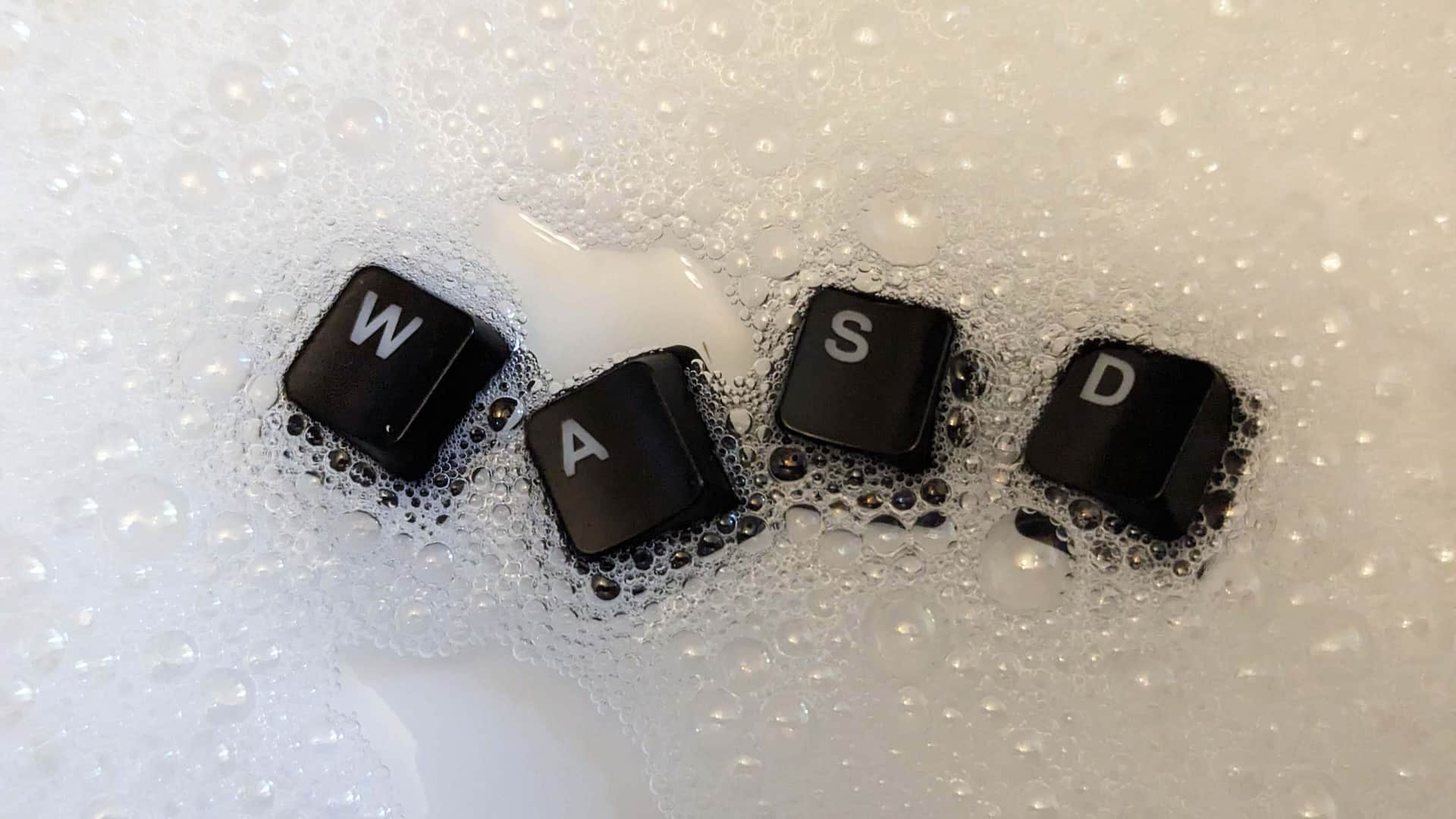
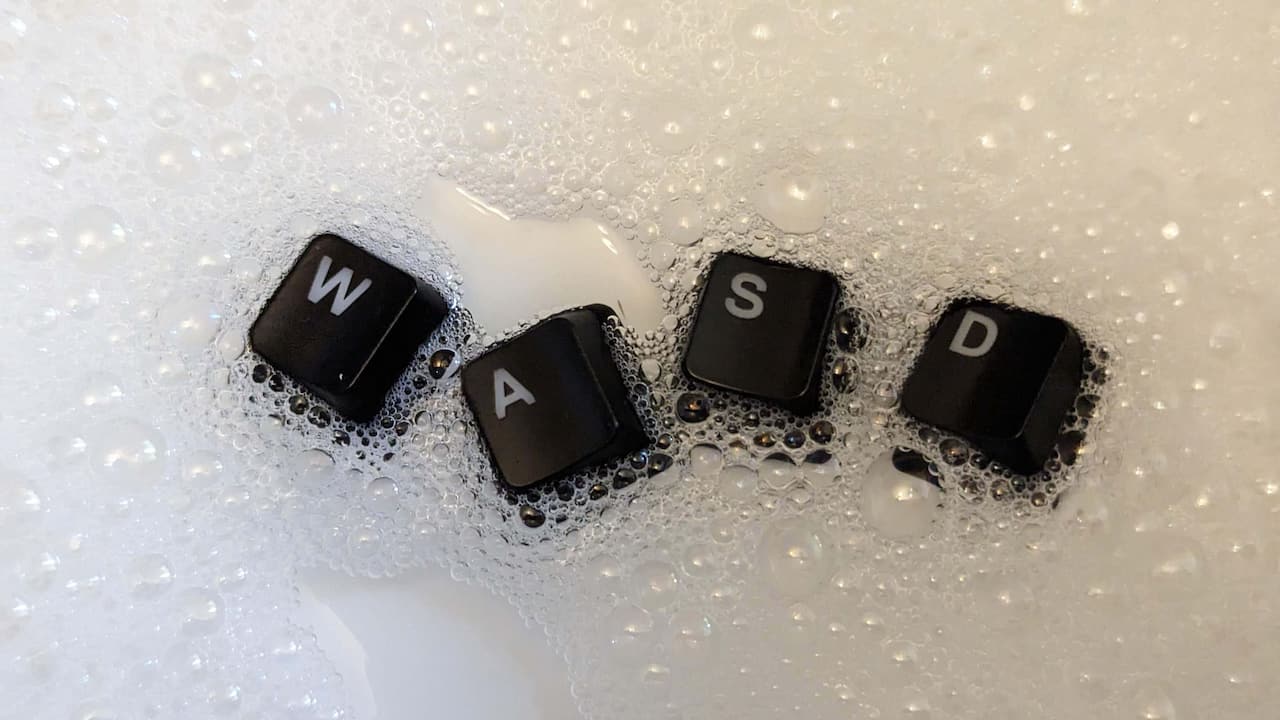
如果你的键盘确实很脏,或者你并不想用异丙醇来深层清洁,也可以取下所有键帽,把它们放进一个盛着少量洗洁精的水盆里。 更妙的是:拔掉机械键盘的键帽之后,你就可以用棉签轻松地清理轴体之间的空隙。
当然,请牢记等到所有东西干燥之后再开始重新装配。 大多数键盘都挺结实的——Linus Tech Tips 的伙计们有一次把各种机械键盘和薄膜键盘放在洗碗机里,洗干净以后又晾了一个星期——结果所有键盘仍然可以正常工作。 你应该不需要等那么久。 稍微浸泡一下你的键帽,在等待键帽全部干燥时,花几分钟时间用快速蒸发的异丙醇擦拭电路板。这种快速有效的方法可以让你再次听到清脆的咔嗒声。

鼠标维护
在轨迹球鼠标似乎可以拿来吸尘、廉价的橡胶鼠标垫容易变色的时代,想让它们保持干净几乎是一场不可能的战役。 幸好,如今大多数设备都变得更容易处理——用异丙醇甚至少量肥皂水快速擦拭鼠标就足以清除表面污垢,塑料(硬质)鼠标垫也是如此。 等到蒸发干燥以后,你就可以正常使用了。 如果是带有很多按钮的鼠标,你可能需要额外注意。 请用棉签和异丙醇清洁这些缝隙。
布质鼠标垫会稍微有点麻烦。 如果你急需清洁自己的布质鼠标垫,请不要着急。 建议用清水和一点肥皂水擦拭,然后让鼠标垫自然晾干。 用机器烘干不是个好主意,这可能会损坏鼠标垫的橡胶或塑料部分。 同样,把鼠标垫放在阳光下晾晒会让它褪色,材料上的印花也会变色,所以请将它放在室内。 现代的鼠标垫不仅仅是为了保护。 它们铺在鼠标和键盘下方,两侧配有 LED 灯条,使整个电脑配置的外观浑然一体——因此如果想随时保持你的电脑外观如新,就也别错过了它!