So optimiert ihr euren PC für Raytracing
Raytracing ist die prägende Grafiktechnologie der modernen PC-Gaming-Ära. Mithilfe einer unglaublichen Menge mathematischer Berechnungen – und dank immer leistungsfähigerer Grafikkarten – kann die Beleuchtung in Spielen einen bisher ungekannten Realismus erzeugen.
In diesem Beitrag erklären wir euch, was Raytracing ist, wie es funktioniert und wie ihr die Hard- und Software eures PCs optimiert, um die bestmöglichen Raytracing-Ergebnisse zu erzielen.
Was ist Raytracing?
Was ist Raytracing in Spielen? Raytracing ist eine Methode, Grafiken in Echtzeit auf eine Weise zu rendern, bei der sich das Licht in Spielen ähnlich verhält und aussieht wie in der realen Welt.
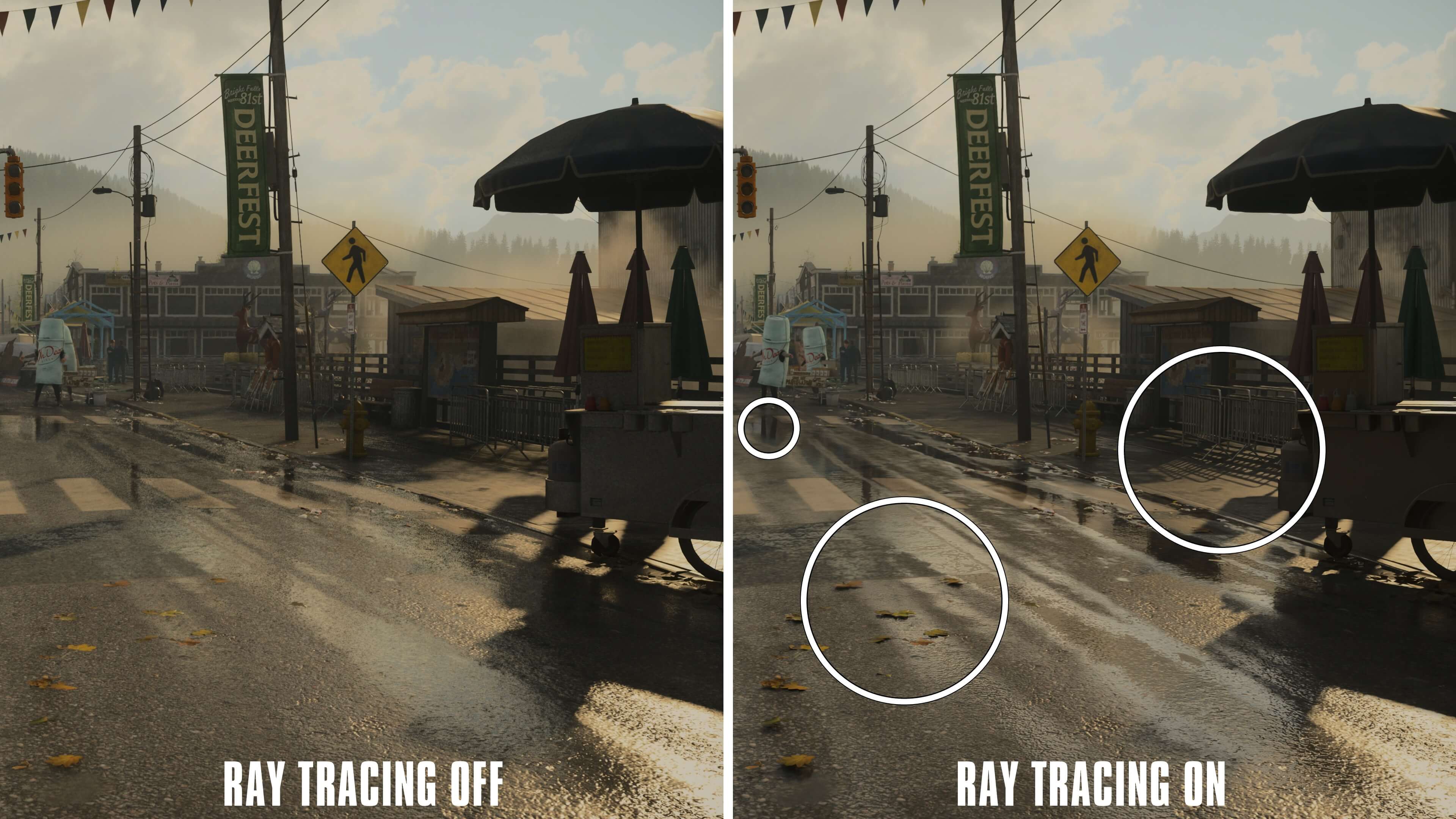
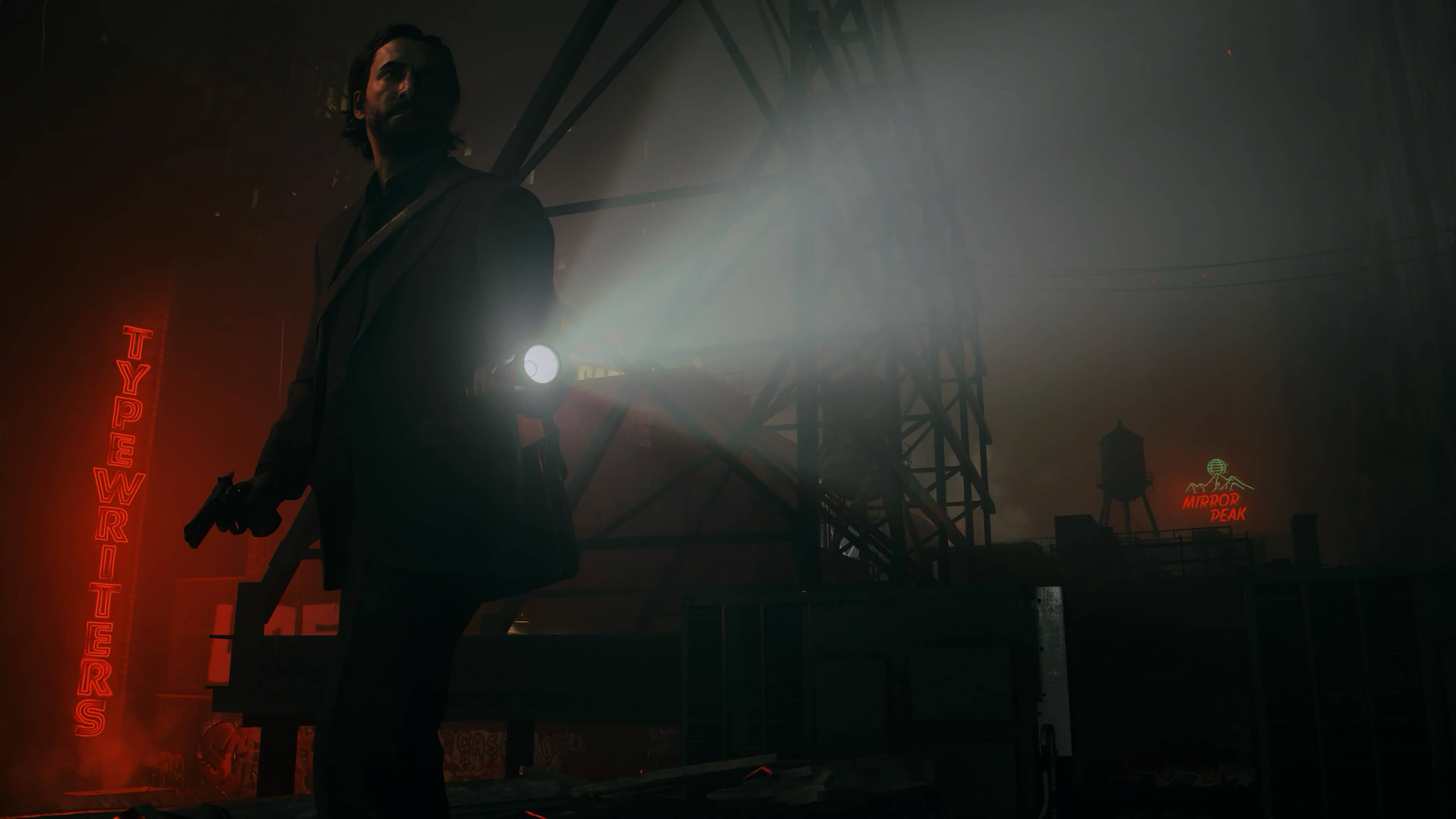
Der Name beschreibt die Technik sehr genau: Raytracing (Strahlenverfolgung) verfolgt tatsächlich den Weg der (digitalen) Lichtstrahlen, sowohl von ihrer Quelle als auch von den Objekten, die das Licht reflektieren. Es geht dabei nicht nur darum, wie zum Beispiel Sonnenlicht auf Asphalt fällt, sondern auch, wie dieses Licht wiederum mit seiner Umgebung interagiert, etwa mit Pfützen oder Schaufensterscheiben.
Viele Spiele nutzen zur Darstellung von Licht eine Technik namens Rasterisierung. Sie ist schnell, sieht gut aus und benötigt weniger Rechenleistung als Raytracing, aber kann eben bestimmte Effekte nicht berechnen. Rasterisierung kann die glänzende Motorhaube eines Autos darstellen, aber nicht simulieren, wie sich das Auto in einem nahegelegenen Fenster spiegelt. Entwickler können solche Effekte zwar teilweise künstlich nachbilden, diese Lösungen sind jedoch grundsätzlich begrenzt.
Raytracing wiederum macht genau das sichtbar, was Rasterisierung nur annäherungsweise nachahmt. Dabei wird so getan, als würde von jedem Bildpunkt der Kamera ein Lichtstrahl ausgehen. Dieser Strahl „trifft“ virtuelle Objekte, prallt davon ab und wandert weiter, bis er eine Lichtquelle wie die Sonne oder eine Straßenlampe erreicht. Die auf diese Weise berechneten Lichteffekte wirken deutlich realistischer und eindrucksvoller.
Allerdings hat das seinen Preis. Die Vielzahl an Lichtstrahlen erfordert enorme Rechenleistung, da Grafik-Engines wie Unreal Engine 5 jedes einzelne Pixel für 30, 60, 120 oder noch mehr Bilder pro Sekunde berechnen. Um Raytracing mit akzeptabler Leistung nutzen zu können, benötigt ihr einen modernen Grafikprozessor.
Warum solltet ihr euren PC für Raytracing optimieren?
Raytracing geht auf Kosten der Leistung. Wie bei vielen Technologien gilt: Mehr Leistung für die Raytracing-Effekte geht auf Kosten der Bildrate. PC-Optimierung für Raytracing bedeutet daher, sinnvolle Kompromisse einzugehen, um die folgenden Vorteile nutzen zu können:
- Realistischere Schatten mit weichen Lichtübergängen.
- Globale Beleuchtung, die simuliert, wie Licht zwischen Objekten in einer Szene interagiert.
- Umgebungsverdeckung, die Umgebungslicht gezielt blockiert.
- Gute Spielleistung, damit die Vorteile von Raytracing nicht zu Nachteilen wie Einbußen bei der Bildrate führen.
Was sind die Mindestanforderungen für Raytracing in Spielen?
Seit jeher veröffentlichen Entwickler PC-Systemanforderungen, die angeben, welche Hard- und Software für bestimmte Auflösungen, Bildraten und Grafik-Voreinstellungen nötig sind. Diese Anforderungen sind oft in Minimum, Empfohlen und Ultra unterteilt. Raytracing-Anforderungen lassen sich dabei als Ergänzung zu den klassischen Mindestanforderungen verstehen.
Der Epic Games Store listet Hardware- und Softwareanforderungen für jedes Spiel. Mit einer kurzen Recherche findet ihr oft noch detailliertere Angaben der Entwickler, inklusive der Mindestanforderungen für Raytracing.
Unverzichtbar ist dabei vor allem eines: eine Raytracing-fähige Grafikkarte. Sowohl die Radeon RX-Grafikkarten von AMD als auch die GeForce RTX-Reihe von NVIDIA sind speziell für Raytracing ausgelegt.
Die besten Spieleinstellungen für optimale Leistung
Wie für alles beim PC-Gaming gilt auch hier: Raytracing erfordert Kompromisse. Ihr müsst entscheiden, was euch wichtiger ist. Eine niedrigere Auflösung kann es ermöglichen, stärkere Raytracing-Effekte zu aktivieren – und umgekehrt.
Wie ihr euren PC optimal für Raytracing einstellt, hängt letztlich von eurer Hardware und euren persönlichen Vorlieben ab.
In den Grafikoptionen findet ihr meist mehrere Stufen, beginnend bei Aus, über Niedrig bis Ultra oder Benutzerdefiniert. Häufige Optionen sind:
- Raytracing steuert die Gesamtqualität der Effekte.
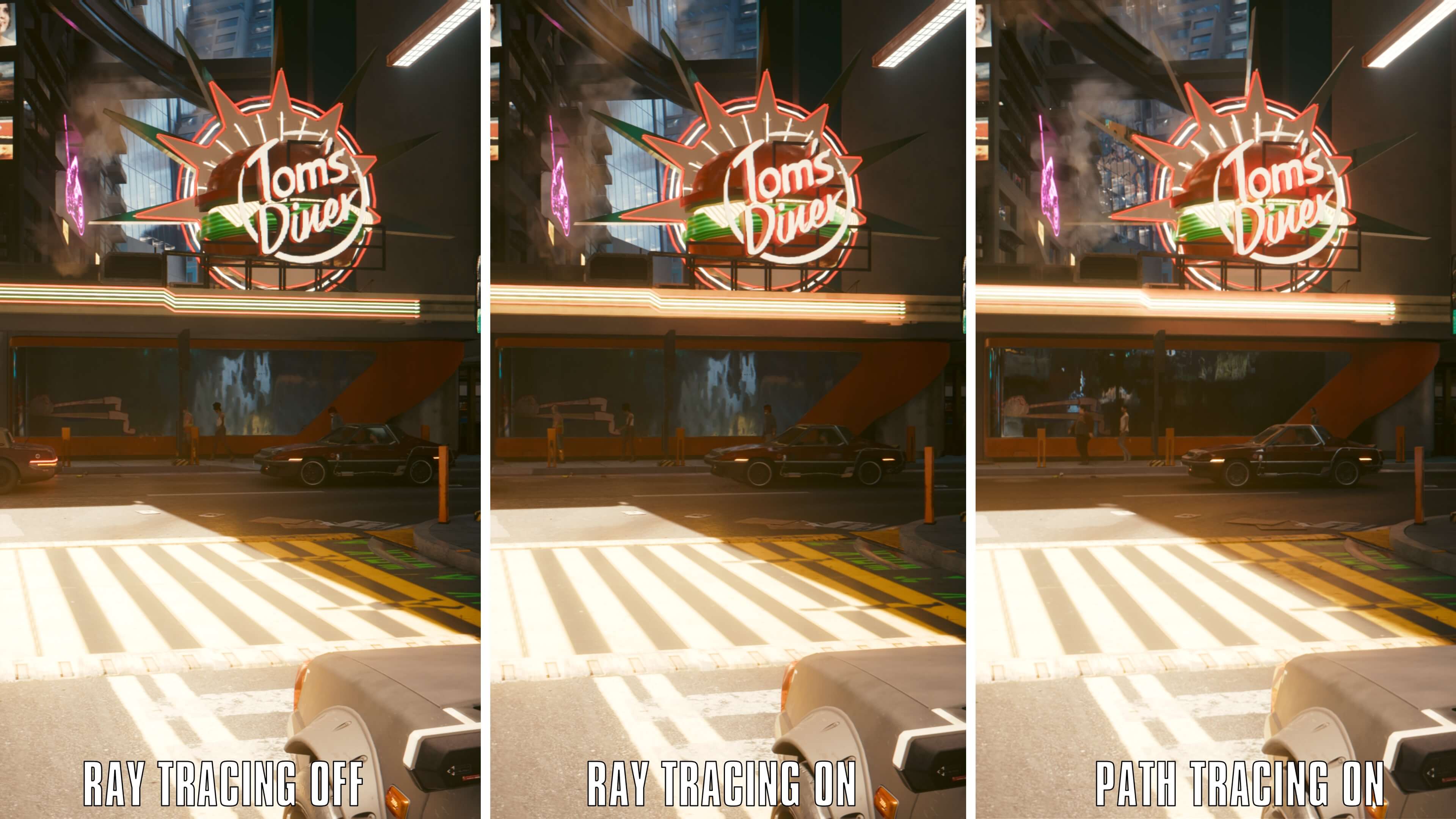
- Path Tracing: Eine weiterentwickelte Form von Raytracing, üblicherweise mit zusätzlichen Effekten wie Umgebungsbeleuchtung, Reflexionen und Licht, das von Oberflächen auf andere Oberflächen zurückgeworfen wird.
- Schatten: Regelt die Qualität der von Raytracing-Objekten erzeugten Schatten.
- Globale Beleuchtung: Sorgt für realistischere Ausleuchtung der gesamten Szene.
Qualität der Raytracing-Effekte
In Raytracing-fähigen PC-Spielen findet ihr meist Einstellungen wie die unten genannten. Manche Titel bieten sehr feine Abstufungen, andere beschränken sich auf wenige Parameter. Im Folgenden erklären wir euch die gängigsten Grafikeinstellungen und erläutern, welchen Einfluss sie jeweils auf die Leistung eures PCs haben.
- Schatten: Genau das, wonach es klingt. Spiele bieten in der Regel eine abgestufte Skala für ihre Darstellung. Sie haben einen mäßigen Einfluss auf die Leistung.
- Globale Beleuchtung: Eine der realistischsten Komponenten von Raytracing, da sie das Lichtverhalten zwischen Objekten so berechnet, wie es auch in der realen Welt geschieht. Das sieht beeindruckend aus, ist aber gleichzeitig sehr leistungsintensiv.
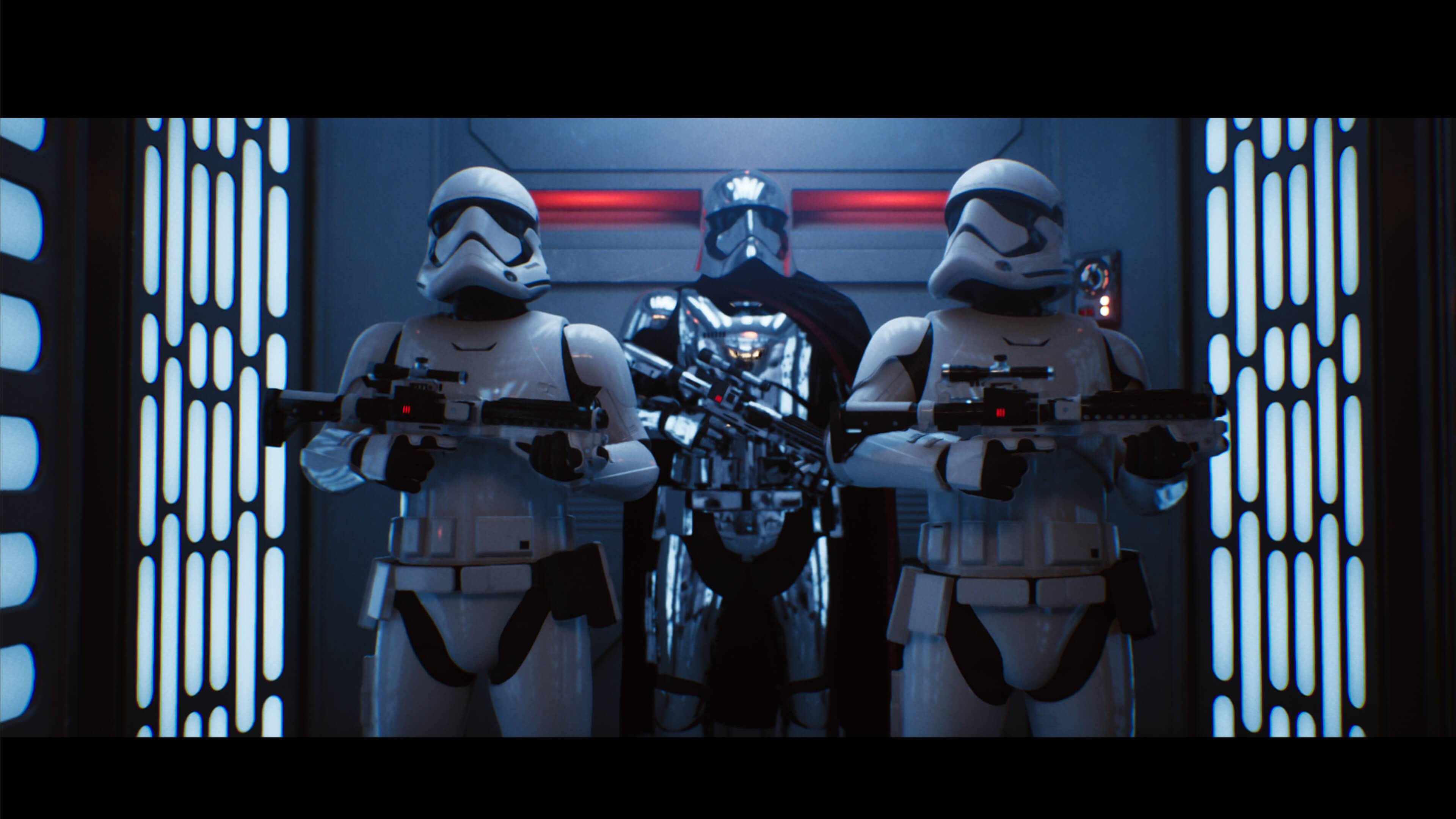
- Reflexionen: Das Vorzeigefeature von Raytracing auf dem PC. Sie haben einen extrem starken Einfluss auf die visuelle Qualität und einen ebenso starken Einfluss auf die Leistung.
- Screen Space Ambient Occlusion: SSAO ist eine Rasterisierungstechnologie, die einen geringen bis mäßigen Einfluss auf die Leistung hat, dafür aber die Grafik deutlich verbessert. Wenn ihr Raytracing aktiviert, wird SSAO ignoriert. Sollte euer PC jedoch Schwierigkeiten mit Raytracing haben, ist SSAO eine gute Alternative.
Der Detailgrad und die verfügbaren Parameter in den Einstellungen unterscheiden sich von Spiel zu Spiel, doch die oben genannten Optionen sind in den meisten Fällen vorhanden. Wenn ihr wisst, welchen Einfluss die einzelnen Qualitätseinstellungen haben, könnt ihr die besten Kombinationen für das Raytracing auf eurem Gaming-PC gezielt einstellen.
Aktivierung von DLSS oder FSR
Zur Optimierung der Raytracing-Leistung gehören auch verwandte Technologien wie DLSS (Deep Learning Super Sampling) von NVIDIA und FSR (FidelityFX Super Resolution) von AMD. Diese Sammelbegriffe stehen jeweils für mehrere Vorteile, und ihr findet in den Grafikmenüs vieler Spiele entsprechende Optionen für DLSS und FSR.
Sowohl DLSS als auch FSR rendern euer Spiel in einer niedrigeren Auflösung und skalieren das Bild anschließend auf die Auflösung eures Monitors hoch, ohne dass es zu einem spürbaren Verlust der Bildqualität kommt. Das Rendern in einer niedrigeren Auflösung belastet eure Hardware weniger und schafft zusätzliche Rechenleistung für andere Aufgaben, etwa die komplexen Berechnungen von Raytracing.
Ein weiterer wichtiger Bestandteil von DLSS und FSR ist die Frame-Generierung. Anstatt jedes einzelne Bild vollständig zu rendern, berechnet eure Grafikkarte, welche Frames als Nächstes folgen, und erzeugt zusätzliche Frames, ohne jedes Pixel neu zu berechnen. Diese KI-basierte Technik ist rechnerisch günstiger als das vollständige Rendern einzelner Frames.
Durch die Nutzung von DLSS oder FSR können selbst PCs der unteren Leistungsklasse Raytracing-Effekte aktivieren und dabei trotzdem eine stabile und hohe Bildrate erreichen.
Reduzierung von zusätzlichen Effekten
Um Raytracing-Grafikeffekte zu priorisieren, könnt ihr auch andere Grafikeinstellungen reduzieren.
Eine der ersten Optionen ist, die Bildschirmauflösung des Spiels zu senken. Manche Spiele erlauben es sogar, eine eigene Renderauflösung festzulegen, die von der eigentlichen Bildschirmauflösung unabhängig ist und anschließend hochskaliert wird. (Das entspricht im Grunde einer weniger flexiblen und technisch einfacheren Variante von DLSS und FSR, bei denen die Auflösung dynamisch angepasst wird.)
Ihr könnt außerdem in Erwägung ziehen, die Qualitäts-Voreinstellung des Spiels zu ändern. Möglicherweise läuft das Spiel mit hohen Einstellungen und ohne Raytracing problemlos, aber eine mittlere Grafikqualität und dafür aktiviertes Raytracing könnte ein stabiler Kompromiss sein.
Viele Spiele bieten zusätzlich die Möglichkeit, den Detailgrad entfernter Objekte anzupassen. Das ist ein nettes Zusatzfeature, steht aber meist ganz oben auf unserer Liste der Einsparungen, da ihr – ähnlich wie im echten Leben – Objekte in größerer Entfernung ohnehin mit weniger Details wahrnehmt.
So aktiviert ihr Raytracing in Spielen
Raytracing in Spielen auf eurem Raytracing-PC zu aktivieren, ist in der Regel unkompliziert und erfordert meist nur wenige Schritte:
- Öffnet das Menü des Spiels.
- Sucht nach einem Untermenü mit der Bezeichnung „Grafik“ oder einem vergleichbaren Namen.
- Durchsucht die Einstellungen nach einem Abschnitt, der üblicherweise „Raytracing“ heißt.
- Aktiviert Raytracing über den entsprechenden Schalter.
Tipps zur Maximierung der Leistung
Die bestmögliche Leistung für Raytracing auf einem Gaming-PC zu erreichen, ist immer eine Frage der Balance. Häufig lohnt es sich, zunächst die Effekte zu aktivieren, die euch am wichtigsten sind, und anschließend zu beobachten, wie euer PC darauf reagiert. Falls die Leistung darunter leidet, könnt ihr einzelne Raytracing-Grafikeffekte schrittweise reduzieren, bis das Spiel wieder flüssig läuft.
- Senkt die Auflösung. Das gilt sowohl für die Bildschirmauflösung als auch für die Renderauflösung. Wählt jeweils die höchste Einstellung, die noch die gewünschte Leistung liefert.
- Passt die DLSS- oder FSR-Einstellungen an. Die Einstellung „Qualität“ legt den Fokus auf eine möglichst scharfe Darstellung, während die Modi „Auswogen“ und „Leistung“ Kompromisse zwischen Bildqualität und Bildrate eingehen.
- Passt die Raytracing-Einstellungen an. Beginnt am besten mit mittleren Einstellungen und reduziert diese bei Bedarf weiter. Hohe und Ultra-Einstellungen sehen beeindruckend aus, sind aber vor allem für High-End-Hardware gedacht.
- Passt die Bildrate an. Wenn euer Monitor beispielsweise auf 60 Bilder pro Sekunde begrenzt ist, solltet ihr dem Spiel vorgeben, nicht mehr als diese Bildrate zu rendern.
- Aktiviert den Spielmodus. Betriebssysteme wie Windows bieten spezielle Modi, die gezielt darauf ausgelegt sind, die Spielleistung zu verbessern.
- Schließt nicht benötigte Anwendungen. Schließt Browser, Mailprogramme und alle anderen Anwendungen, die ihr nicht für das Spiel benötigt, um zusätzliche Systemressourcen freizugeben.
FAQ
Wie viel RAM wird für Raytracing benötigt?
Das variiert von Spiel zu Spiel, doch generell benötigen viele beliebte Raytracing-Spiele mindestens 8 GB VRAM und 16 GB Arbeitsspeicher. Diese Mindestanforderungen liegen in der Regel über den Anforderungen, die gelten, wenn Raytracing nicht aktiviert ist.
Welche Raytracing-Einstellungen bieten die beste Leistung?
Am besten nutzt ihr DLSS oder FSR in Kombination mit Raytracing, damit ihr in niedrigeren Auflösungen rendern und gleichzeitig höhere Bildraten erzielen könnt. Idealerweise aktiviert ihr zunächst die Schatten-Einstellung, da selbst die niedrigste Raytracing-Stufe hier deutliche Vorteile gegenüber klassischen Rasterisierungstechniken bietet.
Sollte ich für besseres Raytracing meine Grafikkarte oder den Prozessor aufrüsten?
Je leistungsfähiger eure Grafikkarte ist, desto komplexere Raytracing-Berechnungen kann sie durchführen. Raytracing ist eine zentrale Technologie moderner Grafikkarten, und jede neue Generation schafft es besser, die komplexen Berechnungen für lebensechte Beleuchtung und Schatteneffekte effizient umzusetzen.
Wie verbessert DLSS die Raytracing-Leistung?
DLSS und FSR ermöglichen es eurem Spiel, in niedrigeren Auflösungen zu rendern und das Bild anschließend ohne nennenswerten Qualitätsverlust auf eure Bildschirmauflösung hochzuskalieren. Zusätzlich unterstützen sie die Frame-Generierung, wodurch die effektive Bildrate steigt und gleichzeitig der Rechenaufwand für die Erzeugung neuer Frames sinkt.
Welcher Raytracing-Effekt hat den größten Einfluss auf die Leistung?
Reflexionen sind der leistungshungrigste Bestandteil von Raytracing, dicht gefolgt von globaler Beleuchtung und Schatten. Erhöht ihr diese Einstellungen, erhaltet ihr eine extrem realistische Darstellung auf Kosten der Leistung. Reduziert ihr sie, bleibt die Grafik weiterhin realistisch, belastet euren PC aber deutlich weniger.