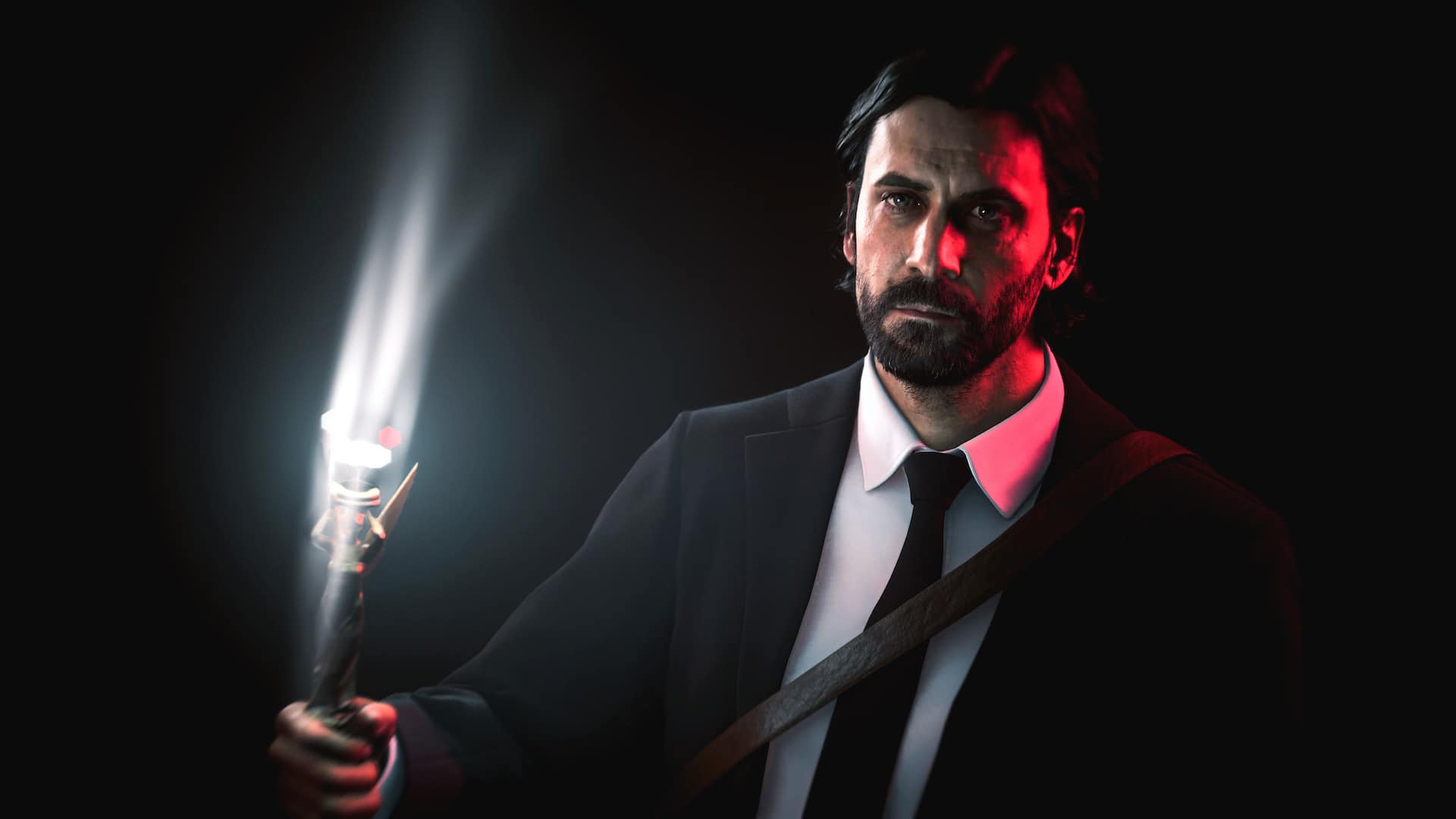
So schießt ihr spektakuläre Screenshots mit dem Fotomodus von Alan Wake 2
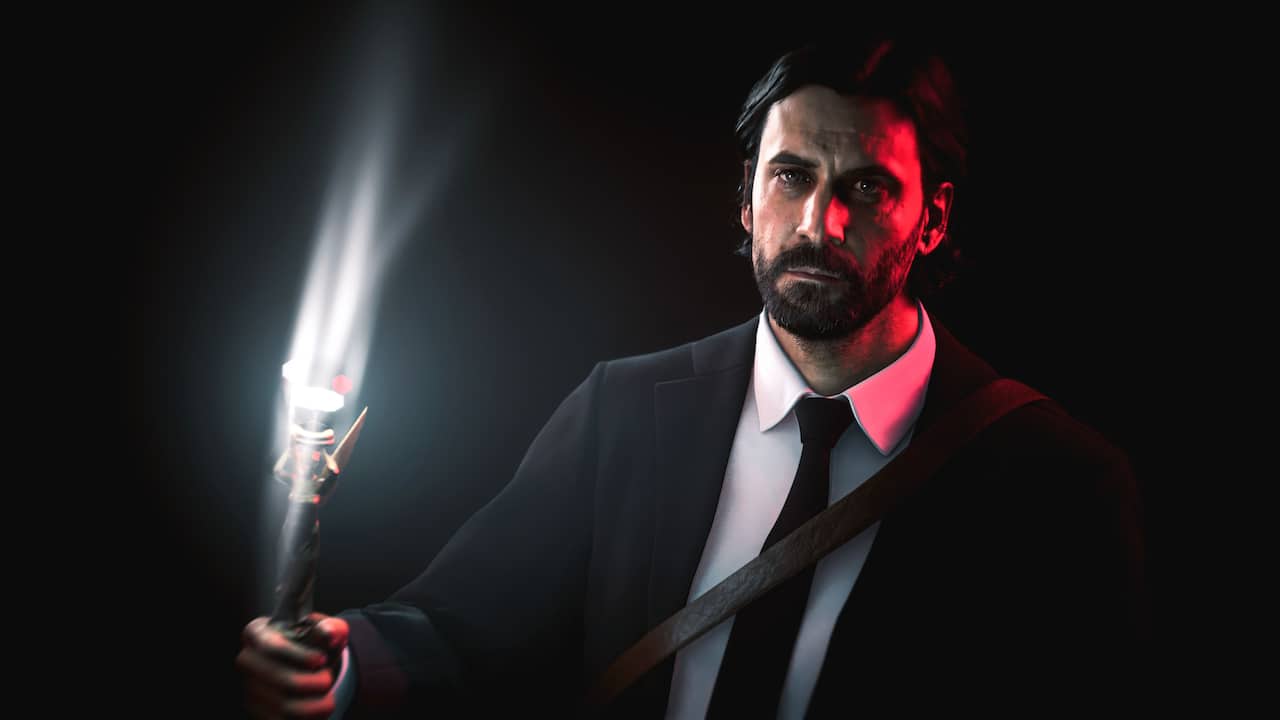
So wie auch sein Vorgänger ist Alan Wake 2 kein gewöhnliches Spiel und triumphiert als vielschichtiges Meisterwerk kreativer Genialität. Die multidimensionale Horrorstory – bei der die Geschichte zum Teil von der titelgebenden Figur des Spiels geschrieben wird – erfreut durch seine ureigene Metaerzählung und wird mit einer perfekten Umsetzung der medienübergreifenden Inszenierung präsentiert, für die der Entwickler Remedy Entertainment bekannt ist.
Außerdem sieht das Spiel einfach atemberaubend aus und besticht durch detailliert gestaltete Umgebungen, fantastisch ausgearbeitete Charaktermodelle sowie Raytracing-Beleuchtung, Schatten und Reflexionen (wenn eure Hardware das unterstützt). Genau das macht ein Spiel perfekt, um darin einige beeindruckende virtuelle Fotos zu machen. Ihr werdet euch also freuen, dass Remedy mit dem kürzlich veröffentlichten „Night Springs“-DLC endlich einen vollwertigen Fotomodus in das Spiel implementiert hat.

Der Fotomodus ist natürlich nicht so kompliziert wie die Handlung des Spiels, aber es gibt trotzdem einiges, was ihr wissen solltet, um die besten Resultate zu erzielen.
Zugriff auf den Fotomodus und Kameravoreinstellungen
Der Fotomodus steht euch allen kostenlos zur Verfügung, egal, ob ihr das Basisspiel zockt oder die Deluxe Edition mit dem aktuellen DLC euer Eigen nennt. Im Spiel gibt es für den Fotomodus keine Tastenkombination – ihr findet ihn stattdessen im Pausenmenü und könnt ihn gleich beim ersten nackten Streifzug durch den Wald nutzen. Eines solltet ihr aber beachten: Ihr könnt ihn nur während des normalen Gameplays nutzen und nicht während der Zwischensequenzen.

Sobald ihr den Fotomodus aufruft, begrüßt euch eine einfache Benutzeroberfläche mit einer Auswahl an Kameravoreinstellungen. Mit jeder dieser Einstellungen könnt ihr eine bestimmte Art von Foto schießen, indem sie die restlichen Einstellungen des Fotomodus für euch anpasst. Wenn ihr also keine Lust verspürt, euch mit den restlichen Optionen zu beschäftigen, könnt ihr einfach diese fünf Voreinstellungen für alle eure Aufnahmen verwenden.
Die verschiedenen Einstellungen sind meist selbsterklärend. Mit der Voreinstellung „Landschaft“ (Landscape) wird die Kamera beispielsweise mit einem 16-mm-Weitwinkelobjektiv und Schärfentiefe ausgestattet, damit ihr weitläufige Aufnahmen der Umgebung machen könnt. Im Modus „Porträt“ (Portrait) wechselt ihr zu einem längeren 85-mm-Objektiv – das von Porträtfotografen in der Realität immer gerne verwendet wird – mit einer breiten Blende, die für eine geringe Schärfentiefe und einen weichen, verschwommenen Hintergrund sorgt.

Die Makrolinse (Macro) vergrößert das Bild noch weiter und verlagert die Bildschärfe für extreme Nahaufnahmen bis auf den Mindestabstand. Bei einigen der Fotostile kommen sogar Rahmen und Filter zum Einsatz. Man muss allerdings erwähnen, dass keine dieser Funktionen die Kamera für euch in eine bestimmte Position bewegt. Das müsst ihr schon selbst machen.
Kamerabewegung
Standardmäßig befindet sich die Kamera im freien Modus und ihr könnt sie beliebig in jede Richtung schwenken und ausrichten – und die Reichweite ist dabei wirklich großzügig bemessen. In diesem Modus könnt ihr die gesamte Szenerie frei nach dem richtigen Winkel und der richtigen Bildkomposition durchstreifen, und das gilt insbesondere dann, wenn ihr die vertikale Höhenverstellung nutzt, um einige Aufnahmen zu erhalten, die nicht aus Augenhöhe gemacht werden.

Wenn ihr auf den linken Stick (LS) klickt, wechselt ihr in den Orbit-Modus (Orbit Mode) – dabei nimmt die Kamera automatisch den spielbaren Charakter ins Visier und dreht sich nur um ihn herum. Bei diesem alternativen Modus stehen euch zwar viel weniger Funktionen zur Verfügung, aber er eignet sich gut, um verschiedene Winkel für Porträtaufnahmen auszuprobieren. Oh, und vergesst bitte nicht, die Option „Kamerarolle“ (Camera Roll) zu verwenden, die in der Benutzeroberfläche mit „Neigen“ (Tilt) beschriftet ist, um für klassische Porträtaufnahmen ins Hochformat zu wechseln.
Kameraeinstellungen
Zu einer guten Bildkomposition gehört wesentlich mehr als nur die Positionierung der Kamera. Auf der Registerkarte der „Kameraeinstellungen“ (Camera Settings) findet ihr alle Optionen, um auch die anderen optischen Besonderheiten auszuprobieren. Das Objektiv bietet verschiedene Brennweiten, angefangen bei einem Ultraweitwinkel mit 8 mm bis hin zu einem Telezoom mit 200 mm, der das Sichtfeld drastisch verändert. Damit könnt ihr viel Bildmaterial in einen breiten Rahmen packen oder störende Elemente in der Umgebung durch einen engeren Ausschnitt entfernen, um eine sauberere Aufnahme zu erhalten.
Auch der Fokussierungsabstand (Focus Distance) ist ziemlich selbsterklärend – damit stellt ihr ein, wie weit der Punkt der größten Bildschärfe von der Kamera entfernt ist, während ihr die Schärfentiefe über die Blendenwerte steuert. Dabei verhält sich alles so wie bei einem echten Kameraobjektiv. Eine niedrige Blendenzahl wie f/1.8 ergibt eine geringe Schärfentiefe mit einem weichgezeichneten, verschwommenen Hintergrund, während eine hohe Blendenzahl wie f/16 einen größeren Teil des Motivs fokussiert.

Dann gibt es übrigens noch die Option „automatische Fokussierung“ (Auto-Focus), die mit einem Klick auf den rechten Stick (RS) aktiviert werden kann, aber sie ist nicht sonderlich zuverlässig und ihr werdet mit einer manuellen Einstellung weitaus bessere Ergebnisse erzielen.
Tipp: Wenn ihr mit dem Fokussierungsabstand nicht ganz den gewünschten Wert erreicht, wählt einfach den nächsten Fokussierungsabstand und bewegt die Kamera zur Feinabstimmung behutsam nach hinten oder vorne.
Beleuchtung
Die Lichtgestaltung ist ein weiteres wichtiges Element in jedem Foto und Alan Wake 2 gibt euch viele Möglichkeiten, mit denen ihr arbeiten könnt. Obwohl das Licht im Spiel bereits hervorragend gelungen ist, stehen euch zahlreiche manuelle Beleuchtungsoptionen zur Verfügung, und damit meine ich nicht nur die Belichtungskorrektur der Kamera.

In diesem Fotomodus gibt es einen speziellen Reiter „Beleuchtung“ (Lighting Tab), der euch die Wahl zwischen drei verschiedenen benutzerdefinierten Beleuchtungen bietet, von denen jede Optionen für die Intensität, vier verschiedene Farben (einschließlich Weiß) sowie Optionen für die Größe und den Winkel des Lichtstrahls bietet. Das hört sich vielleicht erst einmal nach einer vollständigen Dreipunkt-Beleuchtung an, aber so ist es nicht. Es gibt zwar drei Scheinwerfer, aber ihr könnt immer nur einen von ihnen einsetzen.
Die drei verschiedenen Scheinwerfer haben also jeweils eine unterschiedliche Funktion. Der „Kamerablitz“ (Camera Flash) ist ein einzelnes Blitzlicht, das an der Kamera befestigt ist und sich mit ihr bewegt. Dieses Licht könnt ihr nicht eigenständig aufstellen, aber es lässt sich mit dem LS ein wenig neigen, um seine Richtung anzupassen.
Die zweite Lichtart trägt den treffenden Namen „Porträtscheinwerfer“ (Portrait Spot) und leuchtet automatisch in die Richtung des spielbaren Charakters. Dieses Licht könnt ihr mit dem RS um den Charakter herum kreisen lassen und mit dem LS näher oder weiter von ihm wegbewegen. Es ist wie geschaffen für Charakterporträts und man kann damit das Licht ganz bequem auf das Gesicht richten.
Die dritte und letzte Beleuchtung ist ein Taschenlampeneffekt, dessen Lichtstrahl mit Reflektorartefakten versehen ist. Komischerweise befindet sie sich anfangs vor dem Charakter, liegt aber über Kopfhöhe und ist nach hinten gerichtet. Anschließend kann man sie zum Glück in jede Richtung bewegen und schwenken, was sie zu einer sehr vielseitigen Lichtquelle für die Szenerie macht.

Tipp: Um die passende Beleuchtung zu finden, versucht es mit einem weiten Winkel oder bewegt die Kamera nach hinten für eine bessere Sicht auf die Lichtanlage. Und vergesst nicht, die Registerkarte „Beleuchtung“ zu deaktivieren, um die Ausrüstung wieder auszublenden – es reicht nicht, nur die Benutzeroberfläche auszublenden, um das zu erreichen.
Effekte und Rahmen
Sobald alle wesentlichen Bildkomponenten festgelegt sind, müsst ihr nur ein paar kreative Elemente einbringen, die dem Ganzen den letzten Schliff verleihen. Ein kleines Sortiment an stilisierten Rahmen imitiert den Look eines echten Fotos und die obligatorischen Farbfilter verändern den Farbklang. Dafür gibt es keinen Intensitätsregler, also ist das Ergebnis genau das, was ihr seht, aber die restlichen Effektoptionen geben euch viel mehr Freiheit.
„Kontrast“ (Contrast), „Helligkeit“ (Brightness) und „Sättigung“ (Saturation) funktionieren besonders gut, wenn ihr sie mit den Farbfiltern kombiniert, und dies kann die Atmosphäre der Aufnahme komplett verändern. Ihr könnt eine dunkle Szene deutlich aufhellen und lebendiger erscheinen lassen, das Tageslicht herunterregeln, um sie viel dunkler zu machen, oder euch einfach für eine Schwarz-Weiß-Aufnahme im Noir-Stil entscheiden.

Mit der „Vignettierung“ (Vignette) und der „radialen Unschärfe“ (Radial Blur) lassen sich Unregelmäßigkeiten an den Rändern des Bildes erzeugen, wobei ihr mit letzterer Option den Surrealismus gut hervorheben könnt. Die „Körnigkeit“ (Film Grain) eignet sich besonders gut, um einen filmähnlichen Look zu erzielen, der bei dunklen Bildern am besten zur Geltung kommt.
Der vielleicht interessanteste einzelne Effekt ist die sogenannte „Nebligkeit“ (Fogginess). Der Name spricht praktisch für sich, aber die Umsetzung ist hervorragend gelungen und daher kann man mit diesem sonst so unscheinbaren Schieberegler die Atmosphäre dramatisch verändern.
Wenn man diese Funktion nur ein wenig erhöht, kriecht ein immer dichter werdender Nebel in den Hintergrund, während sich die Sichtweite verringert und die Umgebung allmählich verdeckt wird. Wenn ihr sie weiter steigert, entsteht eine dichte Atmosphäre in der ehemals klaren Luft um die Charaktere herum und erzeugt ein sehr beengtes und klaustrophobisches Gefühl, das perfekt zum psychologischen Horrorthema des Spiels passt.

Wir haben es im Kasten
Das ist so ziemlich alles, was ihr über den Fotomodus in Alan Wake 2 wissen müsst. Ihr könnt mit zahlreichen Kameraeinstellungen und tollen Beleuchtungstools experimentieren, die den fantastischen Kunststil des Spiels optimal zur Geltung bringen. Alan Wake 2 ist jetzt als Standard-Version und Deluxe Edition im Epic Store verfügbar, also geht raus, probiert es aus und versucht ein paar Aufnahmen zu schießen, die eure eigene Geschichte erzählen.