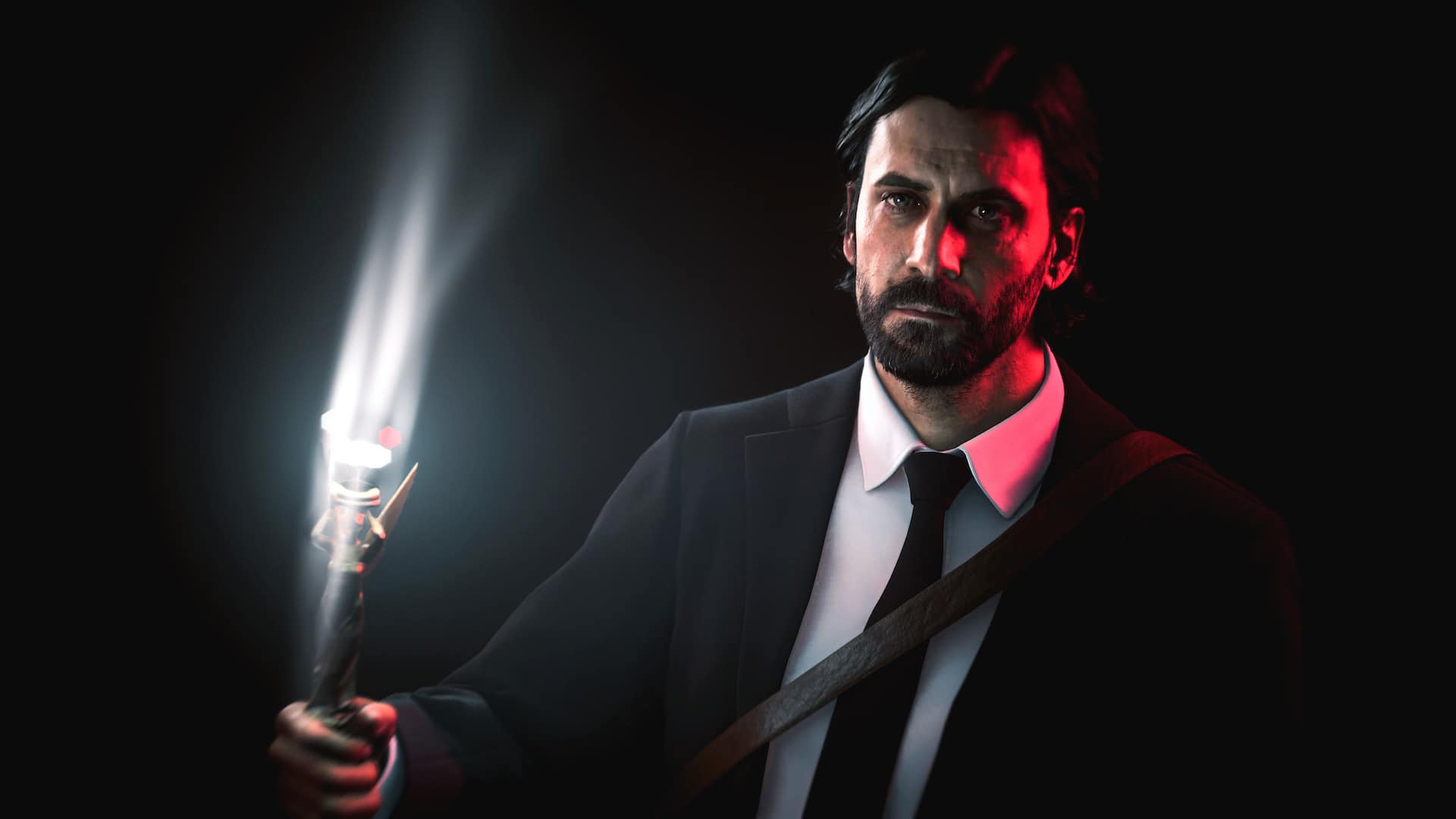
Cómo hacer espectaculares capturas de pantalla con el modo foto de Alan Wake 2
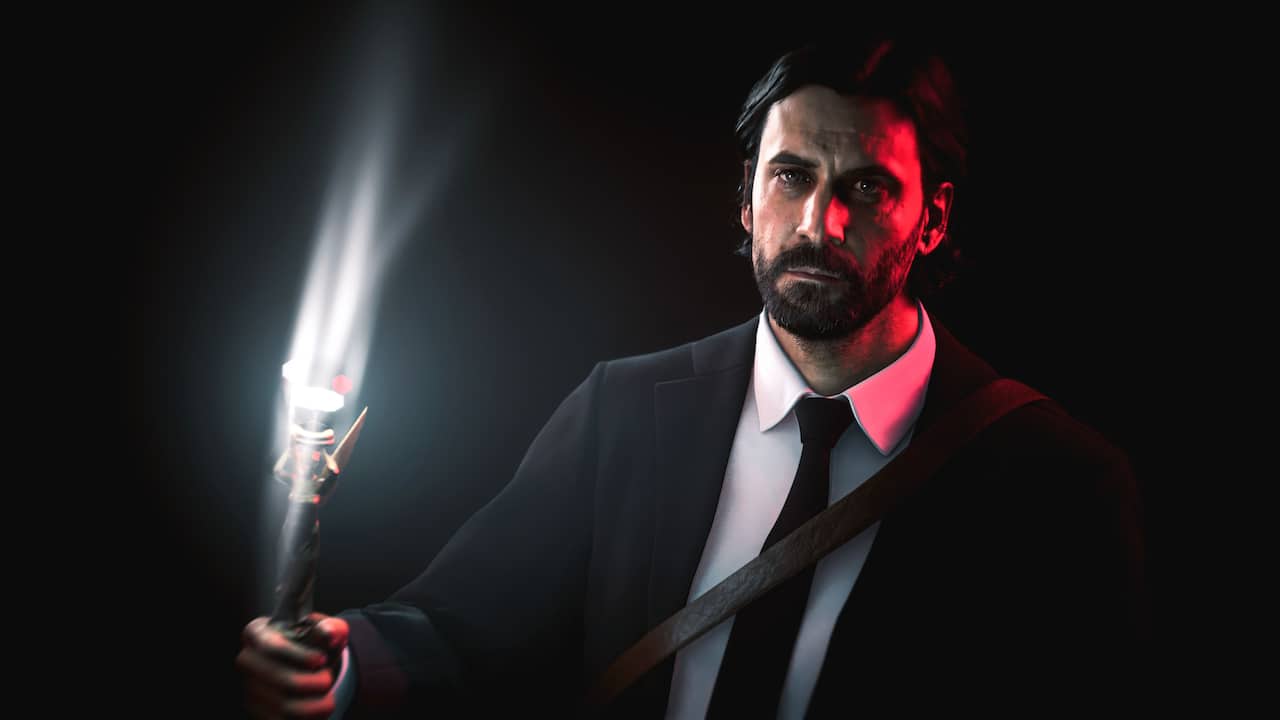
Al igual que su predecesor, Alan Wake 2 no es un juego corriente, sino que se trata de una compleja demostración de ingenio creativo. La historia de terror multidimensional, con una narrativa escrita en parte por el personaje homónimo del juego, se deleita con su propia metanarrativa y se cuenta con una perfecta ejecución de la presentación de técnica mixta característica de la desarrolladora Remedy Entertainment.
Además, los gráficos del juego son absolutamente impecables, con entornos de diseños intrincados, modelos de personajes con todo lujo de detalles y trazado de rayos, sombras y reflejos (si vuestro hardware os lo permite). Justo la clase de cosas que para algunos hacen que un juego sea ideal para hacer fotografías llamativas, así que os alegrará saber que Remedy por fin ha añadido un modo foto muy completo junto con el reciente lanzamiento del DLC La noche se levanta.

Desde luego, el modo foto no es tan complejo como la narrativa del juego, pero, aun así, hay unas cuantas cosas que hace falta entender para obtener el mejor resultado posible.
Acceso al modo foto y preajustes de cámara
El modo foto está disponible de forma gratuita para todo el mundo, tanto si jugáis al juego base como si tenéis la Edición Deluxe con todos los DLC más recientes. Al no haber un botón de atajo dentro del juego, se accede a él desde el menú de pausa y se puede usar desde esa aciaga caminata inicial en la que vagamos desnudos por el bosque. Tened en cuenta que solo se puede acceder en los momentos normales de juego, y no durante las cinemáticas.

Nada más abrirlo, os encontraréis con una sencilla interfaz que muestra una selección de preajustes de cámara. Estos están diseñados para realizar determinados tipos de fotografías y modifican los demás ajustes del modo foto en vuestro lugar. De hecho, si no os apetece explorar el resto de las opciones, podéis utilizar solo estos cinco preajustes para todas vuestras fotografías.
Las diferencias entre cada uno de ellos son bastante obvias. Por ejemplo, si nos fijamos en el preajuste Panorámica, veremos que se utiliza un gran angular de 16 mm y un enfoque profundo para tomar amplias fotografías de los escenarios. Por otro lado, en el preajuste Retrato se opta por una lente más larga de 85 mm (la favorita de los fotógrafos de retratos del mundo real), con una amplia apertura que ofrece poca profundidad de campo y un fondo suave y borroso.

El preajuste Macro, por su parte, se acerca aún más y lleva el enfoque a la mínima distancia para tomar primerísimos planos. También hay un par de estilos que utilizan marcos y filtros. Sin embargo, cabe destacar que ninguno de ellos os colocará la cámara. Eso os tocará hacerlo a vosotros.
Movimiento de la cámara
Por defecto, la cámara está en modo Libre y se puede mover y enfocar hacia cualquier dirección, además de tener un alcance bastante amplio. Este modo es una forma fantástica de recorrer toda la escena en busca del ángulo y la composición adecuados, sobre todo cuando se utiliza con el ajuste de altura vertical para realizar algunas fotografías que no se pueden tomar al nivel al nivel de la vista.

Al hacer clic en el joystick izquierdo se activa el modo Orbital, que gira la cámara automáticamente para situarla frente al personaje jugable y con el que solo es posible moverla a su alrededor. Este modo alternativo está mucho más limitado, pero puede ser muy útil a la hora de probar a hacer retratos desde varios ángulos. Ah, y no olvidéis utilizar la opción para girar la cámara, que en la interfaz se llama "Inclinación", para adoptar la orientación de retrato y tomar fotos clásicas del rostro.
Ajustes de cámara
Componer una buena fotografía no consiste simplemente en colocar bien la cámara; en la pestaña Cámara encontraréis diversas opciones con las que modificar a vuestro gusto otras características ópticas. La opción Lente incluye varias longitudes focales, que van desde una superamplia de 8 mm a un zoom teleobjetivo alargado de 200 mm que os permitirán cambiar drásticamente el campo de visión. Usadlos para abarcar mucho con un mayor encuadre o para eliminar las distracciones colindantes con un mayor recorte que permita realizar una foto más clara.
No os resultará difícil adivinar qué hace la opción Distancia focal; establece a qué distancia de la cámara se sitúa el punto de mejor enfoque. Por otro lado, la profundidad de campo se controla mediante los valores de la opción Paso de luz. Estos funcionan igual que con la lente de una cámara real; si queréis poca profundidad de campo con un fondo suave y desenfocado, elegid un valor de paso de luz más pequeño, como f/1.8, y si queréis que la escena esté mejor enfocada, optad por uno más grande, como f/16.

A pesar de que existe la opción de enfocar automáticamente al hacer clic en el joystick derecho, lo cierto es que no resulta demasiado fiable, así que vale la pena hacerlo manualmente.
Consejo: Si al seleccionar la distancia focal no lográis situar el enfoque en el punto concreto que os gustaría, solo tenéis que seleccionar el punto más cercano y luego ir ajustando la cámara moviéndola hacia delante o hacia atrás.
Iluminación
Uno de los elementos más importantes de cualquier fotografía es la iluminación, y Alan Wake 2 ofrece una amplia variedad de opciones. Además de la asombrosa iluminación del propio juego, hay multitud de opciones de iluminación manual, y no solo me refiero a la compensación de la exposición de la cámara.

Este modo foto presenta una pestaña Iluminación específica con tres tipos de luces distintas entre las que elegir, cada una de ella con opciones de intensidad y cuatro colores distintos (incluido el blanco), así como opciones para el tamaño y el ángulo del haz. Dicho así, puede sonar como una iluminación a tres puntos, pero no es así. Aunque haya tres luces, solo se puede utilizar una de ellas en cada momento.
La razón de que haya tres luces distintas es porque cada una de ellas se comporta de un modo diferente. Flash de la cámara es un único foco de luz anclado a la cámara que se mueve con ella. Esta luz no se puede colocar de manera independiente, aunque sí que se puede ajustar su dirección un poco con el joystick izquierdo.
El segundo tipo de luz se llama, apropiadamente, Sitio de retrato, y brillará automáticamente en dirección al personaje jugable. Esta luz, que podéis acercar o alejar con el joystick izquierdo o hacer que orbite alrededor de los personajes con derecho, está literalmente hecha a medida para tomar retratos de los personajes, y es una forma muy conveniente de añadir luz direccional sobre sus rostros.
La tercera y última luz, Linterna, es un efecto que incluye artefactos reflectores en el haz. Resulta curioso, que, aunque aparezca delante del personaje, lo haga por encima de la cabeza y mirando hacia su espalda. Por suerte, luego se puede mover y angular en cualquier dirección, lo que la convierte en una luz muy versátil que añadir a la escena.

Consejo: Para encontrar más fácilmente una luz tras colocarla, probad con un gran angular o moved la cámara hacia atrás para ver con más claridad el elemento de iluminación. Y no olvidéis salir de la pestaña Iluminación para ocultarlo, ya que no será suficiente con ocultar la interfaz.
Efectos y marcos
Una vez que estén presentes todos los elementos, ya solo faltaría darle a vuestra foto los retoques finales con algunas de las opciones creativas. Para ello, disponéis de una pequeña gama de marcos que os servirán para imitar el aspecto de una foto física, además de los siempre necesarios filtros de colores que os permitirán cambiar el tono. Estos carecen de deslizador de intensidad, así que no podréis modificarlos, pero el resto de las opciones de efectos aportan mucha más libertad.
Contraste, Brillo y Saturación funcionan de maravilla con los filtros de colores y pueden cambiar por completo la atmósfera de la imagen. Os permitirán hacer que una escena oscura se vuelva mucho más brillante y vívida, suavizar la luz solar para que parezca mucho más oscura o eliminar los colores para obtener un efecto reminiscente del cine negro.

Viñeta y Desenfoque radial añaden algunas imperfecciones a los bordes del marco, y esta última opción es una buena forma de enfatizar una sensación de surrealismo. Por otro lado, Granulado resulta especialmente útil para tratar de recrear un aspecto cinematográfico que funciona con mayor autenticidad en las imágenes más oscuras.
Quizá el efecto más interesante sea Niebla. El nombre de este modesto deslizador deja bastante claro lo que hace, sí, pero su excelente implementación hace que sea capaz de transformar por completo una escena.
Al moverlo ligeramente, comienza a formarse una densa niebla al fondo de la imagen, lo que reduce la distancia de dibujado y oculta gradualmente los alrededores. Al llevarlo más allá, se crea una atmósfera opresiva en torno a los personajes que permite aportar una sensación de claustrofobia que encaja a la perfección con la temática de terror del juego.

Y colorín colorado.
Eso es todo lo que debéis saber sobre el modo foto de Alan Wake 2. Dispone de una amplia variedad de opciones de cámara con las que trastear y de unas geniales herramientas de iluminación que aprovechan el fantástico estilo artístico del juego. Ambas ediciones de Alan Wake 2, la Estándar y la Deluxe, ya están disponibles en la Epic Store, así que probadlo y ved si podéis hacer unas cuantas fotos que relaten vuestra propia historia.