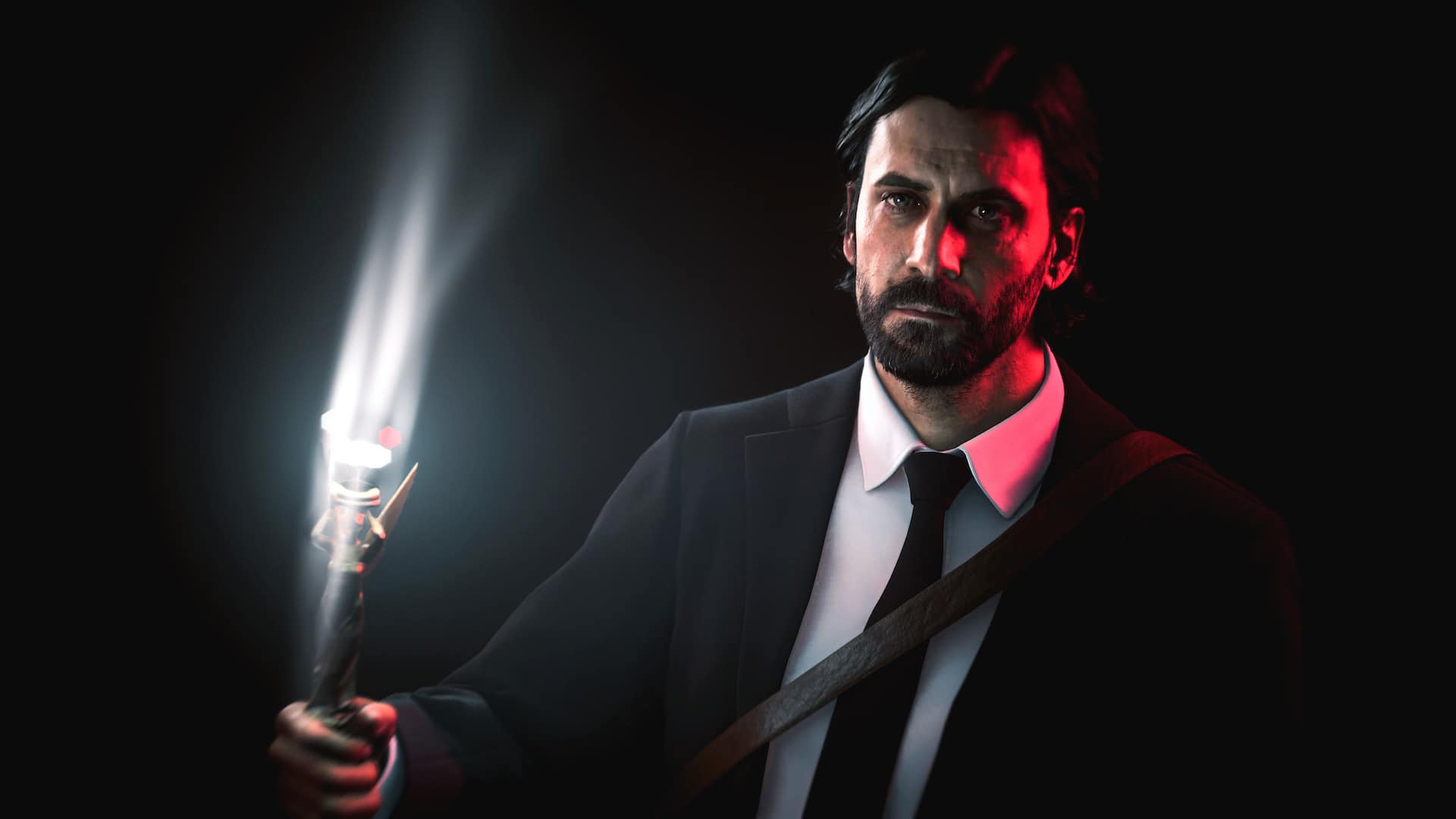
Comment prendre des photos incroyables grâce au mode photo d'Alan Wake 2
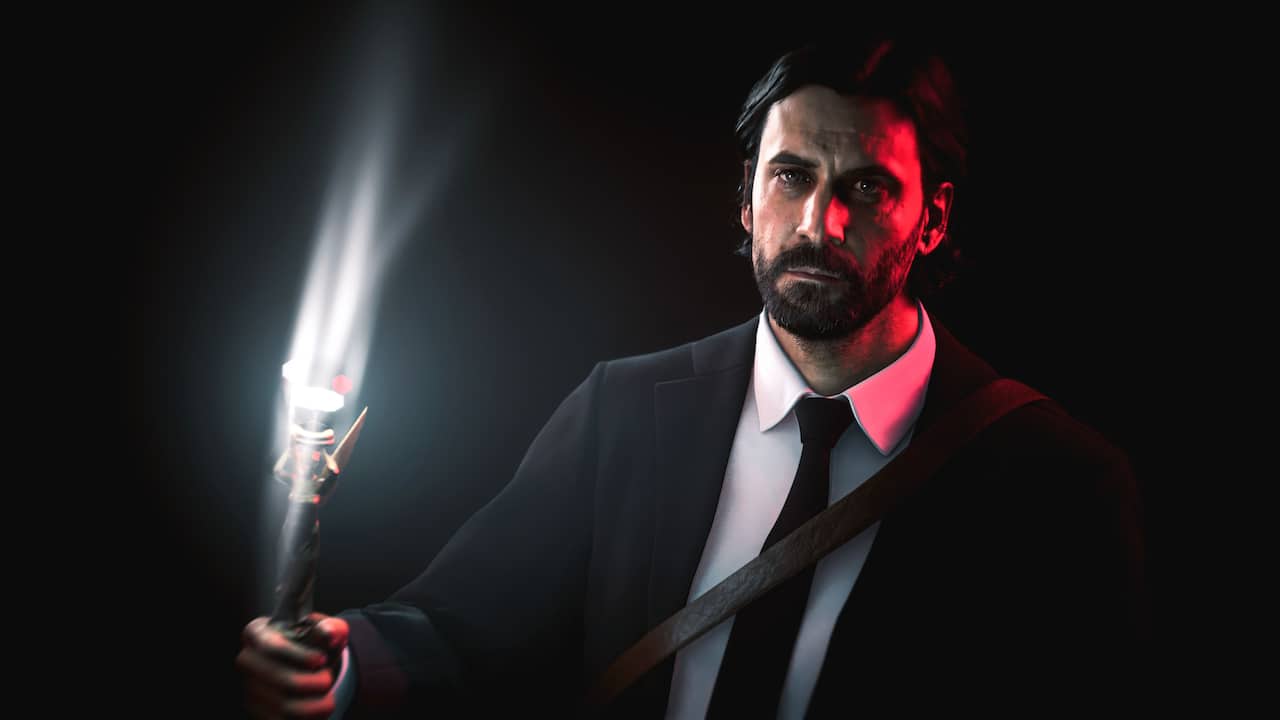
À l'instar de son prédécesseur, Alan Wake 2 n'est pas un jeu ordinaire et est au contraire une œuvre créative complexe et géniale. L'histoire d'horreur multidimensionnelle, dont une partie de la narration est écrite par le personnage éponyme, se dévoile dans sa méta-narration. Elle est racontée à la perfection grâce à la présentation multimédia caractéristique du studio Remedy Entertainment.
Il se trouve que le jeu est également superbe : des environnements soigneusement conçus, des personnages incroyablement détaillés, et des lumières, ombres et reflets aux petits oignons (si votre matériel est à la hauteur). Ces éléments sont exactement ce qui en fait un jeu parfait pour de la photographie virtuelle. C'est pourquoi vous serez toutes et tous ravis d'apprendre que Remedy a finalement ajouté un mode photo totalement fonctionnel lors de la sortie de son DLC Zone X.

Le mode photo n'est certainement pas aussi alambiqué que l'histoire du jeu, mais il est quand même nécessaire de connaître certaines informations pour obtenir les meilleurs résultats.
Accéder au mode photo et préréglages
Le mode photo est gratuit pour tout le monde, que vous jouiez au jeu de base ou à l'édition Deluxe avec tous ses DLC. Comme il n'existe pas de bouton de raccourci, vous pouvez y accéder via le menu de pause dès la première et terrible promenade dénudée dans les bois. Veuillez noter que ce mode n'est pas accessible pendant les cinématiques.

D'emblée, l'interface du mode photo est assez simple et vous propose une sélection de préréglages d'appareil photo. Chacun de ces préréglages correspond à une prise de vue particulière. Les paramètres de l'appareil photo changeront automatiquement en fonction du préréglage sélectionné. De fait, si vous ne souhaitez pas tester toutes les options disponibles, rien ne vous empêche de vous en tenir à ces cinq préréglages.
Les noms de ces préréglages sont plutôt transparents. Le préréglage Paysage (Landscape) par exemple donne à l'appareil photo un objectif grand angle de 16 mm et une grande profondeur de champ afin de capturer la beauté de vastes environnements. Le préréglage Portrait passe à un objectif de 85 mm, qui est souvent le préféré des photographes dans la vraie vie, avec une grande ouverture offrant peu de profondeur de champ, et un fond flou et voilé.

À l'inverse, le préréglage Macro augmente le zoom et permet des gros plans. Quelques styles de photographie proposent également des cadres et des filtres. Mais il est important de préciser qu'aucun de ces préréglages ne déplacera l'appareil photo pour vous, ça, c'est votre travail.
Mouvement de l'appareil photo
Par défaut, l'appareil photo est en mode libre : il peut être déplacé dans n'importe quelle direction, et avec une certaine amplitude. Ce mode est parfait pour passer une scène au crible, et trouver la composition et l'angle parfait surtout lorsque l'ajustement de la hauteur permet d'avoir des photos impossibles à avoir à hauteur des yeux.

Une seule poussée sur le joystick gauche (LS) et vous passez au mode Orbite (Orbit Mode) : l'appareil photo pivote pour faire face au personnage jouable et ne tourne qu'autour de lui. Ce mode alternatif est plus limité, mais bien plus utile lorsqu'il s'agit d'essayer différents angles pour un portrait. Et n'oubliez pas d'utiliser l'option de galerie, appelée Inclinaison (Tilt) dans l'interface, pour prendre des photos en format portrait classique.
Paramètres d'appareil photo
La photographie, ce n'est pas seulement bien positionner l'appareil photo. Dans l'onglet Paramètres d'appareil photo (Camera Settings), vous trouverez toutes les options avec lesquelles jouer ainsi que d'autres caractéristiques optiques. L'objectif propose plusieurs distances focales allant de l'ultra grand-angle de 8 mm au très long zoom télescopique de 200 mm permettant de changer drastiquement le champ de vision. Utilisez-les pour incorporer le plus d'éléments possible dans votre photo ou au contraire retirer tout élément gênant pour une photo épurée.
La distance de mise au point (Focus Distance) se passe d'explication : ce paramètre détermine la distance entre l'objectif et le point le plus net lors de la mise au point, tandis que la profondeur de champ se contrôle à l'aide des valeurs d'ouverture de focale. Tout est identique à un vrai objectif : choisissez une valeur faible (f/1.8 par exemple) pour une profondeur de champ courte, et un fond adouci et flou. En revanche, si vous souhaitez une scène plus nette, sélectionnez une valeur plus grande, comme f/16.

Il existe également une option de mise au point automatique en appuyant sur le joystick droit (RS), mais il faut admettre que ce n'est pas le paramètre le plus fiable. Vous obtiendrez de meilleurs résultats en le faisant manuellement.
Petite astuce : si sélectionner une distance de mise au point ne fait pas la mise au point exactement où vous voulez, choisissez l'endroit le plus proche, puis déplacez l'appareil vers l'avant ou vers l'arrière pour affiner l'image.
Éclairage
L'un des éléments cruciaux dans toute photo est la lumière, et Alan Wake 2 n'est pas avare dans ce domaine. Sans compter l'incroyable lumière en jeu, il existe un certain nombre d'options d'éclairage manuel et je ne parle pas seulement des niveaux d'exposition.

Ce mode photo offre un onglet Éclairage (Lighting) dédié comptant trois types d'éclairages différents. Chacun possède une intensité réglable, quatre couleurs différentes (dont le blanc) ainsi que des options pour la taille et l'angle du rayon. On pourrait croire qu'il s'agit d'un éclairage trois points, mais ce n'est pas le cas. Il y a bien trois sources lumineuses, mais vous ne pouvez utiliser qu'une à la fois.
Pourquoi en avoir trois, dans ce cas ? Eh bien, c'est parce qu'elles ont toutes un comportement différent. Le Flash de l'appareil photo (Camera Flash) est une lumière rattachée à l'appareil photo qui se déplace conjointement. Cette lumière ne peut pas être placée seule, même si elle peut être inclinée grâce au joystick gauche pour ajuster sa direction.
Le deuxième type d'éclairage est judicieusement appelé Projecteur portrait (Portrait Spot) et éclairera automatiquement le personnage jouable. Cet éclairage est parfait pour les portraits : vous pouvez le faire pivoter avec RS ou l'approcher et l'éloigner grâce à LS. C'est un moyen très utile d'éclairer un visage.
Le troisième éclairage donne un effet « lampe torche » et possède des éléments réflecteurs sur le rayon. Assez bizarrement, il apparaît devant le personnage, mais au-dessus de sa tête et dirigé vers l'arrière. Heureusement, il peut ensuite être déplacé dans n'importe quelle direction, ce qui en fait une lumière très polyvalente.

Petite astuce : pour mieux orienter une lumière, utilisez un objectif grand-angle ou reculez l'appareil photo pour avoir une meilleure vue d'ensemble de la scène. Et n'oubliez pas de déplacer l'onglet Éclairage pour masquer la structure de l'éclairage : masquer l'interface ne suffit pas.
Effets et cadres
Une fois tous les éléments clés en place, il ne reste plus qu'à ajouter votre petite touche artistique grâce à quelques options créatives. Quelques cadres stylisés peuvent imiter l'apparence d'une photo physique et les incontournables filtres de couleurs permettent de nuancer les tonalités. Vous ne pourrez pas régler leur intensité (vous devrez vous contenter de ce que vous avez), mais les autres options vous donnent une grande liberté d'expression.
Le contraste, la luminosité et la saturation se marient particulièrement bien avec les filtres de couleurs, et peuvent complètement changer l'atmosphère d'un cliché. Il est possible de donner à une photo en noir et blanc un côté plus lumineux et vivant, diminuer la lumière pour la rendre plus sombre, ou garder un style noir et blanc classique.

Les options Vignette et Flou radial (Radial Blur) ajoutent des imperfections sur les bords, la dernière option étant idéale pour mettre en valeur le surréalisme du cliché. L'option Grain de pellicule (Film Grain) permet de recréer un effet pellicule de film qui donne un côté authentique aux images plus sombres.
Mais peut-être que l'effet le plus intéressant est encore celui de Brouillard (Fogginess). Son nom parle de lui-même, et l'implémenter peut réellement transformer une photo.
En jouant sur son intensité, on peut voir apparaître un brouillard plus ou moins dense en fond, la perspective et l'environnement disparaissent peu à peu. Plus vous augmentez ce brouillard, plus l'atmosphère autour des personnages devient pesante, créant ainsi un sentiment d'étroitesse qui confine à la claustrophobie, parfaitement en accord avec un jeu d'horreur psychologique.

Nous en avons fait le tour
Voilà plus ou moins tout ce que vous devez savoir sur le mode photo d' Alan Wake 2. Il existe de nombreuses options à découvrir et de fabuleux outils d'éclairage afin de mettre en lumière l'incroyable style artistique du jeu. Alan Wake 2 est maintenant disponible sur l'Epic Store dans les éditions standard et Deluxe, alors attrapez votre appareil photo et prenez des clichés pour raconter votre histoire.