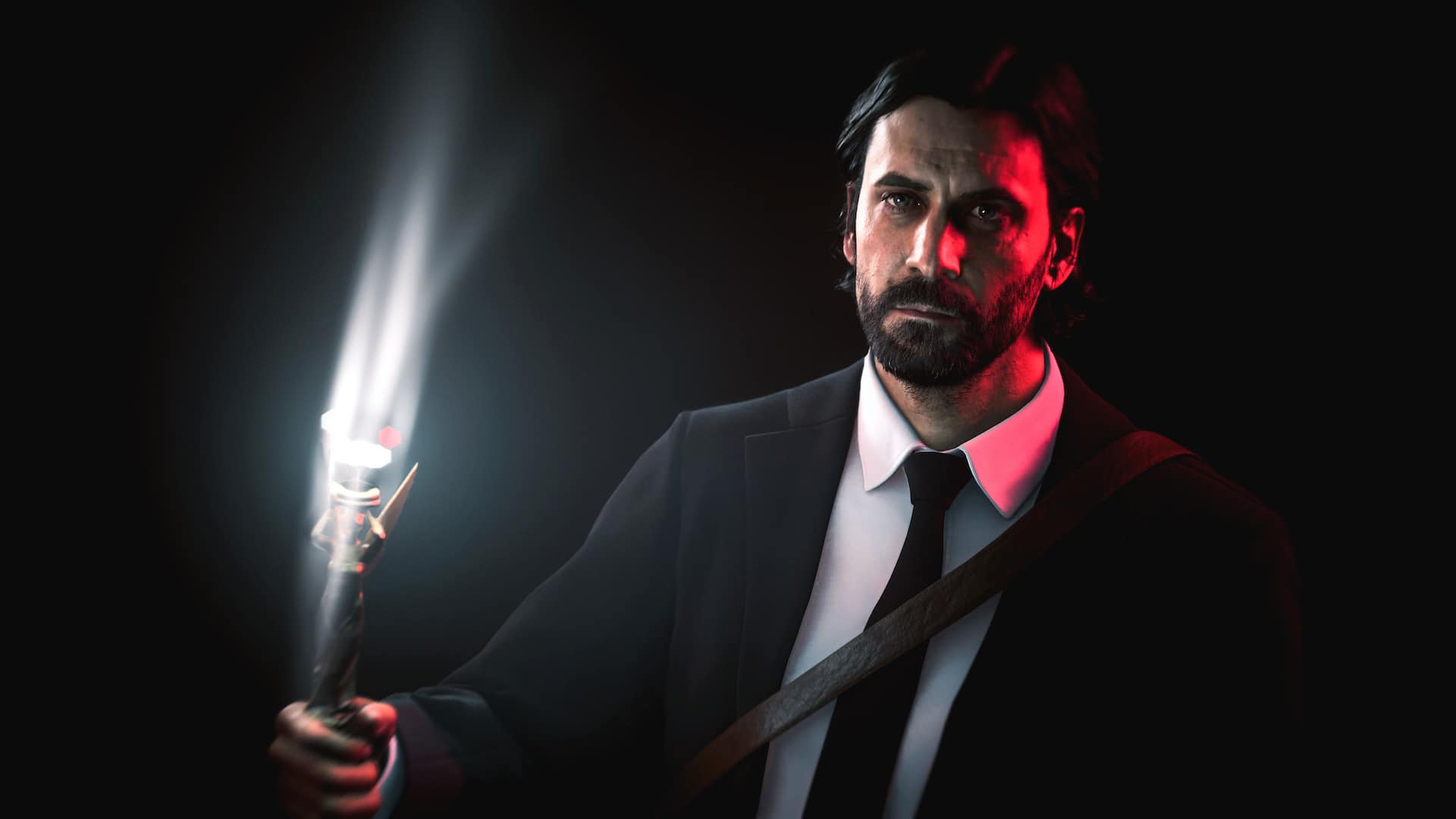
Como tirar capturas de tela espetaculares com o modo foto de Alan Wake 2
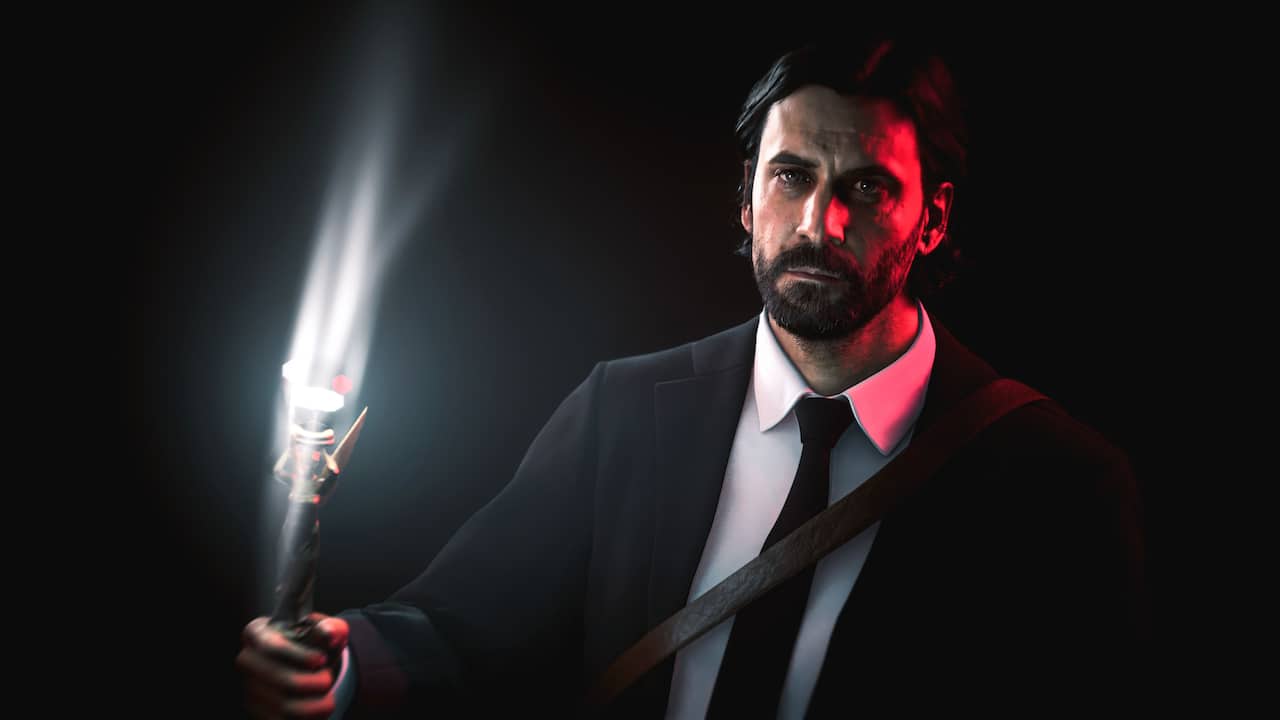
Assim como o predecessor, Alan Wake 2 não é um jogo qualquer e triunfa como uma obra complexa de genialidade criativa. A história de terror multidimensional (com uma narrativa parcialmente escrita pelo personagem do título do jogo) se deleita na própria metanarrativa e é contada com uma execução perfeita da apresentação de mídias mistas característica da desenvolvedora Remedy Entertainment.
Além disso, o jogo também é assustadoramente lindo, com ambientes feitos de forma intrínseca, modelos de personagens incrivelmente detalhados e iluminação, sombras e reflexos com rastreamento de raios (se seu hardware aguentar). Essas são exatamente as coisas que deixam um jogo perfeito para fotografias virtuais chocantes, e trazemos uma boa notícia de que a Remedy finalmente adicionou um modo foto completo para o jogo com o lançamento recente do DLC Night Springs.

O modo foto sem dúvidas não é tão complicado como a narrativa do jogo, mas ainda existem alguns fatores para entender antes de conseguir os melhores resultados.
Acesso do modo foto e predefinições da câmera
O modo foto é grátis para todo mundo, e não importa se você está jogando o jogo base ou a Edição Deluxe com todos os últimos DLCs. Como não existe um botão de atalho para ele no jogo, o modo foto pode ser encontrado no menu de pausa e usado desde aquela primeira caminhada nua e azarada pela floresta; lembre-se apenas de que ele só pode ser acessado em momentos normais do jogo, e não durante as cenas cinematográficas.

Assim que você abre o modo, uma IU simples se apresenta, mostrando várias opções de predefinições da câmera, e cada uma delas é feita para configurar tudo para um tipo específico de captura ao ajustar o resto do modo foto para você. Na verdade, se não quiser entrar nas outras opções, nada te impede de usar apenas as cinco predefinições para todas as fotografias.
As cinco configurações diferentes são em grande parte autoexplicativas. Vejamos a predefinição Paisagem, por exemplo: ela coloca uma lente de ângulo extenso de 16 mm na câmera e um foco profundo para fazer capturas amplas dos ambientes. Já a Retrato troca para uma lente maior de 85 mm (uma favorita desde sempre de fotógrafos de retrato na vida real) com uma abertura grande que dá uma profundidade rasa de campo e um fundo suave e embaçado.

Enquanto isso, a Macro traz uma ampliação ainda maior e muda o foco para a distância mínima para tirar fotos bem de perto. Alguns estilos de fotografia também usam os quadros e filtros, mas não podemos esquecer que nenhum deles vai realmente colocar a câmera na posição necessária. Isso depende de você.
Movimento da câmera
Por definição, a câmera fica no modo livre e pode ser movida e apontada para qualquer direção, além de ter também um alcance amplo. Esse modo é ótimo para andar pela cena toda buscando o ângulo e a composição perfeitos, principalmente ao ser usado com o ajuste de altura vertical para conseguir algumas capturas que simplesmente não são feitas na altura dos olhos.

Um único clique com o analógico esquerdo (LS) troca para o modo Orbital, que automaticamente faz a câmera ficar de frente para o personagem jogável e rotaciona apenas em torno dele. Esse modo alternado é bem mais limitado, mas pode ser útil para tentar diferentes ângulos de retrato com praticidade. Ah, e não se esqueça de tentar usar a opção de virar a câmera, rotulada de Inclinação na IU para mudar para a orientação retrato a fim de tirar fotos de rosto clássicas.
Configurações da câmera
Compor uma imagem não é só posicionar a câmera, e a aba Configurações da câmera é onde você vai encontrar todas as opções para mexer com outras características ópticas. A lente vem com várias distâncias focais que vão desde uma 8 mm ultra-wide até uma comprida de telefoto para ampliação de 200 mm a fim de mudar radicalmente o campo de visão. Use-as para espremer muita coisa em um enquadramento amplo ou remover distrações do entorno com um corte mais fechado para ter uma captura mais limpa.
A Distância de foco é bem autoexplicativa e configura a distância entre o ponto mais preciso de foco e a câmera, enquanto a profundidade do campo é controlada usando valores f-stop de abertura, que se comportam como em uma lente de uma câmera de verdade. Sendo assim, escolha um número f pequeno, como f/1.8, para ter uma profundidade rasa de campo com um fundo suave e desfocado ou um maior, como f/16 para manter mais da cena em foco.

Por sinal, existe também uma opção de Autofoco ao clicar com o analógico direito (RS), mas não é lá a mais confiável; você pode obter resultados melhores fazendo tudo manualmente.
Dica: se selecionar uma Distância de foco não foca exatamente onde você quer, opte pela mais próxima e mova a câmera com cuidado para trás ou para a frente para ajustar.
Iluminação
Outro elemento que é dos mais importantes em qualquer fotografia é a iluminação, e Alan Wake 2 te dá bastante espaço para trabalhar com isso. Bem como a iluminação incrível no jogo, existem algumas opções de iluminação manual, e não quero dizer apenas a compensação de exposição da câmera.

O modo foto traz uma aba Iluminação dedicada com três iluminações personalizadas diferentes para escolher, todas com opções para intensidade, quatro cores diferentes (incluindo branco), além de opções para tamanho e ângulo do feixe. De cara, isso pode parecer como uma iluminação de três pontos completa, mas não é bem isso; são sim três luzes, porém só uma delas pode ser usada a qualquer momento.
O motivo para se ter três luzes separadas é por se comportarem de modo diferente. O Flash de câmera é uma luz única acoplada na câmera que se move com ela, e não pode ser colocada sozinha, apesar de poder ser inclinada um pouco com o LS para ajustar a direção.
O segundo tipo de luz é apropriadamente chamado de Lugar de retrato e brilha de forma automática para o lado do personagem jogável. Orbitando em torno dele com o RS e se movendo para mais perto ou mais longe com o LS, essa luz é, de forma bem literal, feita sob medida para retratos de personagens e é uma forma muito conveniente de adicionar luz direcional no rosto.
A terceira e última luz é um efeito lanterna, completa com artefatos refletores no feixe, mas que estranhamente abre na frente do personagem, acima da altura da cabeça e direcionada para trás. Felizmente, ela pode então ser movida e angulada em qualquer direção, tornando-se assim uma iluminação bem versátil para ser acrescentada à cena.

Dica: para encontrar uma luz quando colocá-la, tente um ângulo amplo ou mova a câmera para trás para ter uma visão mais limpa do anel de iluminação. E não se esqueça de mover a guia Iluminação para ocultar o anel de novo (apenas ocultar a IU não resolve isso).
Efeitos e quadros
Com todos os principais elementos já discutidos, sobrou apenas adicionar uma pitada de floreio extra com algumas das opções criativas. Um pequeno conjunto de quadros estilizados pode ser usado para imitar o estilo de uma foto física, e os filtros obrigatórios de cor estão presentes para mudar o tom da cor. Não existe um controlador de intensidade disponível, então é basicamente isso, mas o resto das opções de efeito trazem muito mais liberdade.
Contraste, Brilho e Saturação funcionam particularmente bem em combinação com os filtros de cores e podem alterar completamente a disposição da captura. É possível deixar uma cena escura muito mais clara e vívida, reduzir a luz do dia para parecer mais escuro ou apenas tirar uma foto preto e branco no estilo noir.

Vinheta e Desfoque radial adicionam algumas imperfeições nas bordas do enquadramento, sendo o último uma boa forma de enfatizar o surrealismo. Enquanto isso, Granulação de filme é especialmente útil para tentar recriar um visual de filme que se aplica de forma mais autêntica a imagens mais escuras.
O efeito que é provavelmente o mais interessante é um chamado Névoa; é fácil entender o que ele faz, embora a implementação seja muito boa, permitindo que esse controlador despretensioso realmente transforme a cena.
Depois de aumentar ele só um pouquinho, uma névoa cada vez mais densa pode ser vista se aproximando no fundo enquanto a distância de renderização é reduzida e os entornos são ocultados gradualmente. Aumentar ainda mais coloca uma atmosfera densa no ar antes limpo em torno dos personagens; use isso para criar uma sensação de aperto e claustrofobia que se encaixa perfeitamente ao tema de terror psicológico do jogo.

E isso é tudo
É basicamente isso que você precisa saber sobre o modo foto em Alan Wake 2. Há diversas opções da câmera para usar e ferramentas incríveis de iluminação para aproveitar o estilo artístico fantástico do jogo. Alan Wake 2 já está disponível na Epic Store nas edições padrão e Deluxe, então não perca tempo, experimente e veja se consegue tirar algumas fotos que contam uma história própria.