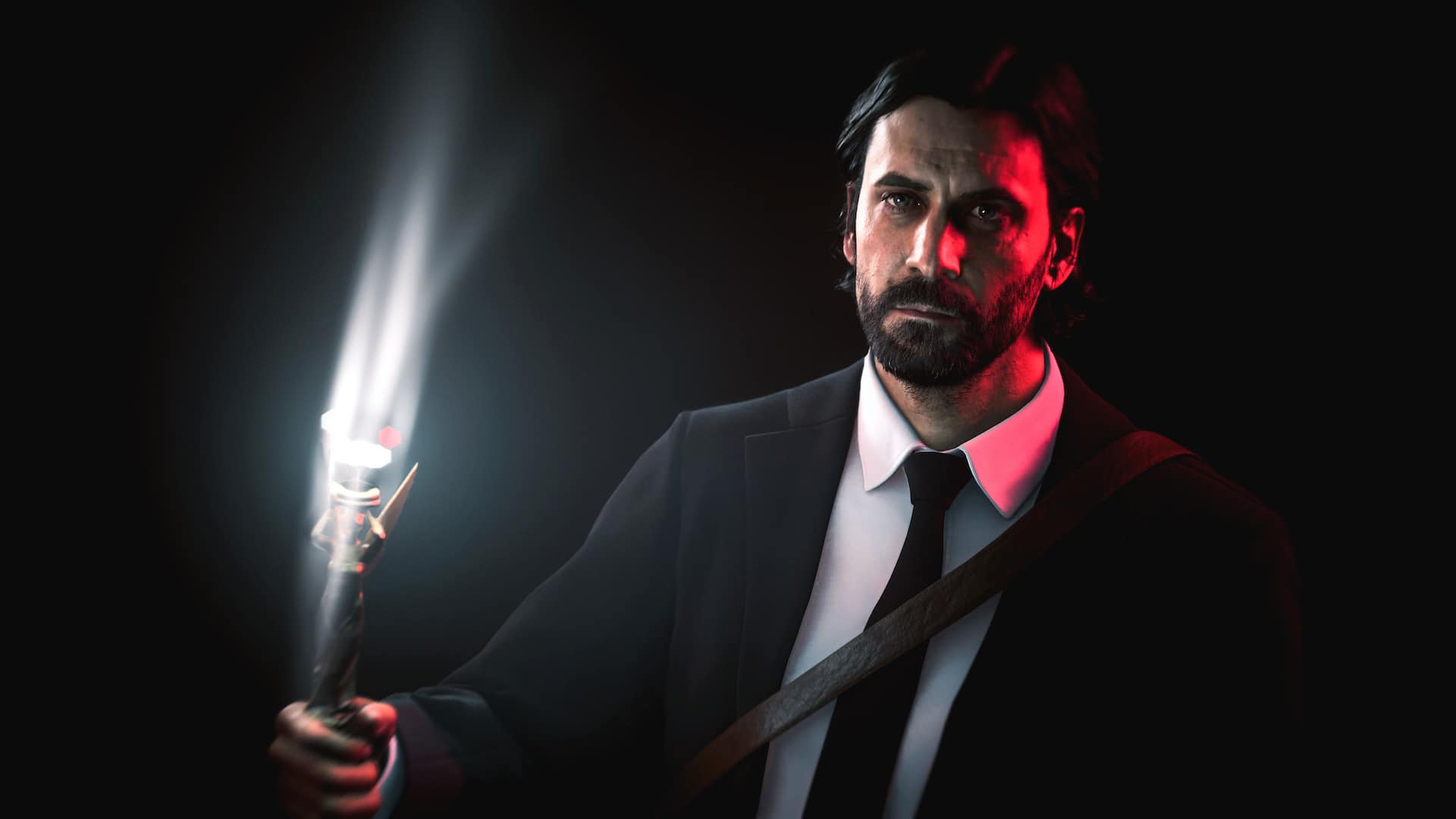
Как делать красивые скриншоты в фоторежиме Alan Wake 2
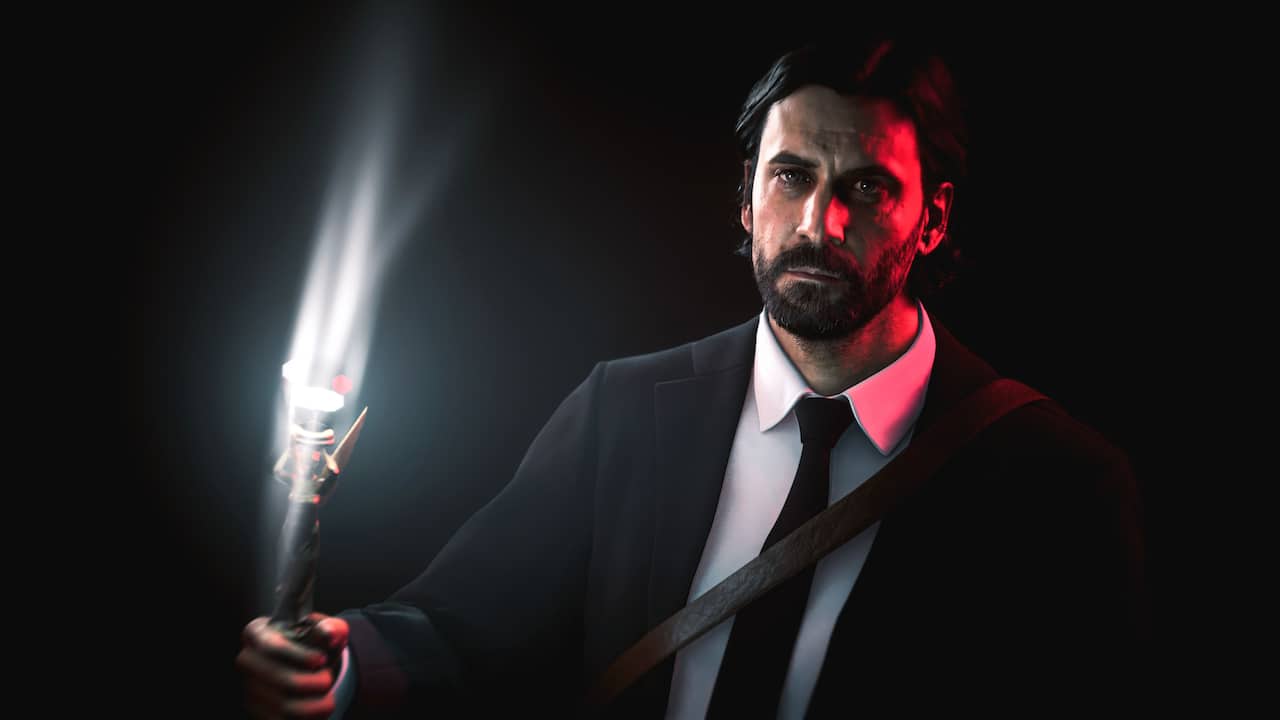
Как и предшественница, игра Alan Wake 2 необычная, это шедевр сложной работы творческого гения. Многомерная история ужаса, где сюжет отчасти написан главным персонажем игры, наслаждается собственным метаповествованием и рассказана с мастерским использованием разных медиа, свойственным разработчику Remedy Entertainment.
Так уж вышло, что и смотрится игра потрясающе: здесь тщательно проработанные локации, фантастически детальные модели персонажей, освещение, тени и отражения с отслеживанием лучей (если ваше железо такое потянет). Именно это и нужно для зрелищных виртуальных фотографий, так что вы будете рады узнать, что с выходом дополнения «Найт Спрингс» разработчики из Remedy наконец-то добавили в игру полноценный фоторежим.

Фоторежим не такой сложный, как игровое повествование, но в нём есть кое-что, в чём стоит разобраться для получения наилучших результатов.
Доступ к фоторежиму и стандартные настройки камеры
Фоторежим бесплатен для всех, играете ли вы в базовую версию игры или в делюкс-издание со всеми свежими дополнениями. В игре нет кнопки фоторежима, поэтому заходить в него надо из меню паузы, и снимать можно начиная с первого продирания через лес нагишом. Перейти в фоторежим можно лишь в обычные игровые моменты, а во время заставок нельзя.

Когда войдёте в фоторежим, увидите простой интерфейс с несколькими стандартными настройками камеры. Каждая настройка предназначена для снимков определённого вида и меняет всё остальное сама. Если не хотите лезть в дебри функций, то ничто не помешает вам делать все снимки с помощью пяти стандартных настроек.
Стандартные настройки сразу понятны. Например, настройка «Ландшафт» (Landscape) имитирует широкоугольный 16-мм объектив и глубокий фокус, чтобы делать широкие снимки окружения. Настройка «Портрет» (Portrait) переключает на 85-мм объектив: любимца портретных фотографов в реальном мире. У него широкая апертура, дающая малую глубину резкости и мягкий размытый фон.

Настройка «Макро» (Macro) приближает ещё больше и сдвигает фокус на минимальную дистанцию, позволяя делать подробнейшие снимки вблизи. В паре фотостилей используются рамки и фильтры. Но помните, что ни одна настройка не будет двигать за вас камеру. Это придётся делать самостоятельно.
Движение камеры
По умолчанию камера в свободном режиме, её можно двигать и нацеливать куда угодно на щедрой дистанции. Свободный режим позволяет ходить по всей сцене в поисках нужного ракурса и композиции. Можно также настраивать высоту камеры и делать снимки, недоступные с уровня глаз.

Нажатием на левый джойстик можно переключиться в режим орбиты (Orbit Mode) — камера нацелится на персонажа, которым вы играете, и будет кружить только вокруг него. Этот режим куда более ограничен, зато с него можно снимать разные портреты. И не забудьте про наклон камеры, обозначенный в интерфейсе как Tilt: он переводит камеру в вертикальное положение для съёмки классических портретов.
Настройки камеры
Чтобы снимок получился хорошим, недостаточно лишь разместить камеру. На вкладке «Настройки камеры» (Camera Settings) можно вдоволь поиграть с прочими оптическими характеристиками. У объектива несколько фокусных расстояний, от ультрашироких 8-мм до 200-мм телескопического приближения для резкого изменения сектора обзора. Нужное фокусное расстояние позволит уместить всего побольше в широкий кадр или отсечь окружающие объекты и сделать чёткий снимок вблизи.
Дистанция фокусировки — это расстояние камеры до точки самого резкого фокуса, а глубина резкости — это число раскрытия диафрагмы. Эти параметры работают так же, как в настоящем объективе, так что для малой глубины резкости с мягким размытым фоном выбирайте малое число, например f/1.8, а для фокусировки на более крупной сцене — число побольше, например f/16.

Есть и автофокус по нажатию правого джойстика, но он не самый надёжный, так что лучше настраивать фокус вручную.
Совет: если при выборе дистанции фокусировки фокус всё равно оказывается не там, где надо, то выберите ближайшую дистанцию, а потом осторожно передвиньте камеру назад или вперёд, чтобы она настроилась.
Освещение
Ещё один важный элемент любой фотографии — это свет, и в Alan Wake 2 с ним можно плотно поработать. Освещение прекрасно и в самой игре, и в фоторежиме есть много ручных настроек света помимо компенсации экспозиции камеры.

В фоторежиме есть вкладка «Освещение» (Lighting), где можно выбрать одно из трёх освещений, каждое с настройками интенсивности, четырьмя цветами на выбор (в том числе белым) и разными размерами и расположениями луча. По описанию похоже на полноценное трёхточечное освещение, но это не так. Источников света три, но единовременно можно использовать только один.
Света разделены, потому что каждый из них ведёт себя по-своему. Вспышка камеры — это один источник, закреплённый на камере и двигающийся вместе с ней. Вспышку нельзя разместить саму по себе, но можно чуть наклонить левым джойстиком, изменив её направление.
Второй тип света называется «Портретный свет» (Portrait Spot), и он автоматически светит на персонажа. Правым джойстиком можно двигать такой свет вокруг персонажа, а левым — приближать и отдалять, так что он идеален для портретов и направленного освещения лица.
Третий и последний свет — это эффект фонарика с рефлекторными артефактами на луче. Что странно, изначально он находится перед персонажем, но над его головой и направлен назад. Слава богу, потом его можно двигать и наклонять как угодно, добавляя сцене самого разного освещения.

Совет: для поиска размещённого источника света пригодится широкоугольный объектив, или можно отодвинуть камеру подальше, чтобы взглянуть на расположение света. Чтобы спрятать световое оборудование, выйдите со вкладки освещения. Скрытием интерфейса тут не обойтись.
Эффекты и рамки
Когда разместите все ключевые элементы, неплохо бы добавить красоты с помощью творческих функций. Для имитации бумажного фото есть несколько стилизованных рамок, ну и куда ж без непременных цветофильтров! У фильтров нет ползунка интенсивности, поэтому всё будет так, как показано, зато у остальных функций куда больше свободы.
Контраст, яркость и насыщенность работают особенно хорошо в сочетании с цветовыми фильтрами и могут полностью изменить настроение снимка. Тёмную сцену можно сделать ярче и живее; дневной свет можно убрать, добавив мрачности; а можно сделать снимок в чёрно-белом стиле нуар.

Виньетка (Vignette) и радиальное размытие (Radial Blur) добавляют по краям снимка дефектов, что усиливает сюрреализм. Зернистая фотоплёнка (Film Grain) особенно полезна для воссоздания киношного стиля, лучше всего подходящего тёмным снимкам.
Пожалуй, интереснейший одиночный эффект — затуманивание (Fogginess). Сразу понятно, что он делает, хотя процесс наложения тоже хорош и позволяет этому неприметному ползунку полностью преобразить сцену.
Если чуть передвинуть его, на фоне появится всё уплотняющийся туман, расстояние отрисовки уменьшится, а окружение постепенно скроется. Если передвинуть дальше, то чистый воздух между персонажами уплотнится и вызовет чувство тесноты и клаустрофобии, так подходящее жанру психологического ужаса.

На этом можно закончить.
Это всё, что вам нужно знать о фоторежиме в Alan Wake 2. В нём множество настроек камеры и вариантов освещения, которые позволяют в полной мере оценить красоту фантастической игровой графики. Игра Alan Wake 2 уже вышла в Epic Store в стандартном и делюкс-издании, так что приглашаем поиграть и сделать снимки, рассказывающие вашу собственную историю.