الأخبار
ما هو Discord وفيما يُستخدم؟
C
Craig Pearson
ما هو Discord وفيما يُستخدم؟
يطلب منك الأصدقاء ومجتمعات الألعاب والمطورون، غالبًا، "الانضمام إلى Discord الخاص بهم"، وهذا ليس دعوة لانتفاضة ما وإنما تطبيق اتصالات كامل الميزات يعمل عبر عدد من الأنظمة. يستخدم الملايين من اللاعبين Discord بشكل يومي للاتصال ومشاركة المحتوى واللعب معًا.تاريخ الدردشة الصوتية والألعاب
عادة ما تكون الألعاب متعددة اللاعبين أفضل مع الدردشة الصوتية. يمكنك، بهذه الطريقة، التخطيط والتنفيذ والمرح دون الحاجة إلى كتابة كل شيء. قبل ظهور Discord، كانت هناك طرق للتحدث الصوتي عبر الإنترنت (VOIP) باستخدام برامج مثل برنامج Ventrilo وبرنامج TeamSpeak. وعلى الرغم من أنها كانت ممتازة بالنسبة لوقتها ولا تزال مستخدمة حتى يومنا هذا، إلا أنه من المحتمل أنك لن تجدها مستخدمة على نطاق واسع مثل Discord. حيث يتطلب كلا البرنامجين خادمًا يعمل على جهاز كمبيوتر يتصل به العملاء. كما أن كلا من Ventrilo وTeamSpeak لا يزالان يطلبان منك معرفة عنوان الخادم (إما عنوان URL أو بروتوكول الإنترنت) الذي تدخله عند محاولة الوصول إلى الخادم. وعندما تنضم أخيرًا، يمكنك وقتئذ الدردشة الصوتية مع الأصدقاء والألعاب الأخرى. هذا حقًا كل ما في الأمر. بسّط Discord هذه العملية المعقدة لاستضافة اتصالات مجتمع الألعاب على جهاز الكمبيوتر. حيث تستضيف الشركة خوادم Discord ولا تتطلب أي تثبيت إضافي من قبل المستخدمين. حيث يتطلب الوصول إلى خادم Discord، النقر فقط على دعوة أنشأها مشرف الخادم. يمكن أن تكون هذه الدعوة رابطًا خاصًا يتم تقديمه لك مباشرةً أو رابطًا عامًا يمكن لأي شخص النقر فوقه للانضمام إلى الخادم. ويكون هذا الرابط آمنًا ويتيح لك بناء مجتمع بسهولة. ويضيف Discord عددًا كبيرًا من الميزات إلى خدمات الدردشة الصوتية والنصية الأساسية التي تجعله متميزًا.ما هو Discord؟
Discord هو تطبيق اتصالات مجاني يتيح لك مشاركة الدردشة الصوتية والمرئية والنصية مع الأصدقاء ومجتمعات الألعاب والمطورين. ويستخدم التطبيق مئات الملايين من المستخدمين، مما يجعله واحدًا من أكثر البرامج شهرة للتواصل مع الأشخاص عبر الإنترنت. يمكن استخدام Discord على جميع الأنظمة الأساسية والأجهزة الشائعة تقريبًا، بما في ذلك Windows وmacOS وLinux وiOS وiPadOS وAndroid وعبر متصفحات الويب.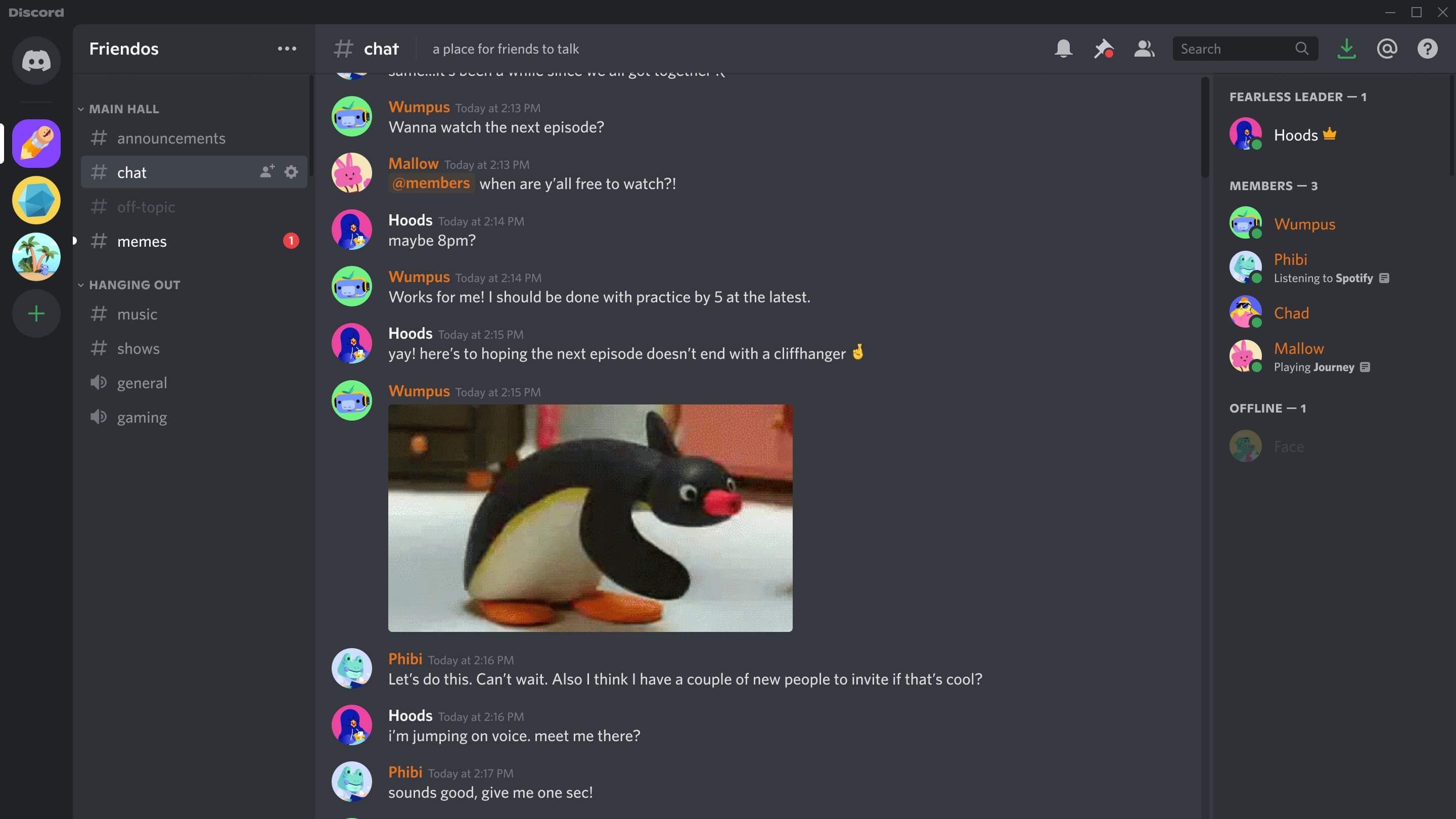
فيما يُستخدم Discord؟
من أجل التواصل! يمكن لأي شخص إنشاء خادم Discord مجانًا لأي أسباب. يمكنك استخدامه لجمع الأصدقاء معًا في رسالة جماعية أو محادثة صوتية بشكل عام. كما يمكن استخدامه لنشر صور متحركة أو مشاركة النكات ولقطات الشاشة أو التحدث عن يومك. أو يمكنك تشغيله أثناء اللعب، باستخدام القنوات الصوتية للتخطيط أو لإصدار أصوات سخيفة. هل أخفقت في إحدى الألعاب؟ يمكنك بث لعبتك إلى أصدقائك، الذين يمكنهم تقديم المشورة أو، على الأرجح، الضحك على مهاراتك السيئة في التصويب. غالبًا ما يستخدم مطورو الألعاب والناشرون Discord كمكان لمشاركة الأمور الجيدة في عالم الألعاب مع مجتمعاتهم. يمكنك الإطلاع على الأفكار ولقطات الشاشة الجديدة وحتى الوصول إلى لعبة على Discord.كيف تبدأ في استخدام Discord؟
عندما يتم تحميل Discord، فإنه يُعرض على الشاشة "الرئيسية". ويمكنك من خلاله رؤية قائمة أصدقائك في النافذة الرئيسية، وعلى يسار الشاشة، يمكنك رؤية أي خوادم انضممت إليها. ستحتاج إلى شخص ما للتحدث معه! لكل مستخدم علامة Discord فريدة، وهي اسم مستخدم حساس لحالة الأحرف ورقم معرّف، يمكنهم منحك إياه. سيتيح لك زر "إضافة صديق" (Add Friend) الموجود في أعلى الشاشة الرئيسية بالتواصل معهم. إذا وافقوا على طلب الصداقة الخاص بك، يمكنك بدء دردشة نصية أو صوتية أو فيديو مباشرة معهم على هذه الشاشة. يمكنك حتى إضافة آخرين إلى الدردشة، ولكن إذا كنت تخطط للقيام بذلك بانتظام، فقد يكون من الأفضل القيام بذلك في الخادم.كيف يتم إنشاء خادم Discord؟
إنشاء الخادم أمر سهل للغاية ولا يكلفك شيئًا. يتم إدراج الخوادم في أقصى يسار شاشة عميل Discord. إذا لم تكن قد انضممت إلى إحداها، فيمكنك النقر فوق الزر "إضافة خادم" (Add Server). يتيح لك إنشاء الخادم الخاص بك بسهولة شديدة عن طريق اتباع المطالبات والقوالب التي تم إنشاؤها بالفعل بواسطة Discord. كل ما عليك فعله هو الإجابة على بعض الأسئلة حول الغرض من الخادم، سواء كان عامًا (يمكن لأي شخص الانضمام) أو خاصًا (للأصدقاء)، أعطه اسمًا، وبذلك تكون قد أنشأت خادمًا. سيكون لديك سيطرة كاملة على إعدادات الخادم. انقر بزر الماوس الأيمن، لإضافة آخرين، على قائمة القنوات على يسار شاشة الخادم وحدد "دعوة الأشخاص" (Invite People). هذا يسمح لك بدعوة الأصدقاء مباشرة من قائمة أصدقائك. يمكنك أيضًا إنشاء رابط يسمح لأي شخص لديه هذا الرابط بالانضمام إلى الخادم دون دعوتك مباشرة. عند وضع الرابط في شريط عنوان محدد موقع الموارد الموحد للمتصفح، سيتوجه الأشخاص إلى خادمك في التطبيق. يمكنك إنشاء قنوات دردشة نصية وصوتية، وتمكين مستخدمي الخادم من الدردشة الصوتية والنصية بعيدًا عن القناة الرئيسية. وبهذه الطريقة، لن يقاطع الأشخاص الذين يلعبون لعبة Rocket League لاعبي Fall Guys. حيث يمكنك طرد اللاعبين المزعجين من الخادم أو ترقية لاعبين جيدين عن طريق استخدام أدوات إدارة الخادم التي يمكنك الوصول إليها.دردشة Discord الصوتية
يمكنك الدردشة مع الأصدقاء مباشرة عبر نظام الرسائل المباشرة في Discord على الشاشة الرئيسية. ويمكن بدء مكالمة صوتية عن طريق النقر بزر الماوس الأيمن على اسم الصديق واختيار "اتصال" (Call). سيتم تنبيههم بمكالمتك، ويمكنك التحدث مجانًا للمدة التي ترغب فيها. ستحتاج إلى زوج من سماعات الرأس وميكروفون لإجراء المكالمة. تحتوي الخوادم على قنوات صوتية. وهذه القنوات هي المكان الذي ستنضم إليه مجموعات المستخدمين ويمكنهم جميعًا التحدث مع بعضهم البعض في نفس الوقت. فالأمر يشبه التواجد معًا في نفس الغرفة، مما يعني أنه يمكنكم التنسيق بسهولة أكبر في الألعاب. مما يجعل اللعب الجماعي أسهل بكثير. وتتوفر هذه القنوات عادةً لجميع مستخدمي الخادم، على الرغم من أن الخوادم غالبًا ما تحدد استخدامات معينة للقنوات. ويمكن استخدام هذه القنوات في لعبة معينة أو حتى وضع لعبة معين إذا كان الناس يريدون لعب نفس اللعبة ولكن ليس في نفس الوضع. لذلك يمكن أن يكون لديك واحد للاعبي Fortnite Battle Royale، بينما لديك واحد آخر للاعبي وضع Fortnite الإبداعي. سيؤدي الانضمام لقناة صوتية إلى تشغيل الاتصالات الصوتية تلقائيًا، لذا ستسمع أي شخص يبث في هذه القناة. تحتوي الدردشة الصوتية على عدد قليل من الإعدادات. يمكنك ضبطها عن طريق النقر على "اضغط لتتحدث" (push-to-talk)، مما يعني أنه لن يبث ميكروفونك إلا عندما تضغط باستمرار على هذا المفتاح، أو يمكنك ضبطه على البث عندما يسمع صوتك بمستوى صوت معين. يمكنك أيضًا ترك الميكروفون "مفتوحًا" (open)، مما يعني أنه سيبث طوال الوقت.دردشة Discord النصية
يمكن أن يحتوي خادم Discord على قنوات دردشة نصية متعددة. يتم استخدامها عادةً للمنتدى لطرح الأسئلة والإجابة عليها ومشاركة النكات وإجراء محادثة دون الحاجة إلى استخدام ميكروفون. سيبدأ خادم Discord الجديد بقناة عامة (General)، لكن يمكن للمسؤولين إنشاء قنوات متعددة لأسباب معينة. يمكن أن تحتوي هذه القنوات على إعلانات وقواعد خاصة بالخادم، أو دردشات محددة متعلقة باللعبة، مثل قناة Fortnite. والأمر في هذا متروك للمشرف ومستخدمي الخادم لتحديد نوع القناة. يمكن جعل القنوات النصية "للقراءة فقط"، مما قد يكون مفيدًا لقناة القواعد. ستكون معظم القنوات النصية مفتوحة للمستخدمين لاستخدامها، ولا يوجد عامل تصفية للدردشة لحظر اللغة البذيئة، على الرغم من وجود مرشح يحاول منع نشر صورة فاضحة.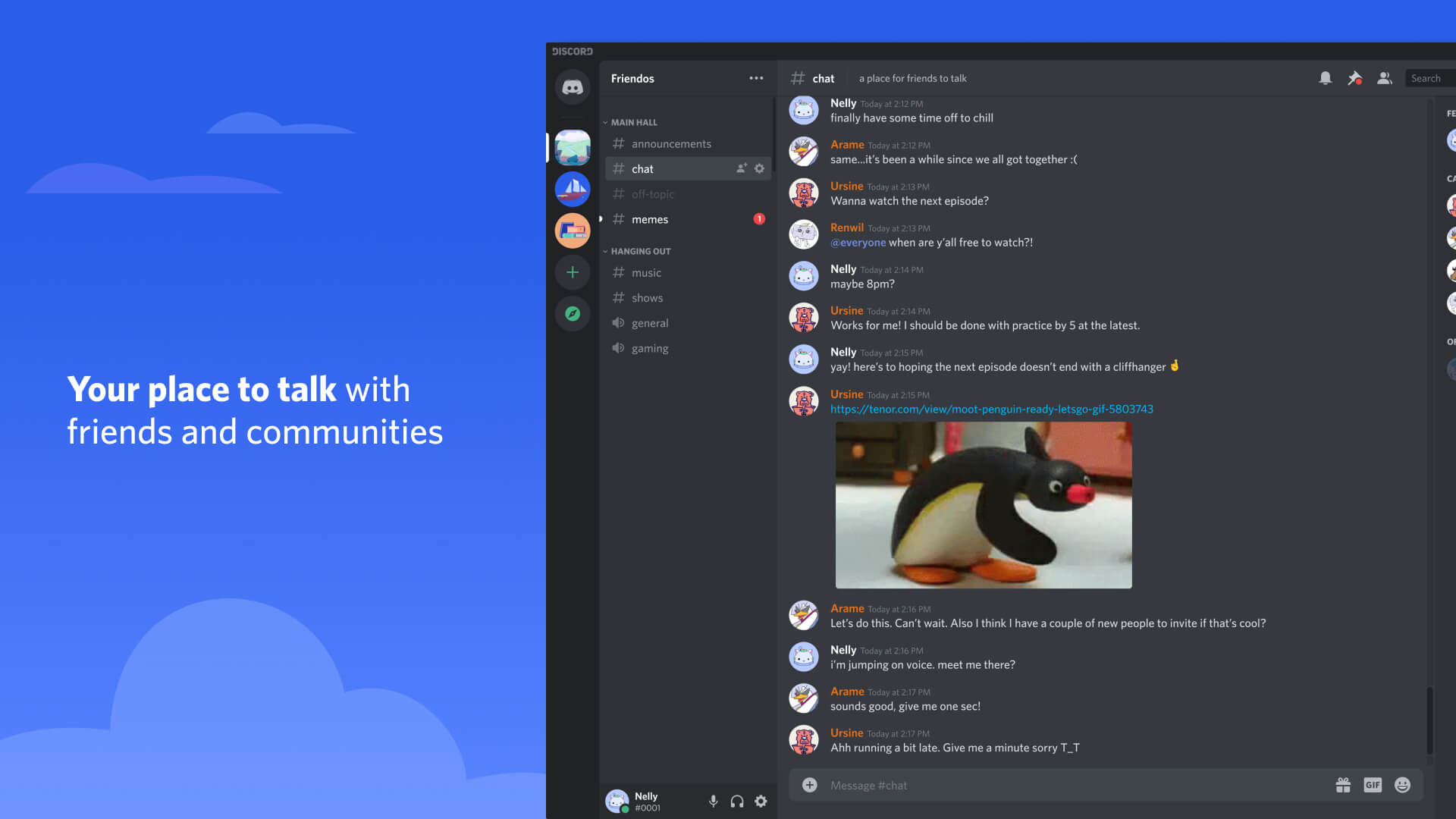
دردشة الفيديو في Discord
إذا كانت لديك كاميرا موصولة، فإن Discord يدعم أيضًا دردشة الفيديو. وكما هو الحال في الدردشة الصوتية، يمكنك بدء مكالمة مع صديق في قائمتك من داخل قائمة الأصدقاء أو الرسائل المباشرة في قسم الصفحة الرئيسية في التطبيق. ستبدأ أيقونة مكالمة الفيديو، التي تأخذ شكل كاميرا، مكالمة مباشرة مع من حددته من قائمة الأصدقاء. يمكن للخوادم أيضًا استضافة مكالمات فيديو جماعية تصل إلى 25 شخص. ويمكن أن تبدأ في أي قناة صوتية. يمكنك، بعد الانضمام، تشغيل الكاميرا إما لبدء محادثة فيديو أو للانضمام إليها. فهي تشبه إلى حد كبير مكالمات Zoom ويمكن استخدامها لاستضافة اجتماعات كبيرة.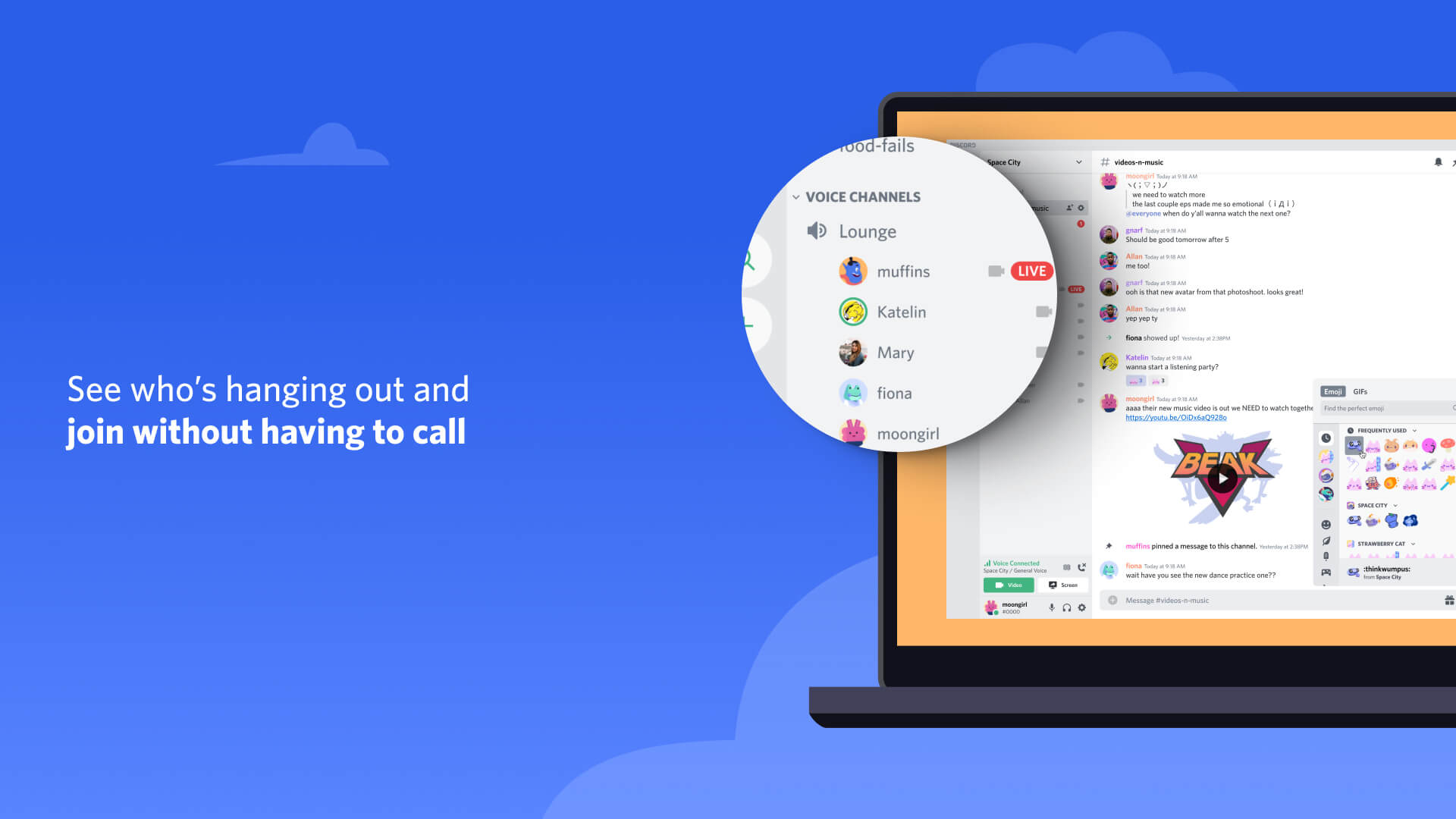
بث اللعب على Discord
يمكنك بث شاشتك لأصدقائك ومجتمعك على Discord. والأمر ليس كالبث عبر Twitch أو YouTube أو Facebook، حيث من المفترض أن يكون عرضًا عامًا. أي أنه بمثابة نسخة أكثر تقدمًا من دردشة الفيديو. يمكنك القيام بذلك في رسالة مباشرة عبر الشاشة الرئيسية أو من خلال دردشة صوتية عامة على الخادم. يقتصر الأمر تمامًا على الخادم والقناة التي بدأت البث إليها. يمكنك استخدامه لمشاركة التقدم الذي تحرزه في اللعبة مع الأصدقاء، أو لعرض بعض الغنائم، أو لطلب المساعدة. يمكنك حتى بث شاشات أخرى، مثل برنامج الرسم. وعلى الرغم من أنه يمكنك بث شاشة إلى جانب بث الفيديو، إلا أنه لا يمكنك دمج الشاشات لتراكب تشغيل صورة داخل صورة. يقتصر البث على دقة 720 بكسل وما يصل إلى 30 إطارًا في الثانية وذلك في حالة أنك لم تشترِ Nitro. يمكن لمستخدمي Nitro البث بدقة تصل إلى 60 إطارًا في الثانية.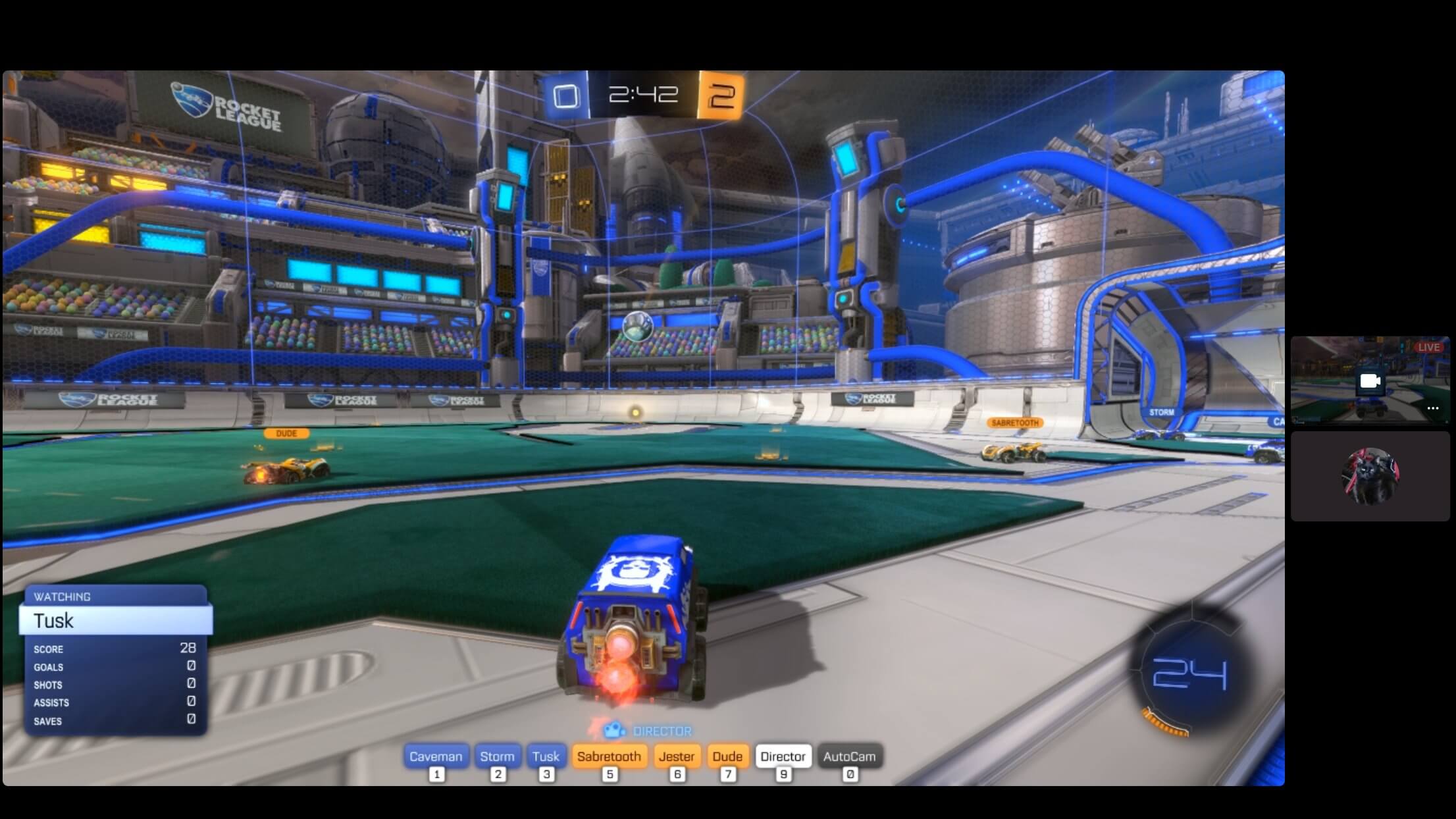
ما هو خادم Discord العام؟
تمتلك الكثير من الألعاب الآن خادم Discord الخاص بها. خادم Discord العام هو مكان يمكن للمطور من خلاله مشاركة المعلومات مع المعجبين، وإطلاعهم على تقدم اللعبة، وتقديم دعم العملاء، والسماح لأفراد المجتمع بالتحدث مع بعضهم البعض. يمكنك الانضمام إما عن طريق البحث من خلال الخوادم العامة باستخدام الزر "استكشاف الخوادم العامة" (Explore Public Servers) أو الانضمام عن طريق دعوة عامة. قناة Fortnite الرسمية لديها ما يقرب من 800,000 عضو يتشاركون لقطات الشاشة ويبحثون عن مجموعات ويناقشون اللعبة. قبل أن تتمكن من التحدث في أي من الخوادم، يجب أن توافق على القواعد المدرجة. كل ما يتطلبه الأمر هو قراءة القواعد الأربعة عشر، والتي تشمل عدم إعطاء معلومات شخصية، وعدم مضايقة الآخرين، والربط بمواقع إلكترونية ضارة، والإقرار بأنك توافق. إذا قمت بذلك، فسيُسمح لك بالتفاعل مع المجتمع بشكل آمن نسبيًا. وفي حال خرقت القواعد، يمكن أن تتعرض للطرد ومنعك من العودة إلى الخادم.ما هي أدوار Discord؟
يمكن للمسؤولين إنشاء أدوار لخادم Discord الخاص بهم. وتُعد هذه طريقة قوية من أجل إبقاء المستخدمين الآخرين تحت المراقبة. كما يمكنهم تقييد أو إلغاء تأمين الأذونات عبر الخادم. وهذا يعني أنه يمكنك إنشاء دور مساعد لديه القدرة على إنشاء قنوات النص والصوت والفيديو أو قفلها، وطرد المستخدمين أو كتم صوتهم. يمكنك إنشاء دور يتم تطبيقه على كل مستخدم للخادم، لذلك إذا كنت لا تريد أن يستخدم أي شخص دردشة الفيديو، فيمكن تعطيل ذلك للجميع. يمكن إساءة استخدام الأدوار، لذا يجب منح أي صلاحيات أعلى من المستخدم العادي إلى شخص تثق به فقط.ضوابط خصوصية Discord
يحتوي Discord، على غرار أي منصة برمجية حديثة، على عدد من ميزات الأمان والخصوصية لتتمكن من تمكينها. يمكنك تصفية من تتلقى الرسائل منه، وحظر أي شخص لا تشعر بالأمان في التحدث إليه، وتمكين ميزات أمان إضافية. يحتوي موقع Discord الخاص بك على نصائح حول كيفية تأمين وجودك على Discord. ننصحك بالتحقق بانتظام من أي تحديثات.Discord Nitro
تحصل على الكثير من خلال حساب Discord مجاني، ولكن يمكنك أيضًا دعمهم عن طريق شراء اشتراك Discord Nitro. حيث يمكنك شرائه مقابل 9.99 دولارًا أمريكيًا شهريًا أو 99.99 دولارًا أمريكيًا سنويًا، ويمكنك بعد ذلك الوصول إلى سعات تحميل أكبر (100 ميجابايت مقارنة بـ 8 ميجابايت يمنحها لك حساب مجاني). إذا كنت تقوم ببث لعبتك أو شاشتك، فيمكنك تجاوز حدود 720p و 30 إطارًا في الثانية، ومطابقة إخراج شاشتك بمعدل يصل إلى 60 إطارًا في الثانية. يمكن لمستخدمي Nitro الحصول على صور رمزية متحركة في صفحاتهم الشخصي وإضافة رموز تعبيرية مخصصة إلى أي خادم يمتلكونه.حمل Discord مجانًا من Epic Games Store وابدأ في التواصل مع الأصدقاء ومجتمعات الألعاب المفضلة لديك اليوم.