Новини
Какво е Discord и за какво се използва?
C
Craig Pearson
История на гласовия чат и играта
Мултиплейър игрите обикновено се играят по-добре с гласов чат. Така можете да планирате, да изпълнявате мисии и да се смеете, без да се налага да пишете всичко. Методите за VOIP (IP телефония) преди Discord включваха програми като Ventrilo и TeamSpeak. Въпреки че са били отлични за времето си и все още са, вероятно ще разберете, че не се използват толкова много, колкото Discord. И двете програми изискваха сървър на компютър, с който клиентите се свързват. И Ventrilo, и TeamSpeak все още изискват адреса на сървъра (URL или IP), който трябва да въведете, когато се опитвате да се свържете с него. Когато в крайна сметка се свържете, можете да говорите с приятели и други геймъри. Това е всичко, наистина. Discord опростява сложния процес на хостване на комуникацията в гейминг общността на компютъра. Сървърите на Discord се хостват от компанията и не изискват допълнителна инсталация от потребителите. За да влезете в сървър на Discord, кликвате върху покана, генерирана от администратора на сървъра. Тя може да е лична връзка, изпратена директно на вас, или публична връзка, върху която всеки може да кликне, за да се присъедини към сървъра. Тя е сигурна и осигурява възможност за лесно създаване на общност. Discord обаче се отличава и с това, че добавя огромен брой функции към основните услуги за гласов и текстови чат.Какво е Discord?
Discord е безплатно приложение за комуникация, чрез което можете да споделяте гласов, видео, и текстови чат с приятели, гейминг общности и разработчици. Приложението има милиони потребители, което го прави един от най-популярните начини за онлайн комуникация. Discord може да се използва на почти всички популярни платформи и устройства, включително Windows, macOS, Linux, iOS, iPadOS, Android, както и чрез уеб браузъри.
За какво се използва Discord?
За комуникация! Всеки може да създаде Discord сървър безплатно и за най-различни цели. Можете да го използвате да съберете приятели в групов текстови или гласов чат просто по принцип. Можете да го използвате, за да поствате gif-чета, да споделяте мемета и скрийншотове, или да обсъждате какво сте правили през деня. Или можете да го пуснете, докато играете, и да използвате гласовите канали да планирате стратегиите или да издавате смешни звуци. Губите играта? Можете да стриймвате играта на приятелите си, а те да ви дават съвети или, което е по-вероятно, да се смеят на лошия ви мерник. Разработчиците и издателите на игри често използват Discord като място, на което да споделят интересни неща със своите общности. В Discord можете да видите концептуално изкуство, нови скрийншотове и дори да получите достъп до някоя игра.Как да започнете да използвате Discord?
Когато Discord се зареди, се показва началният екран. Оттам можете да виждате списък на своите приятели в основния прозорец, а в лявата част на екрана можете да виждате всички сървъри, към които сте се присъединили. Трябва да има с кого да говорите! Всеки потребител има уникален Discord таг, който може да бъде зададен и представлява потребителско име, с главни и малки букви, и ID номер. С бутона „Добавяне на приятел“ в горната част на началния екран можете да се свържете с приятели. Ако приемат заявката ви за приятелство, можете директно да започнете текстови, гласов или видео чат на екрана. Можете дори да добавяте други хора към чата, но ако имате намерение да го правите редовно, може би е по-добре това да става на сървър.Как да създадете Discord сървър?
Създаването на сървър е много лесно и не ви струва нищо. Сървърите са дадени най-вляво на клиентския сървър на Discord. Ако не сте се присъединили към някой от тях, можете да щракнете върху бутона „Добавяне на сървър“. Това ви позволява много лесно да създадете свой сървър като изпълните подсказките и вече направените шаблони от DIscord. Отговаряте на няколко въпроса за целите на сървъра, дали е публичен (всеки може да влезе) или частен (за приятели), давате му име и готово, създали сте сървър. Имате пълен контрол над настройките на сървъра. За да добавите други хора, кликнете с десен бутон върху списъка с канали вляво на екрана на сървъра и изберете „Покана на хора“. Това ви позволява директно да каните хора от своя списък с приятели. Можете да създадете и връзка, която ще позволи на всеки, който иска, да влезе в сървъра, без директно да бъде поканен от вас. Когато поставите връзката в лентата за URL адреси на браузъра, тя ще насочи хората към вашия сървър в приложението. Можете да създадете канали за текстови и гласови чатове, които да позволяват на потребителите на сървъра да говорят и да пишат в чата извън основния канал. Така хората, които играят Rocket League, няма да прекъсват играчите във Fall Guys. Можете да изхвърляте проблемни играчи от сървъра или да насърчавате добрите играчи да използват административните инструменти, до които имате достъп.Гласов чат на Discord
Можете да говорите с приятели директно през системата за директни съобщения на Discord на началния екран. Можете да започнете гласов разговор като кликнете с десен бутон върху името на приятели и изберете „обаждане“. Приятелят ще бъде известен за вашето обаждане и можете да говорите безплатно колкото си искате. Ще ви трябват слушалки и микрофон, за да осъществите обаждането. Сървърите имат гласови канали. Там се включват групи потребители и всички могат едновременно да разговарят един с друг. Това е като да сте се събрали в една стая, което означава, че можете по-лесно да се координирате в игрите. Това прави Мултиплейър игрите много по-лесни. Обикновено са достъпни за всички потребители на сървъра, въпреки че често на сървърите ще се определят конкретни употреби за каналите. Могат да се използват за конкретна игра или дори за режим на конкретна игра, ако хората искат да играят в същата игра, но не в същия режим. Така че можете да имате един канал за играчите на Fortnite Battle Royale, докато играчите на Fortnite Криейтив са в друг канал. Влизането в гласов канал автоматично ще включи гласовите комуникации, така че ще чувате всеки, който говори в този канал. Гласовият чат има няколко настройки. Задавате „натисни за говорене“, което означава, че ще се чува само вашия микрофон, когато задържите клавиша или можете да го настроите да предава, когато чуе вашия глас на определена височина. Можете да оставите микрофона си „отворен“, когато означава, че ще предава през цялото време.Текстови чат на Discord
В сървъра на Discord може да има няколко текстови канала. Те обикновено се използват от общността за задаване и отговаряне на въпроси, за споделяне на смешки и мемета и за разговаряне без използване на микрофон. Нов сървър на Discord ще стартира с Общ канал, но админите могат да създават няколко канали за определени цели. Това може да са за Съобщения и правила на сървъра или за конкретни, свързани с играта чатове, като канал за Fortnite. Това се решава от админа и потребителите на сървъра. Текстовите канали могат да се направят да са „само за четене“, което би било добре за канала с Правилата. Повечете текстови канали ще са отворени за използване от потребителите, но няма филтър в чата, който да блокира нецензурния език, въпреки че има филтър, който ще се опитва да блокира публикуването на порно изображения.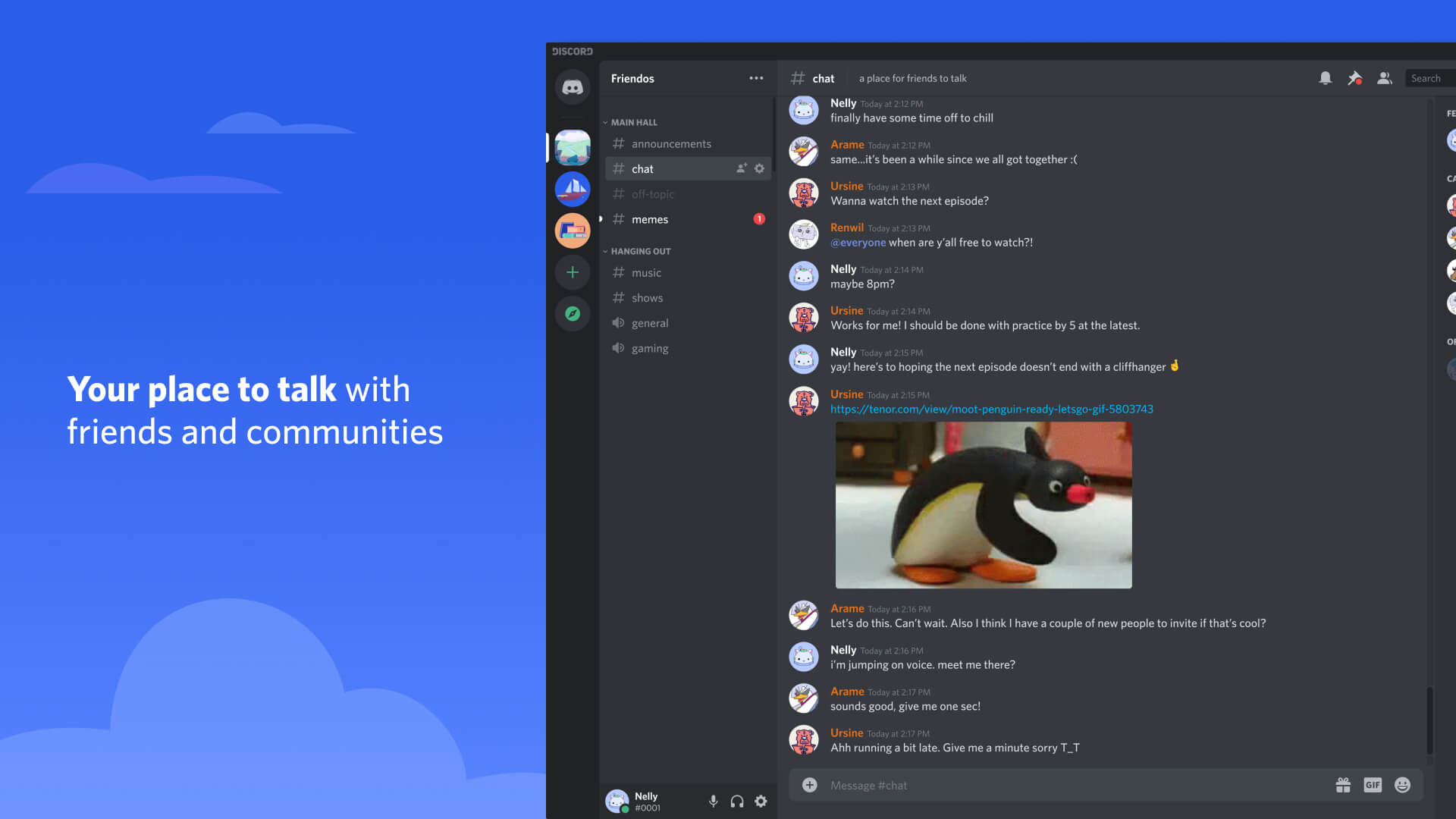
Видео чат на Discord
Ако имате включена камера, Discord може да поддържа и видео чат. Подобно на гласовия чат можете да започнете разговор с приятел от своя списък в списъка с приятели или да пишете директно в раздел Начало на приложението. Иконата за видео разговор с формата на камера, ще стартира директен разговор с този, който сте избрали от списъка с приятели. Сървърите могат да хостват групови видео разговори с до 25 души. Разговорите могат да се провеждат във всеки гласов канал. След като влезете можете да включите камерата си, за да започнете или да влезете във видео чат. Много приличат на разговорите в Zoom и могат да се използват за хостване на големи срещи.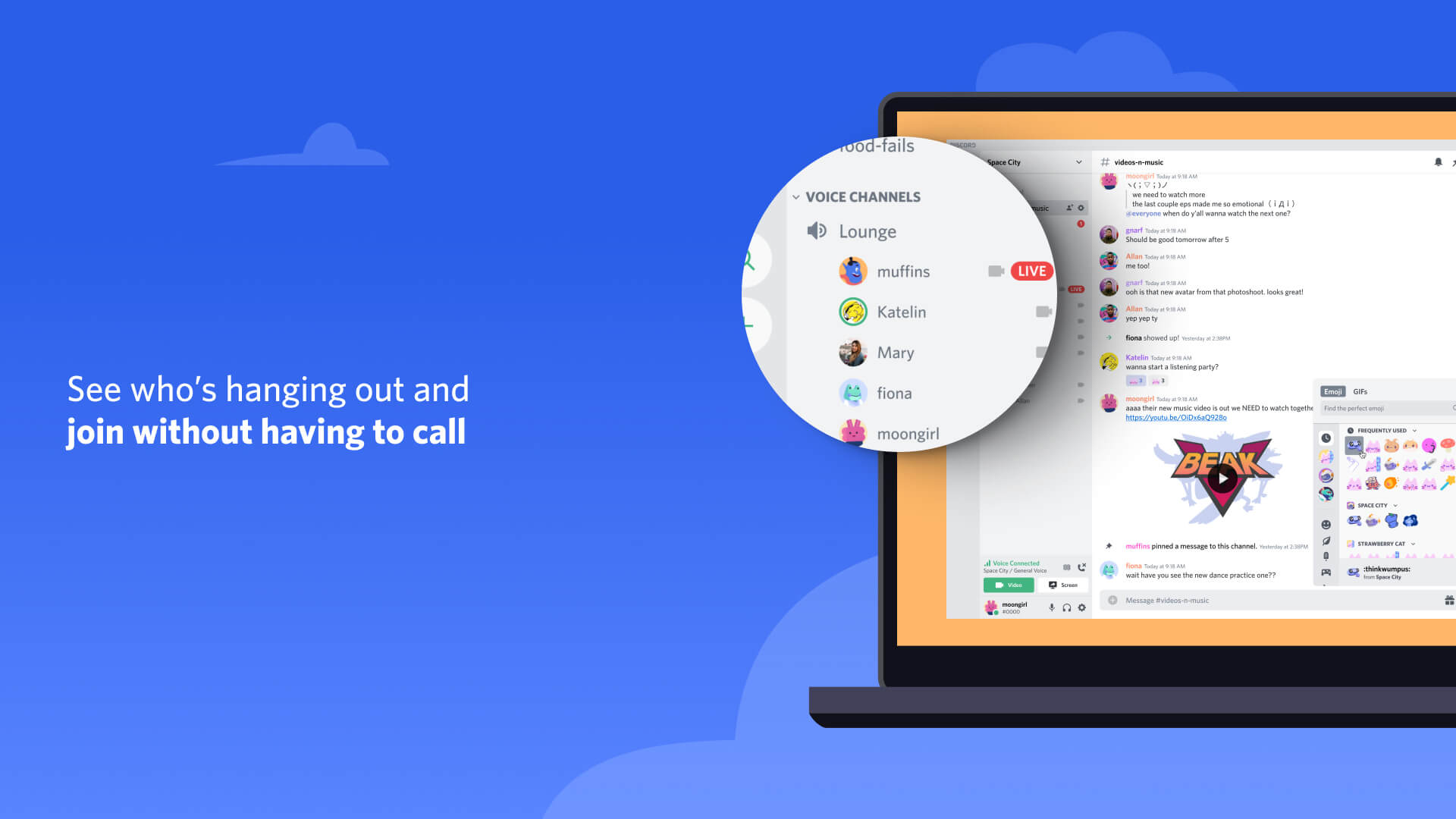
Стриймване на игри в Discord
Можете да стриймвате екрана си на приятелите и общността в Discord. Но не е като в Twitch, YouTube или Facebook, където това е предназначено за широката публика. Прилича повече на разширена версия на видео чат. Можете да го правите в директно съобщение през Началния екран или в публичния гласов чат на сървъра. Това е изцяло ограничено в сървъра и в канала, в който започвате да стриймвате. Можете да го използвате за споделяне на напредъка в игра с приятели или да се похвалите с плячката, или да помолите за помощ. Дори можете да стриймвате и други екрани, като при програмата за рисуване. Въпреки че можете да стриймвате екран заедно с видео стрийма, не можете да комбинирате екрани, за да наслагвате възпроизвеждане на картина в картина. Освен ако не купите Nitro, стриймването е ограничено до 720p и до 30 кадъра в секунда. Потребителите на Nitro могат да стриймват до разделителната способност на източника до 60 кадъра в секунда.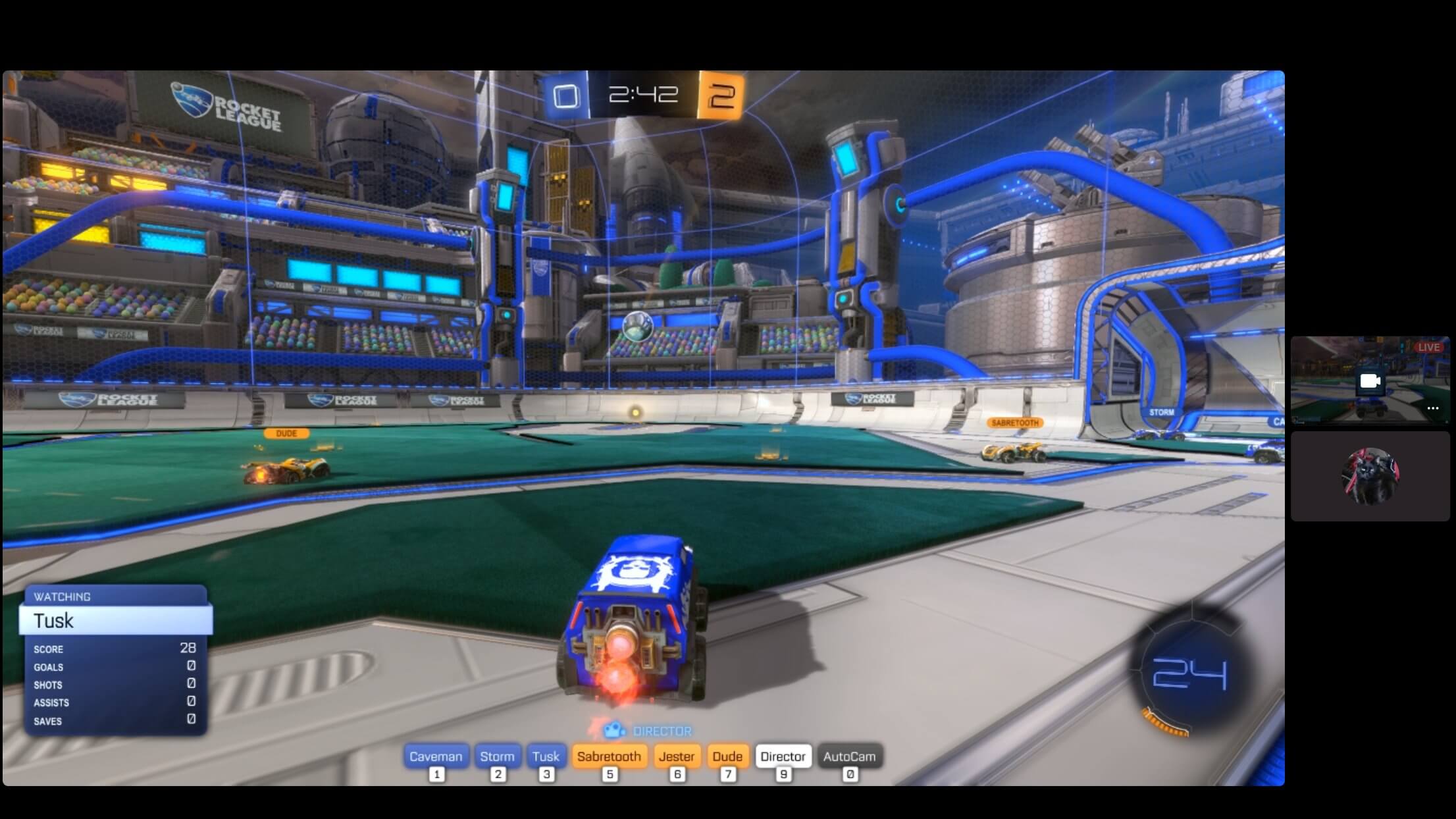
Какво представлява публичният сървър на Discord?
Много игри вече имат свой сървър в Discord. Това е място, където разработчиците могат да споделят информация с фенове, да им съобщават напредъка в играта, да осигуряват помощ на клиентите и да позволяват на хората от общността да говорят един с друг. Можете да влезете като търсите в публичните сървъри с бутона „Проучване на публичните сървъри“ или да влезете чрез публична покана. Официалния канал на Fortnite има почти 800 000 членове, които споделят екранни снимки, търсят групи и обсъждат играта. Преди да можете да говорите в който и да е от сървърите, трябва да се съгласите с определените правила. Всичко, което трябва да направите, е да прочетете 14-те правила, които включват да не давате лична информация, да не тормозите други хора, да не се свързвате с опасни уебсайтове и да казвате, че сте съгласни. Ако направите това, ще ви бъде разрешено да взаимодействате с общността в относителна сигурност. Ако нарушите правилата, може да ви изхвърлят и да ви забранят да се върнете на сървъра.Какви са ролите в Discord?
Админите могат да създават роли за сървъра на Discord. Така могат сигурно да държат другите потребители под контрол. Могат да ограничават или отключват разрешения в сървъра. Това означава, че вие можете да създавате помощна роля със способности за създаване или заключване на текстови, гласови и видео канали, както и да изхвърляте или заглушавате потребители. Можете да създавате роля, която важи за всеки потребител на сървъра, така че, ако не искате някой да използва видео чат, тази функция може да бъде деактивирана за всички. С ролите може да се злоупотребява, така че всякакви правомощия над обикновените потребителски такива трябва да се дават само на човек, на когото вярвате.Контроли за поверителност в Discord
Като всяка съвременна софтуерна платформа, на Discord можете да активирате няколко функции за безопасност и поверителност. Можете да сложите филтър от кого да получавате съобщения, да блокирате всеки, с когото не се чувствате в безопасност да говорите и да активирате допълнителни функции за сигурност. На сайта на Discord има съвети за това как да защитите присъствието си в Discord. Съветваме ви редовно да проверявате за актуализации.Discord Nitro
Получавате доста неща с безплатен акаунт в Discord, но можете да вземете и повече като си купите абонамент за Discord Nitro. За US$9,99 на месец или US$99,99 на година можете да получите достъп до по-голяма памет за качвания (100MB в сравнение с 8MB в безплатния акаунт). Ако стриймвате игра или екран, можете да излезете извън границите от 720p и 30fps, като напаснете екрана до 60fps. Потребителите на Nitro могат да имат анимирани аватари в профила си и да добавят индивидуализирани емотикони на всеки свой сървър.Изтеглете Discord безплатно в Epic Games Store и започнете още днес да се свързвате с приятели и любими гейминг общности.