Nyheder
Hvad er Discord, og hvad bruges det til?
C
Craig Pearson
Historien om stemmechat og spil
Multiplayerspil er ofte bedre med stemmechat. Det gør det muligt at planlægge, udføre og grine, uden at man er nødt til at skrive det hele. Nogle af de tidligere metoder til VOIP (telefoni over internetprotokol) var programmer som f.eks. Ventrilo og TeamSpeak. Selvom de var gode dengang og stadig bruges, så benyttes de ikke i så stort omfang som Discord. Begge programmer skal have en server, der kører på en pc, som klienterne derefter opretter forbindelse til. Både Ventrilo og Teamspeak kræver stadig, at du kender serverens adresse (enten en URL- eller IP-adresse), som du indtaster, når du forsøger at oprette forbindelse til serveren. Når du joiner, kan du tale med vennerne og andre spillere via stemmechat. Det er faktisk det hele. Discord har gjort det nemmere at hoste et spil-communitys kommunikation på pc'en. Discords servere hostes af virksomheden og kræver ikke yderligere installation fra brugernes side. Du kan få adgang til en Discord-server ved at klikke på en invitation, som oprettes af serveradministratoren. Det kan være et privat link, der sendes direkte til dig, eller et offentligt link, som alle kan klikke på og joine serveren. Den er sikker og gør det nemt at skabe et community. Men Discord tilføjer en række funktioner i den grundlæggende stemme- og tekstchat, der får det til at skille sig ud.Hvad er Discord?
Discord er en gratis kommunikationsapp, der giver dig mulighed for at bruge stemme-, video- og tekstchat med venner, spil-communities og udviklere. Det har flere hundrede millioner brugere og er dermed en af de mest populære metoder til at komme i kontakt med andre online. Discord kan bruges på næsten alle populære platforme og enheder, deriblandt Windows, macOS, Linux, iOS, iPadOS, Android og via browsere.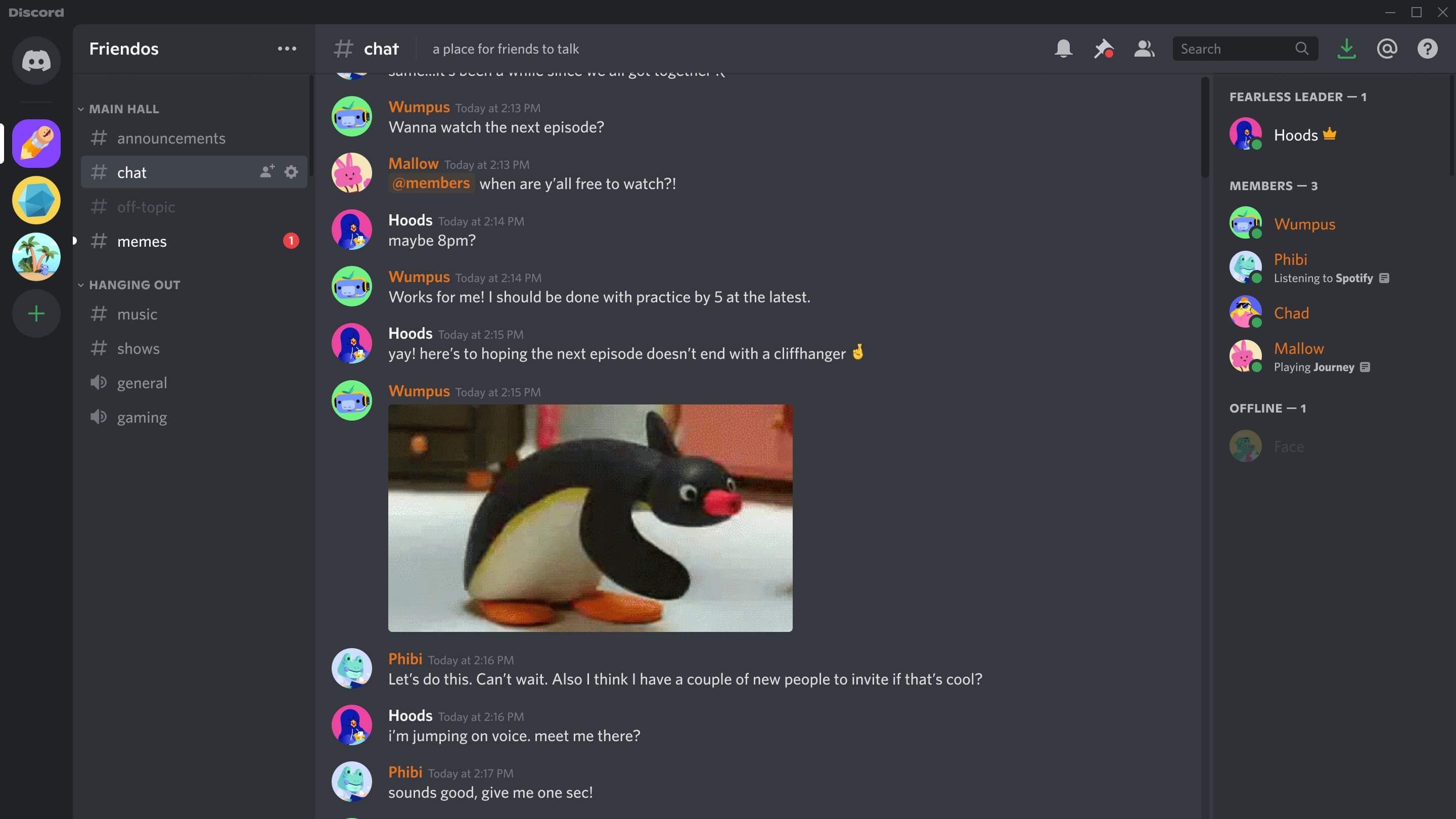
Hvad bruges Discord til?
Til at kommunikere! Alle kan oprette en Discord-server gratis til mange forskellige formål. Du kan bruge det generelt til at samle venner i en gruppetekstchat eller stemmechat. Du kan bruge det til at sende gifs, memes og skærmbilleder eller fortælle om din dag. Du kan også køre det i spillet og bruge stemmekanaler til at planlægge ting eller lave sjove lyde. Er der et spil, du ikke er god til? Stream dit spil til dine venner, som så kan hjælpe dig på rette vej eller, måske mere sandsynligt, drille dig med, at du sigter elendigt. Spiludviklere og -udgivere bruger ofte Discord til at vise deres communities spændende godbidder fra spillene. Du kan se konceptillustrationer, nye skærmbilleder og endda få adgang til et spil på Discord.Hvordan kommer du i gang med at bruge Discord?
Når Discord starter, vises startskærmen. Her kan du se din venneliste i hovedvinduet, og til venstre på skærmen kan du se de servere, som du har joinet. Du skal også have nogen at tale med! Hver bruger har et unikt Discord-tag, som er et brugernavn med små og store bogstaver samt et ID-nummer, som personen kan give dig. Knappen "Tilføj ven" øverst på startskærmen giver dig mulighed for at komme i kontakt med personen. Hvis personen accepterer din venneanmodning, kan du starte en tekst-, stemme- eller videochat med vedkommende på denne skærm. Du kan endda tilføje andre i chatten, men hvis du vil gøre det ofte, så er det bedre at gøre det på en server.Hvordan opretter du en Discord-server?
Det er nemt at oprette en server, og det koster ingenting. Serverne er vist til venstre for Discord-klienten. Hvis du ikke har joinet en, kan du klikke på knappen "Add server" (tilføj server). Det giver dig mulighed for at oprette din egen server. Det er nemt, for du skal bare følge anvisningerne, og Discord har allerede sørget for skabelonerne. Du skal bare svare på nogle spørgsmål om, hvad serveren skal bruges til, om den er offentlig (alle kan joine) eller privat (for venner), og give den et navn, og så er din server klar. Du har fuld kontrol over serverens indstillinger. Du kan tilføje flere ved at højreklikke på listen med kanaler til venstre på serverskærmen og vælge "Invite People" (inviter andre). Dette giver dig mulighed for direkte at invitere venner fra din venneliste. Du kan også oprette et link, så alle, der har det, kan joine serveren, uden at de skal inviteres direkte af dig. Når linket indsættes i en browsers URL-adressefelt, videresendes folk til din server i appen. Du kan oprette tekst- og stemmechatkanaler, så serverens brugere kan benytte stemme- og tekstchat andre steder end i hovedkanalen. Det betyder, at spillere i Rocket League ikke vil afbryde dem, der spiller Fall Guys. Du kan smide spillere ud fra serveren, hvis de ikke opfører sig ordentligt, eller forfremme gode spillere og lade dem bruge serverens administratorværktøjer, som du har adgang til.Discord-stemmechat
Du kan chatte med venner direkte via Discords direkte beskedsystem på startskærmen. Du kan starte et stemmeopkald ved at højreklikke på en vens navn og vælge "call" (ring til). Vedkommende underrettes om dit opkald, og I kan tale sammen gratis, lige så længe I vil. Du skal have et headset, før du kan udføre opkaldet. Servere har stemmekanaler. Det er her, at grupper med brugere joiner og kan tale med hinanden samtidig. Det er ligesom at være i samme lokale, så I nemmere kan kommunikere, når I spiller. Det gør multiplayerspil endnu nemmere. Disse er typisk tilgængelige for alle serverens brugere, men serverne definerer ofte specifikke formål med kanaler. De kan bruges til et bestemt spil eller endda en bestemt spiltype, hvis folk gerne vil spille det samme spil, bare ikke i den samme tilstand. Du kan have en til Fortnite Battle Royale-spillere, mens Fortnite Kreativ-spillere er i en anden kanal. Når nogen joiner en stemmekanal, aktiveres stemmekommunikation automatisk, så du kan høre alle, der snakker i den pågældende kanal. Stemmechat har et par indstillinger. Du kan vælge "push-to-talk", så din mikrofonlyd kun er slået til, når du holder en tast nede, eller du kan vælge at sende, når mikrofonen opfanger din stemme ved en bestemt lydstyrke. Du kan også lade din mikrofon være "åben", hvilket vil sige, at du kan høres hele tiden.Discord-tekstchat
En Discord-server kan have flere tekstkanaler. De bruges typisk af communityet til at stille og besvare spørgsmål, fortælle vittigheder, sende memes og tale sammen uden mikrofon. En ny Discord-server starter med en generel kanal, men administratorer kan oprette flere kanaler til bestemte formål. Det kan for eksempel være servernyheder og -regler eller bestemte spilrelaterede chatsamtaler, f.eks. en Fortnite-kanal. Administratoren og serverens brugere definerer dette. Tekstkanaler kan være 'skrivebeskyttede', hvilket kan være godt til en kanal med regler. De fleste tekstkanaler kan benyttes af brugere, og der er ikke noget chatfilter, der blokerer upassende sprog, selvom der er et filter, som vil forsøge at forhindre visningen af et stødende billede.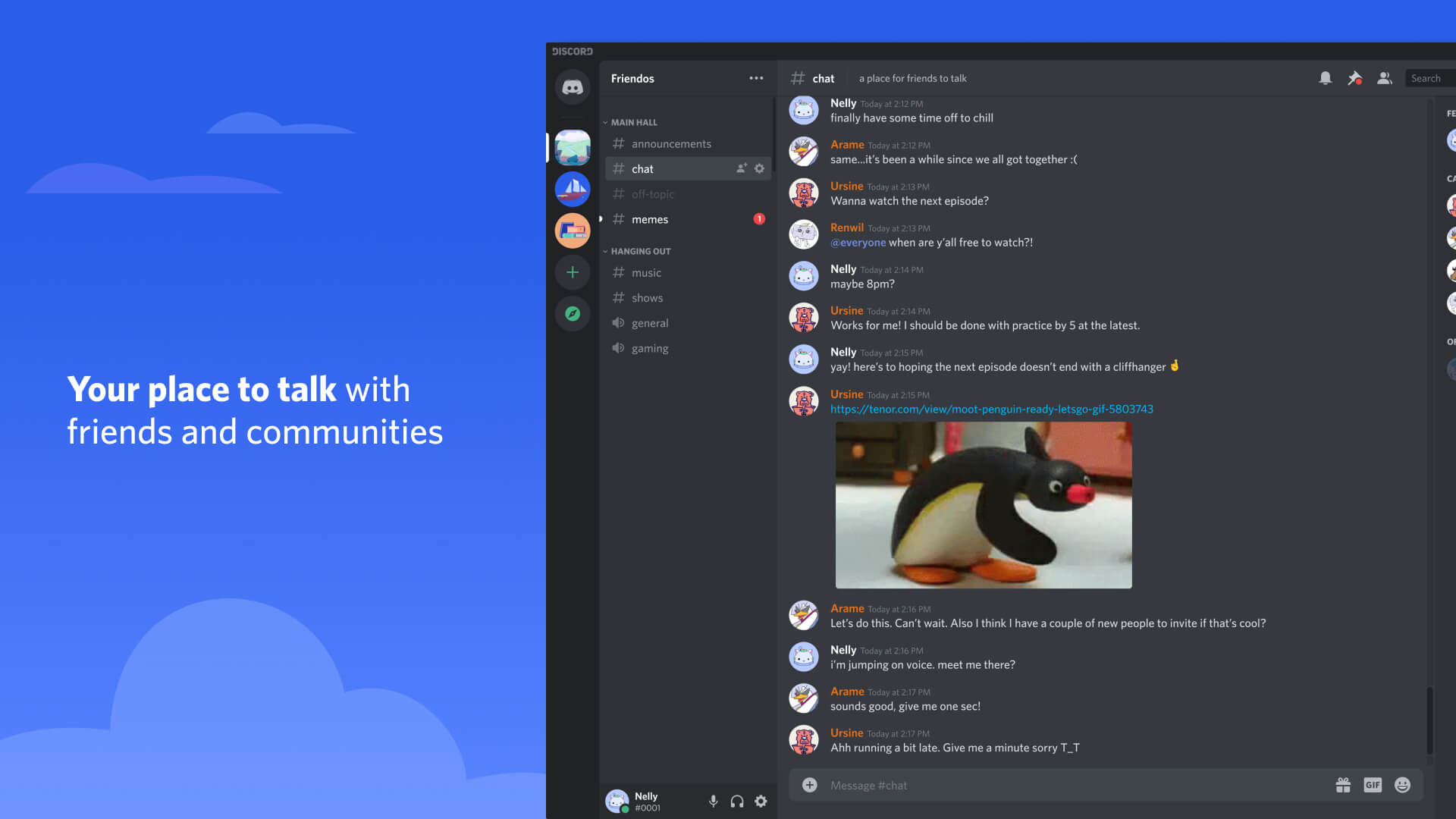
Discord-videochat
Hvis du har sluttet et kamera til din pc, understøtter Discord også videochat. Ligesom med stemmechat kan du starte et opkald med en ven på din liste via vennelisten eller direkte beskeder i afsnittet "Home" (start) i appen. Videoopkaldsikonet, der ligner et kamera, bruges til at starte et direkte opkald med den person, som du har valgt på vennelisten. Servere kan også hoste gruppevideoopkald med op til 25 deltagere. De kan også startes i enhver stemmekanal. Når du har joinet, kan du slå dit kamera til og enten starte eller deltage i en videochat. De minder meget om Zoom-opkald og kan bruges til at hoste større møder.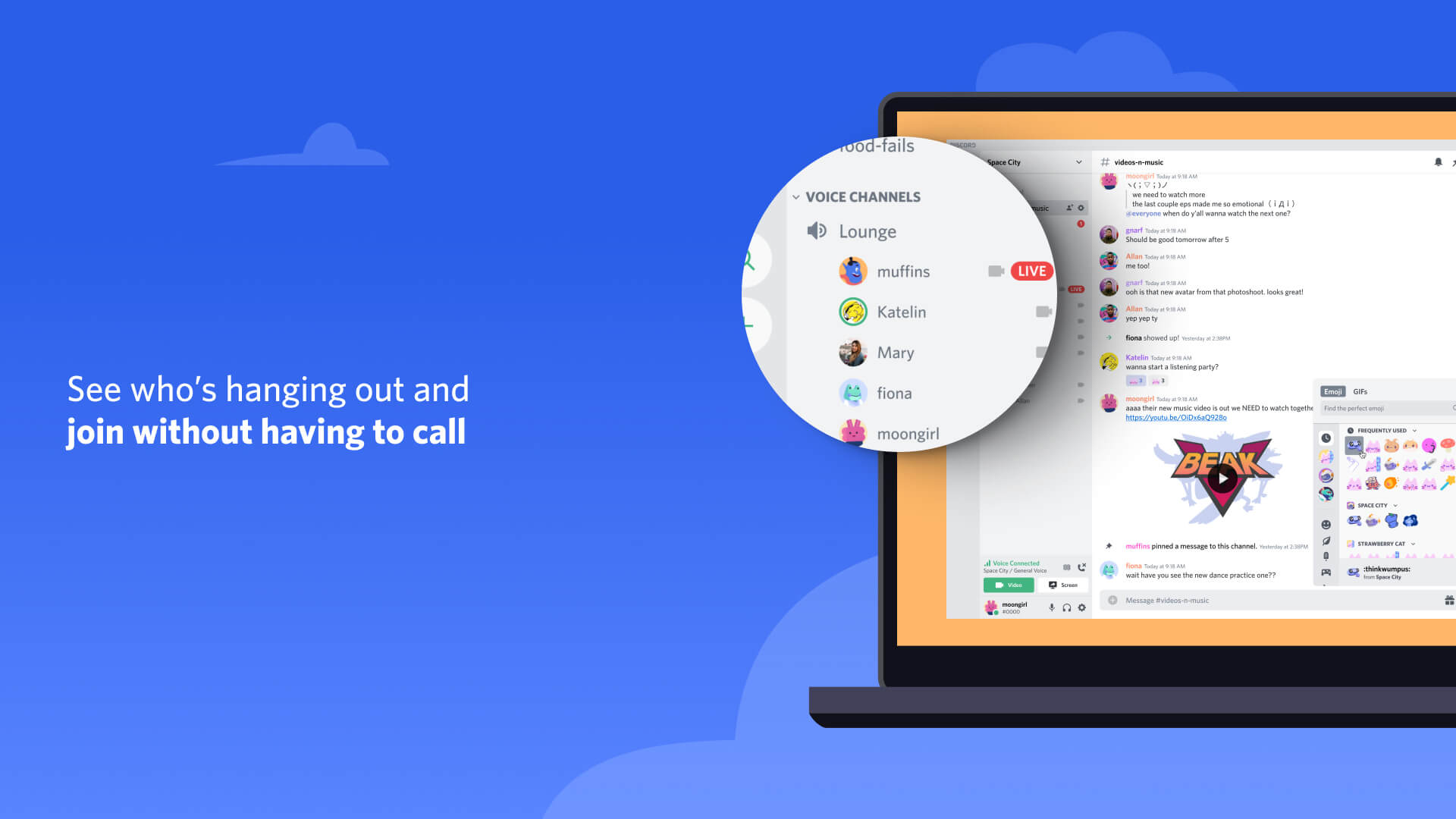
Spilstreaming i Discord
Du kan streame din skærm til dine Discord-venner og til dit community. Det er ikke som med Twitch, YouTube eller Facebook, hvor det er beregnet til at være en offentlig visning. Det er mere en avanceret form for videochat. Du kan gøre det i en direkte besked via startskærmen eller i en offentlig stemmechat på serveren. Det foregår kun på serveren og den kanal, hvor du er begyndt at streame. Du kan bruge det til at vise dine venner, hvor langt du er nået i et spil, eller til at vise noget loot, eller hvis du har brug for hjælp. Du kan endda streame andre skærme, f.eks. et tegneprogram. Selvom du kan streame en skærm samtidig med din videostream, så kan du ikke kombinere skærmene og overlejre dem med dit spil i billedet. Medmindre du køber Nitro, er streaming begrænset til 720p og op til 30fps. Nitro-brugere kan streame op til deres kildeopløsning med op til 60fps.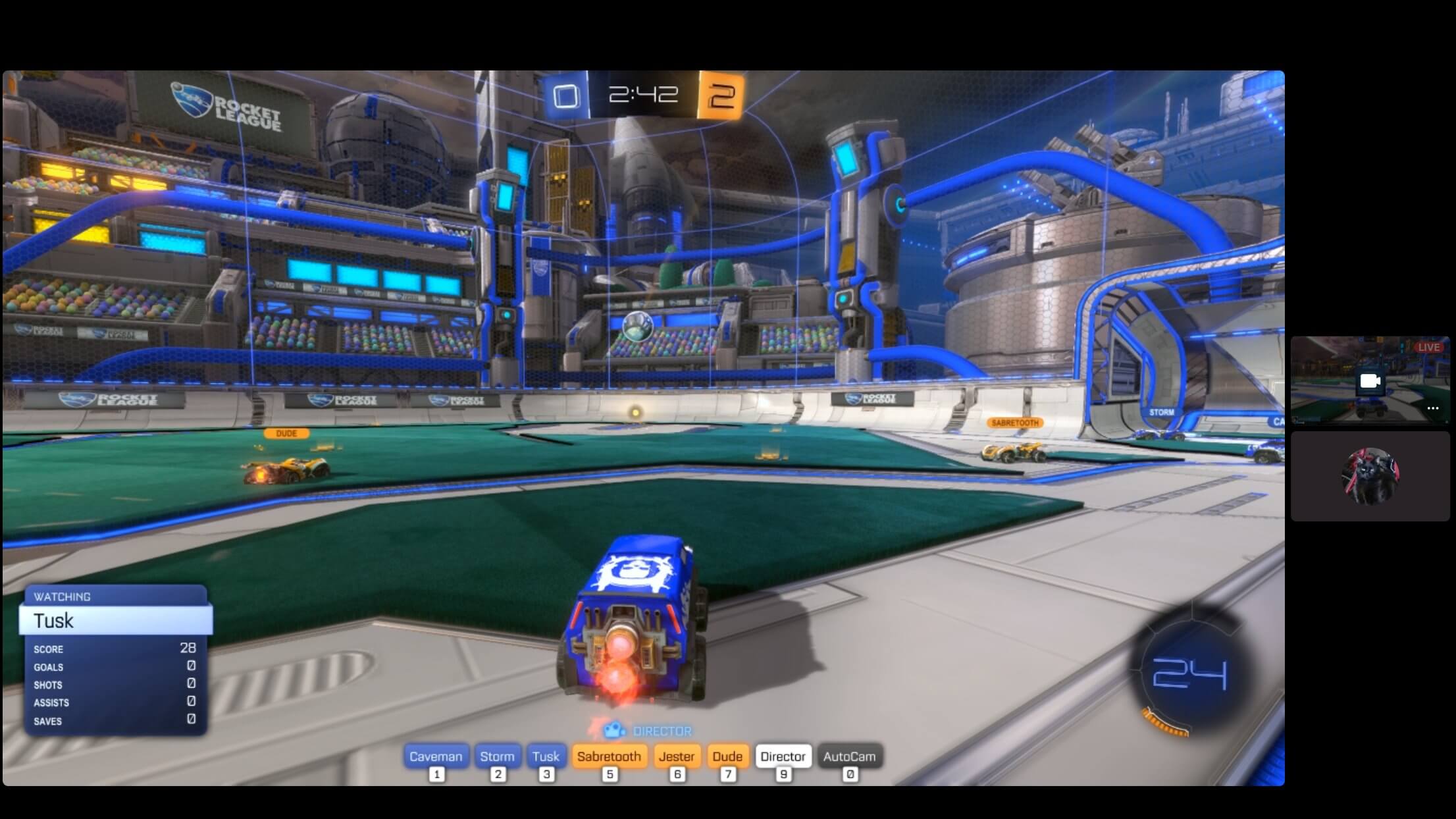
Hvad er en offentlig Discord-server?
Mange spil har nu deres egen Discord-server. Her kan udviklere dele oplysninger med fans, fortælle dem om, hvor langt udviklingen med spillet er nået, give kundesupport og endda lade communityet tale sammen. Du kan joine ved enten at søge efter de offentlige servere med "Explore Public Servers" (udforsk offentlige servere) eller via en offentlig invitation. The Official Fortnite Channel har næsten 800.000 medlemmer, der sender skærmbilleder, leder efter grupper og taler om spillet. Før du kan tale på en server, skal du acceptere de viste regler. Alt, du skal gøre, er at læse de 14 regler, som omfatter ikke at dele personlige oplysninger, ikke at chikanere andre og ikke at linke til skadelige websteder, og derefter skal du acceptere dem. Ved at gøre dette får du lov til at interagere med communitiet på en relativt sikker måde. Hvis du overtræder reglerne, kan du blive smidt ud eller bandlyst fra serveren.Hvad er Discord-roller?
Administratorer kan oprette roller til deres Discord-server. Dette er effektivt til at holde styr på andre brugere. De kan begrænse eller låse op for tilladelser på serveren. Det betyder, at du kan oprette en hjælperrolle med mulighed for at oprette eller låse tekst-, stemme- og videokanaler samt smide brugere ud eller slå deres lyd fra. Du kan oprette en rolle, som knyttes til hver enkelt bruger på serveren, så hvis du ikke vil have, at andre bruger videochat, så kan det slås fra for alle. Roller kan misbruges, og du bør kun give ansvarsområder på et højere niveau end en normal bruger til personer, som du har tillid til.Discords funktioner til beskyttelse af personlige oplysninger
Ligesom enhver moderne softwareplatform har Discord en række sikkerheds- og privatlivsfunktioner, som du kan aktivere. Du kan filtrere, hvem du modtager beskeder fra, blokere alle, som du ikke er tryg ved at tale med, og aktivere yderligere sikkerhedsfunktioner. Discords eget websted har gode råd til, hvordan du får mere sikkerhed på Discord. Vi anbefaler, at du regelmæssigt tjekker for opdateringer.Discord Nitro
Du får meget med en gratis Discord-konto, men du kan også støtte dem ved at købe et Discord Nitro-abonnement. For 9,99 USD/måned eller 99,99 USD/år kan du få mulighed for større uploads (100 MB i stedet for de 8 MB, der er med en gratis konto). Hvis du streamer dit spil på skærmen, kan du komme over grænserne på 720p og 30fps, så du matcher din skærms output på op til 60fps. Nitro-brugere kan få animerede avatarer til deres profil og endda tilføje deres egne emojier på enhver server, som de ejer.Download Discord gratis i Epic Games Store, og kom i kontakt med venner og communities til dine yndlingsspil i dag.