Neuigkeiten
Was ist und wozu benutzt man Discord?
C
Craig Pearson
Was ist und wozu benutzt man Discord?
Von Freunden, Spiel-Communitys und Entwicklern werdet ihr oftmals aufgefordert, „ihrem Discord beizutreten“. Das ist keine Einladung zu einer Widerstandsbewegung, sondern eine vollwertige Kommunikations-App, die auf zahlreichen Systemen läuft. Millionen von Spielern nutzen Discord täglich, um mit anderen zu kommunizieren, Inhalte zu teilen und zu spielen.Ursprünge des Sprach-Chats im Gaming
Multiplayer-Spiele machen mit Sprach-Chat meistens mehr Spaß. Ohne lästiges Tippen könnt ihr Taktiken planen und ausführen oder einfach nur zusammen lachen. Vor Discord waren Programme für IP-Telefonie (VoIP) wie Ventrilo und TeamSpeak üblich. Obwohl diese zu ihrer Zeit hervorragend waren und auch heute noch verwendet werden, sind sie wohl nicht so weit verbreitet wie Discord. Für beide Programme war ein Server erforderlich, der auf einem PC lief, mit dem sich die Teilnehmer verbinden mussten. Sowohl bei Ventrilo als auch bei TeamSpeak müsst ihr nach wie vor die Adresse des Servers kennen (URL oder IP), die ihr eingebt, wenn ihr auf den Server zugreifen wollt. Sobald ihr beigetreten seid, könnt ihr per Sprach-Chat mit Freunden und anderen Spielern kommunizieren. Mehr ist es eigentlich nicht. Discord hat den komplizierten Vorgang, die Kommunikationen einer Gaming-Community auf dem PC zu hosten, vereinfacht. Die Discord-Server werden von dem Unternehmen gehostet und erfordern keine weitere Installation durch ihre Benutzer. Um auf einen Discord-Server zuzugreifen, klickt ihr einfach auf eine Einladung, die vom Administrator des Servers erstellt wurde. Dabei kann es sich um einen privaten Link handeln, den nur ihr bekommt, oder einen öffentlichen Link, auf den jeder klicken kann, der dem Server beitreten will. Dieser Vorgang ist sicher und ermöglicht euch, eine Community einfach aufzubauen. Zusätzlich zu den grundlegenden Sprach- und Text-Chat-Diensten bietet Discord jedoch viele einzigartige Funktionen.Was ist Discord?
Discord ist eine kostenlose Kommunikations-App für Sprach-, Video- und Text-Chat mit Freunden, Spiel-Communitys und Entwicklern. Diese Form der Online-Kommunikation ist bei ihren Hunderten Millionen von Benutzern sehr beliebt. Ihr könnt Discord auf fast allen gängigen Plattformen, Geräten und Systemen verwenden, darunter Windows, macOS, Linux, iOS, iPadOS und Android. Es ist auch per Webbrowser verfügbar.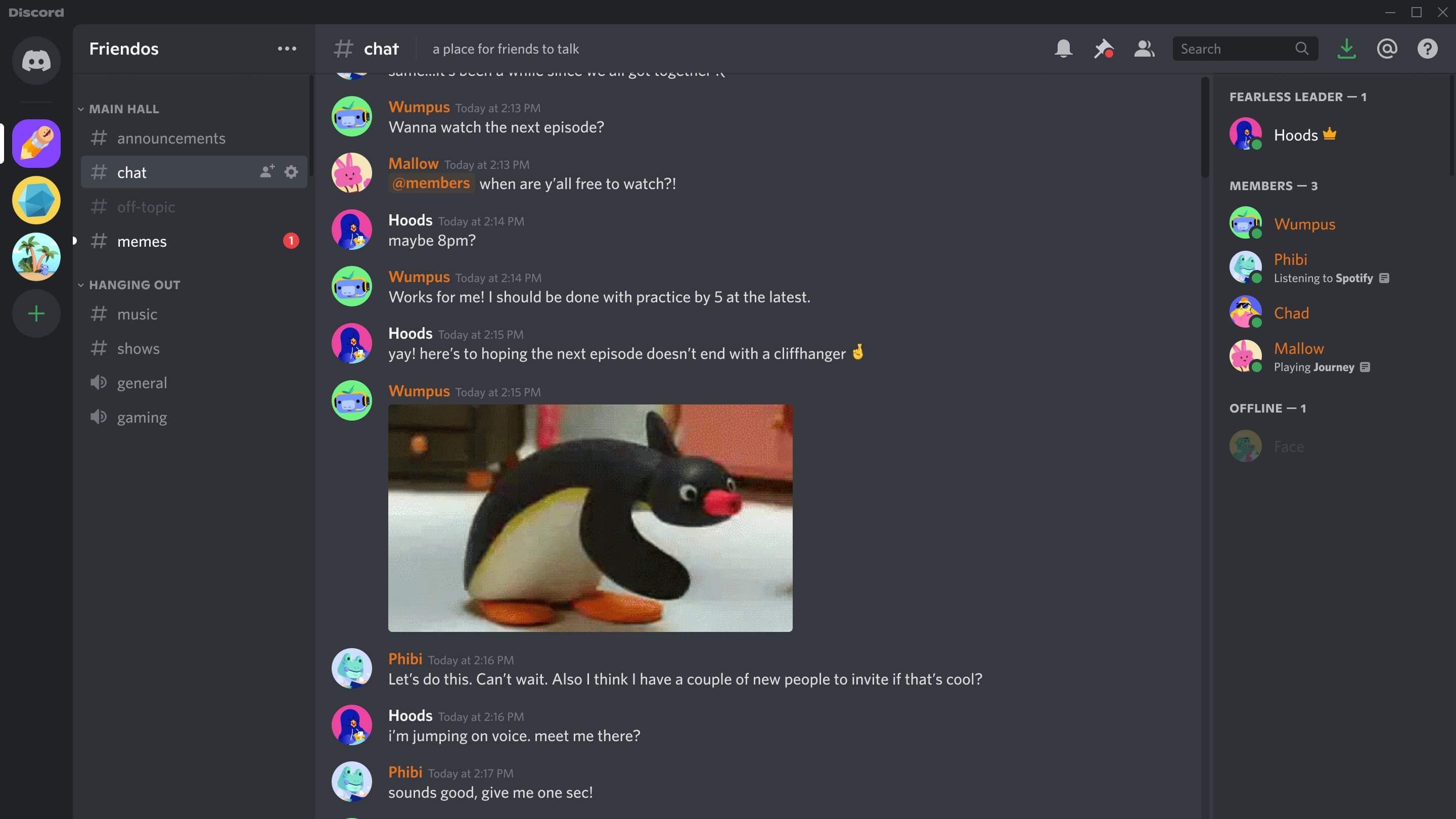
Wozu benutzt man Discord?
Zur Kommunikation! Jeder kann einen kostenlosen Discord-Server für beliebige Zwecke einrichten. Verwendet ihn ganz allgemein, um in einer Gruppe Text- oder Sprach-Chat-Nachrichten mit euren Freunden auszutauschen. Ihr könnt Bilder posten, Memes und Screenshots teilen oder euch einfach nur unterhalten. Oder benutzt einen Discord-Server, während ihr spielt, um gemeinsam zu planen oder einfach nur herumzualbern. Kommt ihr in einem Spiel nicht weiter? Streamt euer Spiel an eure Freunde, damit sie euch Ratschläge geben oder – was wohl wahrscheinlicher ist – sich über eure Zielkünste lustig machen können. Entwickler und Publisher nutzen Discord oft auch, um ihre Spiel-Communitys über Neuigkeiten zu informieren. Dort könnt ihr euch nicht nur neue Konzeptgrafiken und Screenshots ansehen, sondern sogar Zugang zu Spielen erhalten.Wie benutzt man Discord?
Wenn ihr Discord aufmacht, seht ihr zunächst die Startseite. Im Hauptfenster seht ihr eure Freundesliste und ganz links alle Server, denen ihr beigetreten seid. Jetzt braucht ihr jemanden, mit dem ihr reden könnt! Jeder Benutzer hat ein eindeutiges Discord-Tag, das aus seinem Benutzernamen (Groß-/Kleinschreibung beachten!) und seiner ID-Nummer besteht und das er euch mitteilen kann. Über die Schaltfläche „Freund hinzufügen“ oben auf der Startseite könnt ihr euch mit euren Freunden verbinden. Wenn sie eure Freundschaftsanfrage annehmen, könnt ihr dort direkt einen Text-, Sprach- oder Video-Chat beginnen. Ihr könnt auch andere zum Chat hinzufügen, wenn ihr jedoch vorhabt, dies regelmäßig zu tun, solltet ihr dafür lieber einen Server verwenden.Wie erstellt man einen Discord-Server?
Einen Server zu erstellen ist sehr einfach und kostenlos. Die Server sind ganz links im Discord-Fenster aufgelistet. Wenn ihr keinem Server beigetreten seid, klickt auf die Schaltfläche „Server hinzufügen“ (Pluszeichen). Ihr könnt dann ganz einfach euren eigenen Server erstellen, indem ihr den Anweisungen und Vorlagen von Discord folgt. Beantwortet ein paar Fragen zum Zweck des Servers, ob er öffentlich (jeder kann beitreten) oder privat (für Freunde) sein soll, und gebt ihm einen Namen – und schon ist euer Server startklar. Welche Einstellungen ihr für euren Server verwendet, bleibt euch überlassen. Um weitere Personen hinzuzufügen, macht links einen Rechtsklick auf die Liste der Kanäle und wählt „Freunde einladen“. Auf diese Weise könnt ihr Freunde direkt aus eurer Freundesliste einladen. Ihr könnt auch einen Link erstellen, über den jeder, der ihn hat, dem Server beitreten kann, ohne direkt von euch eingeladen zu werden. Gibt ein Benutzer diesen Link in die Adress-Leiste eines Browsers ein, gelangt er zu eurem Server in der App. Ihr könnt Text- und Sprachkanäle erstellen, die es den Benutzern des Servers ermöglichen, sich abseits des Hauptkanals zu unterhalten. So stören sich beispielsweise die Spieler von Rocket League und Fall Guys nicht gegenseitig. Ihr könnt auch Störenfriede aus dem Server entfernen oder bestimmten Spielern erlauben, die Administrator-Tools des Servers zu benutzen, zu denen ihr Zugang habt.Sprach-Chat auf Discord
Chattet direkt mit Freunden, indem ihr auf der Startseite das Direktnachrichten-System von Discord verwendet. Ein Sprachanruf kann gestartet werden, indem ihr nach einem Rechtsklick auf den Namen eines Freundes „Anrufen“ auswählt. Euer Freund wird über diesen eingehenden Anruf benachrichtigt, und ihr könnt solange kostenlos sprechen, wie ihr wollt. Dafür benötigt ihr Kopfhörer und ein Mikrofon. Die Server haben auch Sprachkanäle. Dort können Gruppen von Benutzern beitreten und gleichzeitig miteinander sprechen. Es ist, als ob ihr alle im selben Raum seid. So könnt ihr euch bei Spielen besser absprechen. Das macht Multiplayer-Spiele viel einfacher. Diese Kanäle stehen in der Regel zwar allen Server-Benutzern zur Verfügung, sie werden aber oft bestimmten Zwecken zugeteilt. Zum Beispiel für ein bestimmtes Spiel oder sogar für einen bestimmten Spielmodus, falls ihr zwar dasselbe Spiel, aber nicht denselben Modus spielen wollt. So ist es möglich, einen Kanal für die Spieler von Fortnite: Battle Royale zu verwenden, während die Benutzer des Fortnite-Kreativmodus auf einem anderen Kanal sind. Wenn ihr einem Sprachkanal beitretet, wird die Sprachkommunikation automatisch aktiviert, sodass ihr jeden hört, der in diesem Kanal sendet. Für den Sprach-Chat gibt es auch noch weitere Einstellungen. Beim Eingabemodus „Push-to-Talk“ müsst ihr zum Sprechen eine Taste gedrückt halten, während bei „Sprachaktivierung“ ab einer bestimmten Lautstärke gesendet wird. Ihr könnt das Mikrofon auch „offen“ lassen, was bedeutet, dass ihr die ganze Zeit zu hören seid.Text-Chat auf Discord
Ein Discord-Server kann mehrere Textkanäle haben. Sie werden in der Regel für die Community verwendet, um Fragen zu stellen und zu beantworten, Witze und Memes auszutauschen und sich ohne Mikrofon zu unterhalten. Ein neuer Discord-Server enthält zu Beginn einen allgemeinen Kanal, aber Administratoren können mehrfache Kanäle für spezifische Zwecke erstellen. Dies können Server-Ankündigungen und -Regeln oder spezielle spielbezogene Chats sein, wie z. B. ein Fortnite-Kanal. Die Administratoren und Server-Benutzer legen den Zweck des jeweiligen Kanals fest. Textkanäle können „schreibgeschützt“ sein, was beispielsweise bei einem Kanal für Regeln praktisch ist. Auf die meisten Textkanäle können die Benutzer uneingeschränkt zugreifen, und es gibt keinen Chat-Filter für anstößige Sprache. Es wird jedoch ein Filter eingesetzt, mit dem versucht wird, das Posten unangemessener Bilder zu verhindern.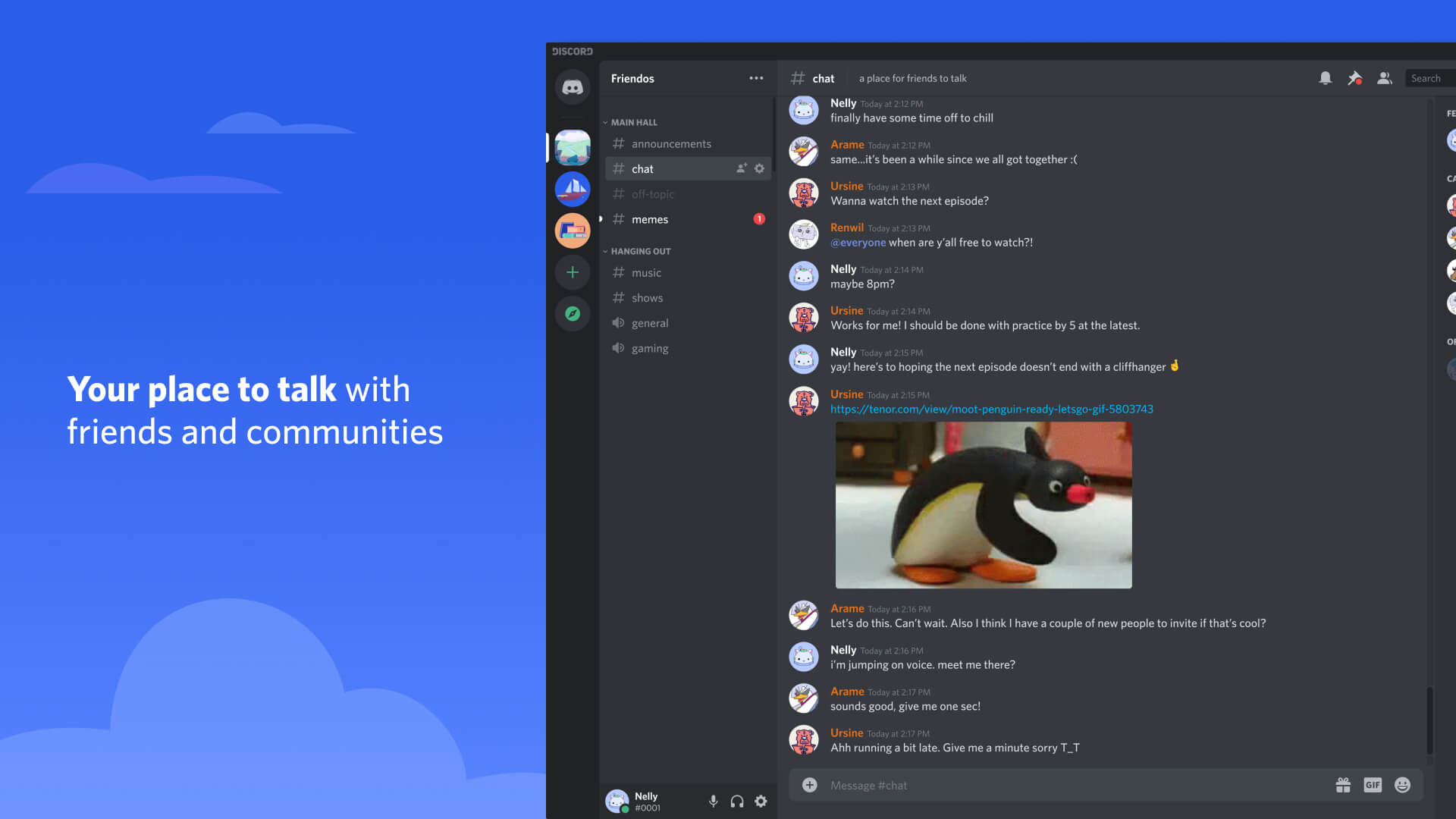
Video-Chat auf Discord
Wenn ihr eine Kamera angeschlossen habt, sind über Discord auch Video-Chats möglich. Wie beim Sprach-Chat könnt ihr jemanden über eure Freundesliste oder das Direktnachrichten-System auf der Startseite der App anrufen. Mit dem Videoanruf-Symbol, das wie eine Kamera aussieht, ruft ihr direkt denjenigen an, der auf eurer Freundesliste ausgewählt ist. Die Server ermöglichen auch Gruppen-Videoanrufe mit bis zu 25 Teilnehmern. Diese können in jedem Sprachkanal begonnen werden. Wenn ihr einem Server beigetreten seid, könnt ihr eure Kamera einschalten und einen Video-Chat starten bzw. einem beitreten. Sie sind sehr ähnlich wie Zoom-Anrufe und können für große Videokonferenzen verwendet werden.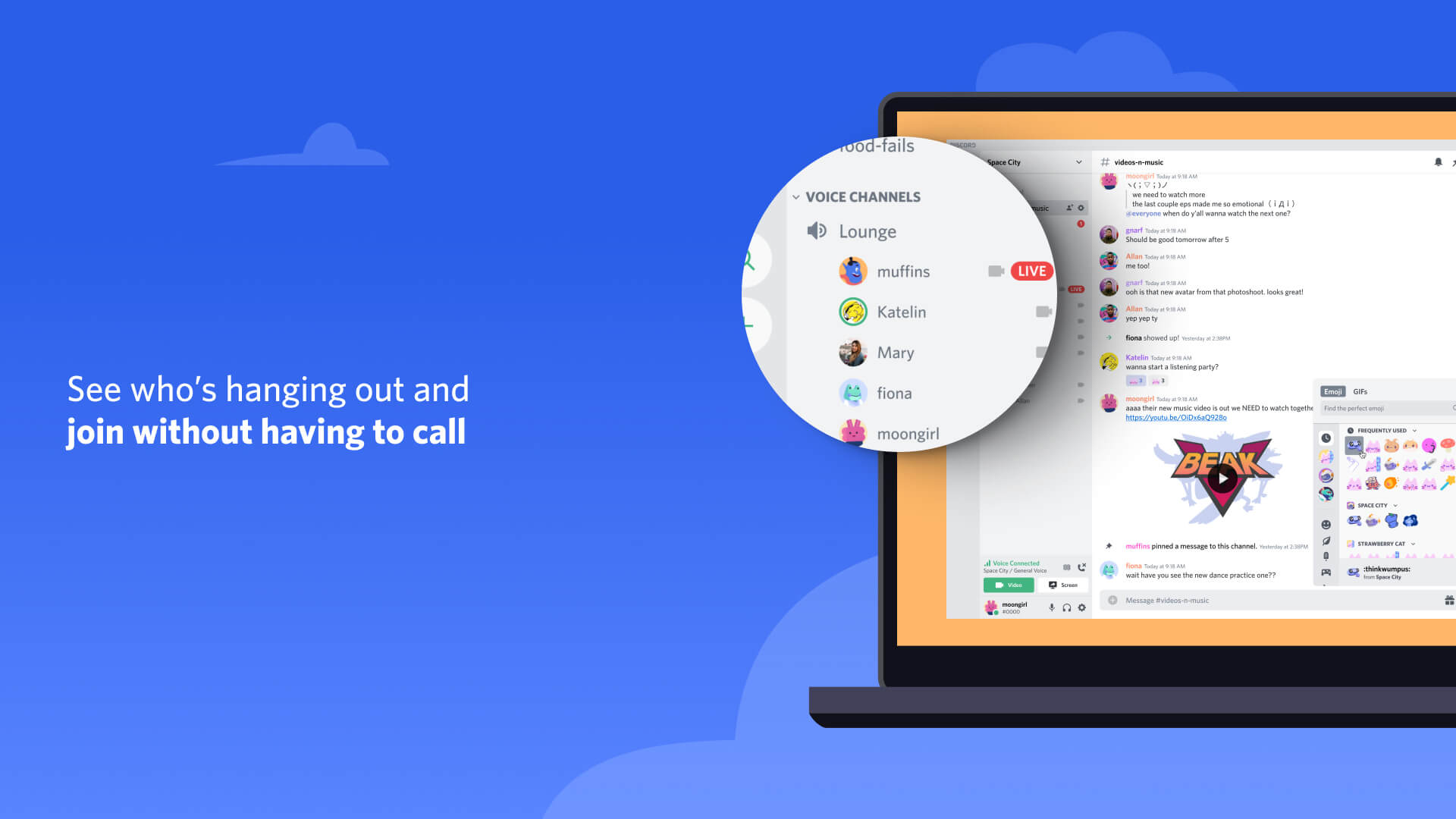
Streamen von Spielen auf Discord
Ihr habt die Möglichkeit, euren Bildschirm an eure Discord-Freunde und -Community zu streamen. Allerdings ist das kein öffentlicher Stream wie bei Twitch, YouTube oder Facebook. Es handelt sich eher um eine erweiterte Version des Video-Chats. Ein solcher Stream ist über das Direktnachrichten-System auf der Startseite oder in einem öffentlichen Sprach-Chat des Servers möglich. Der Stream ist jedoch auf den Server und den Kanal beschränkt, auf dem ihr ihn gestartet habt. Er ist praktisch, um euren Fortschritt in einem Spiel mit Freunden zu teilen, um mit eurer Beute zu prahlen oder um Hilfe zu bitten. Ihr könnt sogar andere Bildschirminhalte streamen, z. B. ein Malprogramm. Während ihr streamt, könnt ihr zwar gleichzeitig einen anderen Stream anschauen, diesen aber nicht als Bild-im-Bild mit eurem Stream kombinieren. Sofern ihr nicht Nitro abonniert habt, ist das Streamen auf 720p und 30 FPS beschränkt. Nitro-Abonnenten können mit der tatsächlich verwendeten Auflösung und bis zu 60 FPS streamen.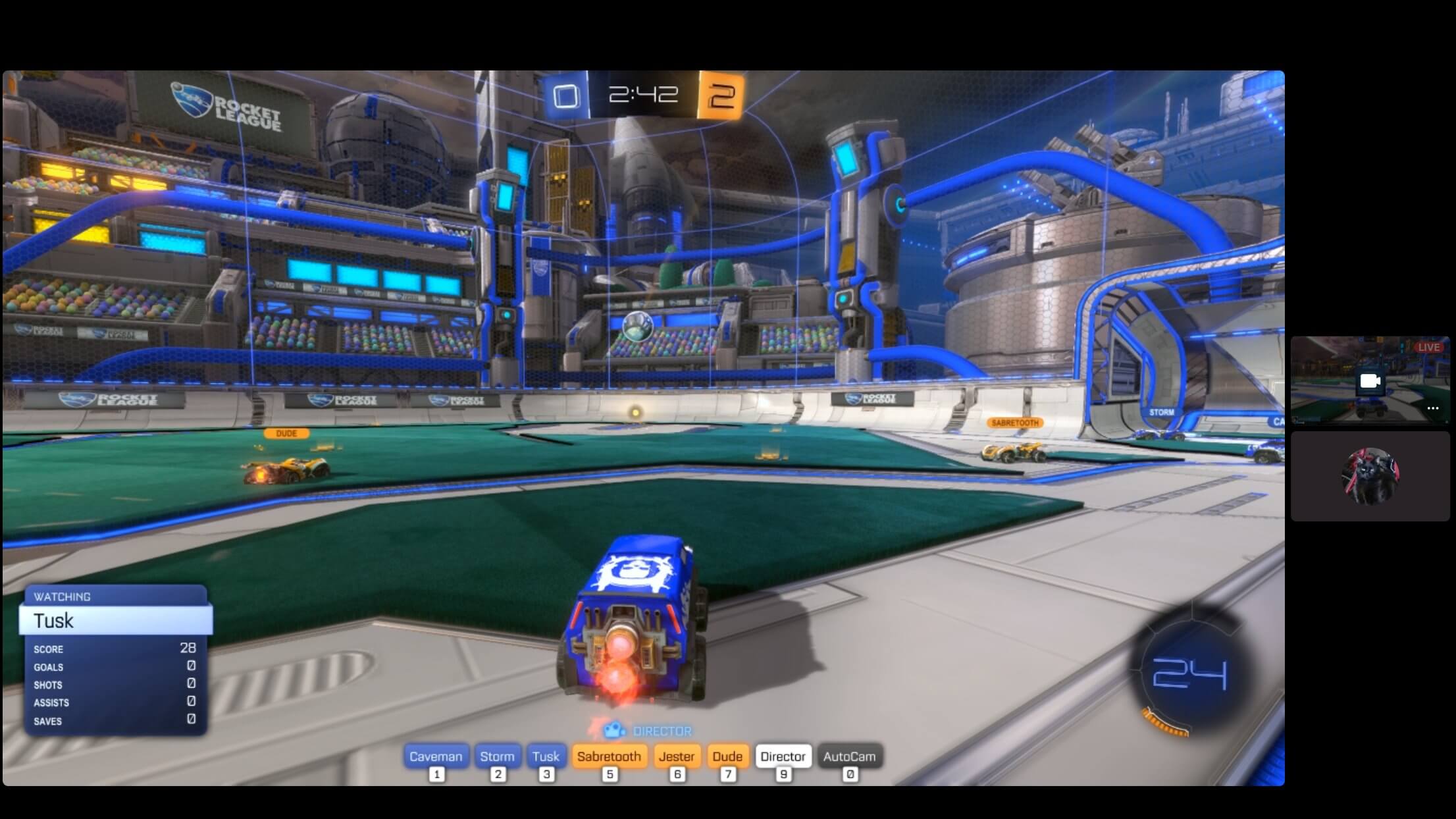
Was ist ein öffentlicher Discord-Server?
Heutzutage verfügen sehr viele Spiele über ihren eigenen Discord-Server. Dort haben die Entwickler die Möglichkeit, Informationen mit den Fans zu teilen, sie über den Fortschritt des Spiels auf dem Laufenden zu halten, Kundendienstleistungen zu erbringen und der Community eine Kommunikationsplattform zu bieten. Tretet diesen bei, indem ihr entweder die öffentlichen Server über die Schaltfläche „Entdecke öffentliche Server“ durchsucht oder einer öffentlichen Einladung folgt. Der Kanal „Official Fortnite“ in englischer Sprache hat mehr als 800.000 Mitglieder, die Screenshots teilen, nach Gruppen suchen und über das Spiel reden. Bevor ihr euch auf einem der Server unterhalten könnt, müsst ihr den dort aufgeführten Regeln zustimmen. Dazu müsst ihr die 14 Regeln lesen und euch damit einverstanden erklären. Diese besagen beispielsweise, dass ihr keine personenbezogenen Daten weitergeben, andere nicht belästigen und keine Links zu schädlichen Websites setzen dürft. Wenn ihr diese Regeln befolgt, könnt ihr relativ sicher mit der Community interagieren. Wenn ihr gegen sie verstoßt, könnt ihr suspendiert und dauerhaft für den Server gesperrt werden.Was sind Discord-Rollen?
Administratoren haben die Möglichkeit, Rollen für ihren Discord-Server festzulegen. Sie dienen dazu, andere Benutzer im Zaum zu halten. Rollen können Berechtigungen auf dem Server einschränken oder freigeben. Legt also Helferrollen mit der Befugnis fest, Text-, Sprach- und Videokanäle zu erstellen oder zu sperren und Benutzer zu suspendieren oder stummzuschalten. Ihr könnt auch Rollen erstellen, die für alle Benutzer des Servers gelten. Möchtet ihr beispielsweise, dass niemand den Video-Chat benutzt, kann dieser für alle deaktiviert werden. Da Rollen missbraucht werden können, sollten alle Befugnisse, die über die eines normalen Benutzers hinausgehen, nur an jemanden vergeben werden, dem ihr vertraut.Datenschutzeinstellungen auf Discord
Wie jede moderne Software-Plattform verfügt auch Discord über eine Reihe von Sicherheits- und Datenschutzfunktionen, die ihr aktivieren könnt. Ihr könnt filtern, von wem ihr Nachrichten erhaltet, Personen blockieren, denen ihr misstraut, und zusätzliche Sicherheitsfunktionen aktivieren. Auf der Website von Discord findet ihr Hinweise darüber, wie ihr euer Discord-Erlebnis sicherer gestaltet. Schaut bitte regelmäßig nach, ob diese Hinweise aktualisiert wurden.Discord Nitro
Ein kostenloser Discord-Account hat bereits viel zu bieten. Wenn ihr jedoch Discord unterstützen wollt, könnt ihr Discord Nitro kostenpflichtig abonnieren. Für monatlich 9,99 USD oder jährlich 99,99 USD sind größere Uploads möglich (100 MB gegenüber 8 MB bei kostenlosen Accounts). Beim Streamen eures Spiels oder eures Bildschirms fällt dann die Beschränkung von 720p und 30 FPS weg. Streamt mit eurer Bildschirmauflösung und bis zu 60 FPS. Nitro-Benutzer können in ihrem Profil animierte Avatare verwenden und jedem Server, den sie besitzen, benutzerdefinierte Emojis hinzufügen.Ladet Discord kostenlos im Epic Games Store herunter und trefft euch noch heute mit euren Freunden und bevorzugten Gaming-Communitys.