Noticias
¿Qué es Discord y para qué se usa?
C
Craig Pearson
¿Qué es Discord y para qué se usa?
Es muy probable que amigos, comunidades de juegos y desarrolladores te inviten a "unirte a su Discord". No te preocupes, no te están invitando a unirte a la revolución, sino a un completo programa de comunicación que funciona en muchos sistemas diferentes. Todos los días, millones de jugadores usan Discord para conectarse, compartir contenido y jugar en compañía.Historia de los chats de voz y los videojuegos
Normalmente, a los juegos multijugador les viene muy bien un chat de voz. Este sistema te permite planear estrategias, ejecutarlas y reírte sin tener que escribirlo todo. Los métodos de VOIP (voz sobre protocolo de internet, por sus siglas en inglés) anteriores a Discord incluían programas como Ventrilo y TeamSpeak. Aunque, sin duda, eran excelentes programas en su época y todavía se sigan usando, probablemente ya no se utilicen tanto como Discord. Ambos programas requieren un servidor que se ejecuta en un PC al que se conectan los clientes. Tanto Ventrilo como TeamSpeak siguen necesitando que conozcas la dirección del servidor (que puede ser una URL o una IP) y que la introduzcas para acceder al servidor. Una vez te unes, puedes charlar con tus amigos u otros jugadores. Y eso es todo, vaya. Discord ha simplificado el tedioso proceso de alojar las comunicaciones de una comunidad de jugadores en el PC. La propia empresa aloja los servidores de Discord y no se requiere ninguna instalación adicional por parte de los usuarios. Para acceder a un servidor de Discord, solo tienes que hacer clic en la invitación que genera el administrador del servidor. Esta invitación puede ser un enlace privado que te envíen directamente o un enlace público que cualquiera puede usar para unirse. Es un sistema seguro y te permite montar una comunidad más fácilmente. Pero, además, Discord añade un buen puñado de características a los chats de texto y de voz que los hacen destacar sobre los demás programas.¿Qué es Discord?
Discord es un programa de comunicación gratuito que permite compartir chats de texto, voz y vídeo con amigos, comunidades de juegos y desarrolladores. Cuenta con cientos de millones de usuarios, lo que lo convierte en una de las formas más populares para conectarte con otras personas por internet. Se puede usar en la mayoría de las plataformas y los dispositivos, incluidos Windows, macOS, Linux, iOS, iPadOS, Android y navegadores web.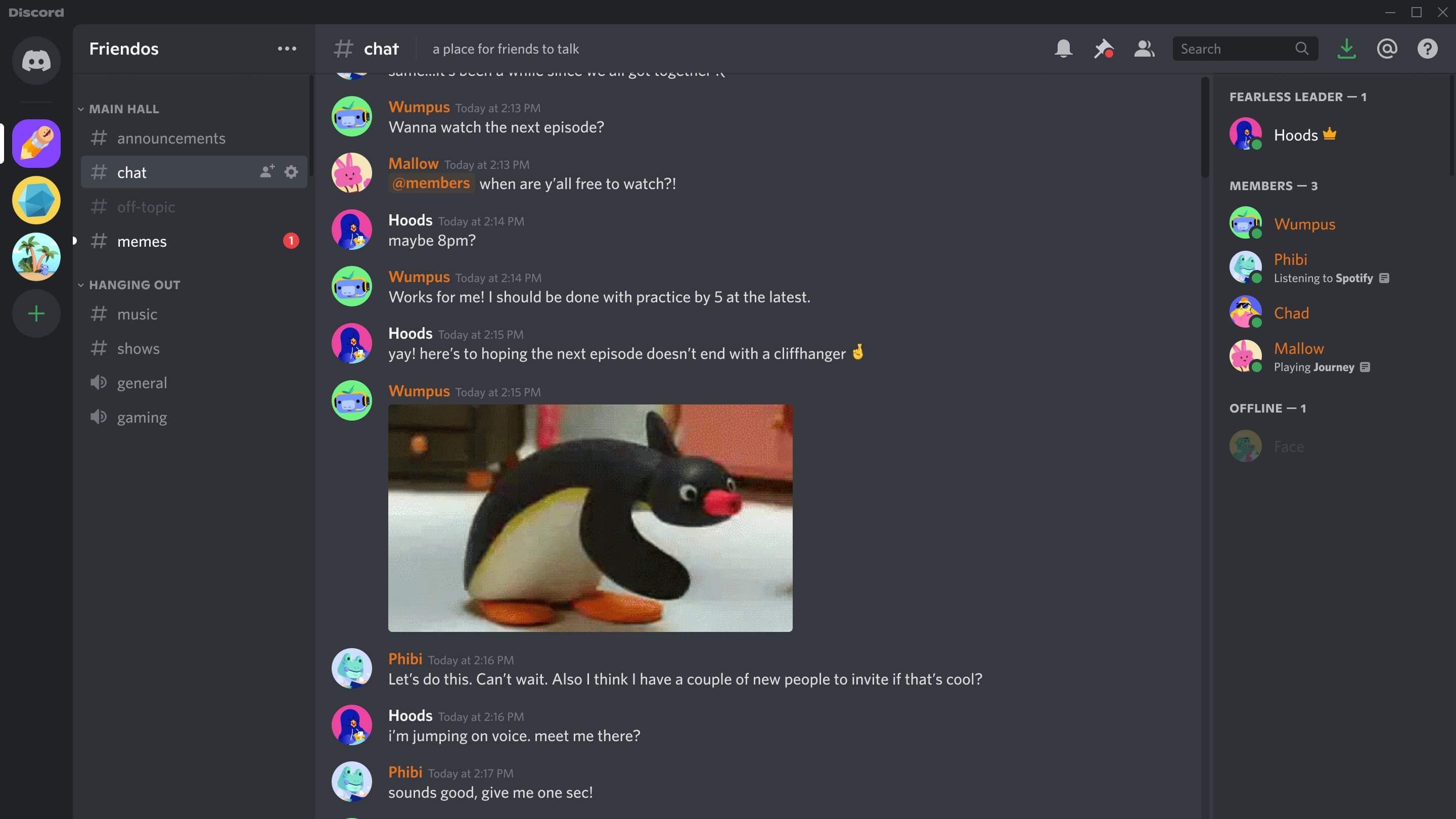
¿Para qué se usa Discord?
¡Para comunicarse! Cualquier persona puede crear un servidor de Discord de forma gratuita por el motivo que quiera. Puedes usarlo para reunir a tus amigos en un chat colectivo de texto o de voz. Manda GIF, comparte memes y capturas o habla de tu día a día. También puedes usarlo mientras juegas para planear cosas o hacer ruiditos extraños en el chat de voz. ¿Que se te da fatal un juego? Transmite tus partidas para que tus amigos te puedan aconsejar... o partirse la caja con tu mala puntería. Los desarrolladores y editoras de videojuegos usan Discord a veces para compartir regalos y contenidos con la comunidad. Podrás ver bocetos e ilustraciones y nuevas capturas de pantalla, e incluso podrían darte acceso a un juego.¿Cómo empiezo a usar Discord?
Una vez que termina de cargar, Discord muestra la pantalla de inicio. Ahí puedes ver tu lista de amigos en la ventana principal y los servidores a los que te has unido en la zona izquierda de la pantalla. ¡Necesitarás gente con la que hablar! Cada usuario tiene una etiqueta única de Discord, que consiste en un nombre de usuario (que distingue entre mayúsculas y minúsculas) y un número de ID. El botón "Añadir amigo", que encontrarás en la parte superior de la pantalla de inicio, te permitirá conectarte con los demás. Si aceptan tu petición de amistad, podrás comenzar un chat de texto, voz o vídeo directamente desde esta pantalla. Puedes incluso añadir más gente a ese chat, pero si tu intención es hacerlo con cierta regularidad, tal vez te convenga hacerlo en un servidor.¿Cómo se crea un servidor de Discord?
Crear un servidor es gratis y sencillo. Los servidores se organizan en listas en la zona izquierda del cliente de Discord. Si aún no te has unido a ninguno, puedes hacer clic en el botón "Añadir un servidor". Ese botón te permitirá crear tu propio servidor de forma sencilla siguiendo los pasos y las plantillas que te proporciona Discord. Solo tienes que responder a un par de preguntas sobre tus motivos para crear el servidor, si será público (cualquiera puede unirse) o privado (solo para amigos), ponerle nombre y listo, servidor creado. Tendrás control total sobre los ajustes. Para añadir gente, haz clic derecho en la lista de canales que hay a la izquierda en la pantalla del servidor y selecciona "Invitar gente". Esto te permitirá invitar directamente a la gente de tu lista de amigos. También cuentas con la opción de crear un enlace que permitirá unirse a cualquier persona que lo tenga sin que tengas que invitarlo tú. Al poner ese enlace en la barra de búsqueda del navegador, este redireccionará directamente a tu servidor. Puedes crear canales de chat de texto y voz para que los usuarios del servidor puedan conversar fuera del canal principal. De esa forma, la gente que juegue a Rocket League no interrumpirá a la que juegue a Fall Guys. Puedes echar del servidor a los jugadores problemáticos y premiar a los buenos dejándoles usar las herramientas de administración del servidor a las que tienes acceso.Chat de voz de Discord
Puedes chatear con tus amigos directamente desde el sistema de mensajes directos de la pantalla de inicio. Puedes comenzar una llamada haciendo clic derecho en el nombre de un amigo y seleccionando "Llamar". Se les avisará de tu llamada, y podréis hablar de forma gratuita todo el tiempo que querías. Necesitarás auriculares y un micrófono para realizar llamadas. Los servidores cuentan con canales de voz. Aquí pueden unirse grupos de usuarios para hablar todos a la vez. Es como estar en una misma habitación, lo que facilita la tarea de coordinarse en multijugador. Suelen estar disponibles para todos los usuarios del servidor, aunque, a menudo, los servidores definen usos específicos para cada canal. Pueden usarse para un juego o modo de juego en específico, por si hay gente que quiere jugar al mismo juego, pero no al mismo modo. Así, puedes tener uno para los jugadores de Battle Royale en Fortnite y otro para los del modo Creativo. Al unirte a un canal de voz, se activarán automáticamente las comunicaciones por voz, por lo que escucharás a cualquier persona que emita en ese canal. Los chats de voz cuentan con algunos ajustes. Puedes usar el modo de pulsar para hablar, lo que hará que tu micrófono solo se active al pulsar una tecla específica, o puedes configurarlo para que se active cuando hablas a un cierto volumen. O también puedes dejar el micro abierto y que esté activo todo el rato.Chat de texto de Discord
Un servidor de Discord puede tener muchos canales de texto. Normalmente se usan para hacer preguntas y responderlas, compartir bromas y memes y chatear sin tener que usar el micrófono. Los servidores nuevos comienzan con un canal llamado General, pero los administradores pueden crear más canales por motivos específicos. Por ejemplo, un canal de Anuncios y normas, o canales para juegos concretos, como un canal de Fortnite. Todo depende del administrador y de los usuarios. Los canales de texto se pueden configurar para que sean exclusivamente de lectura, lo que le viene muy bien a un canal de Normas, por ejemplo. La mayoría de canales de texto estarán abiertos a los usuarios. No hay filtros que bloqueen el lenguaje ofensivo, aunque sí un filtro que intentará bloquear las imágenes explícitas.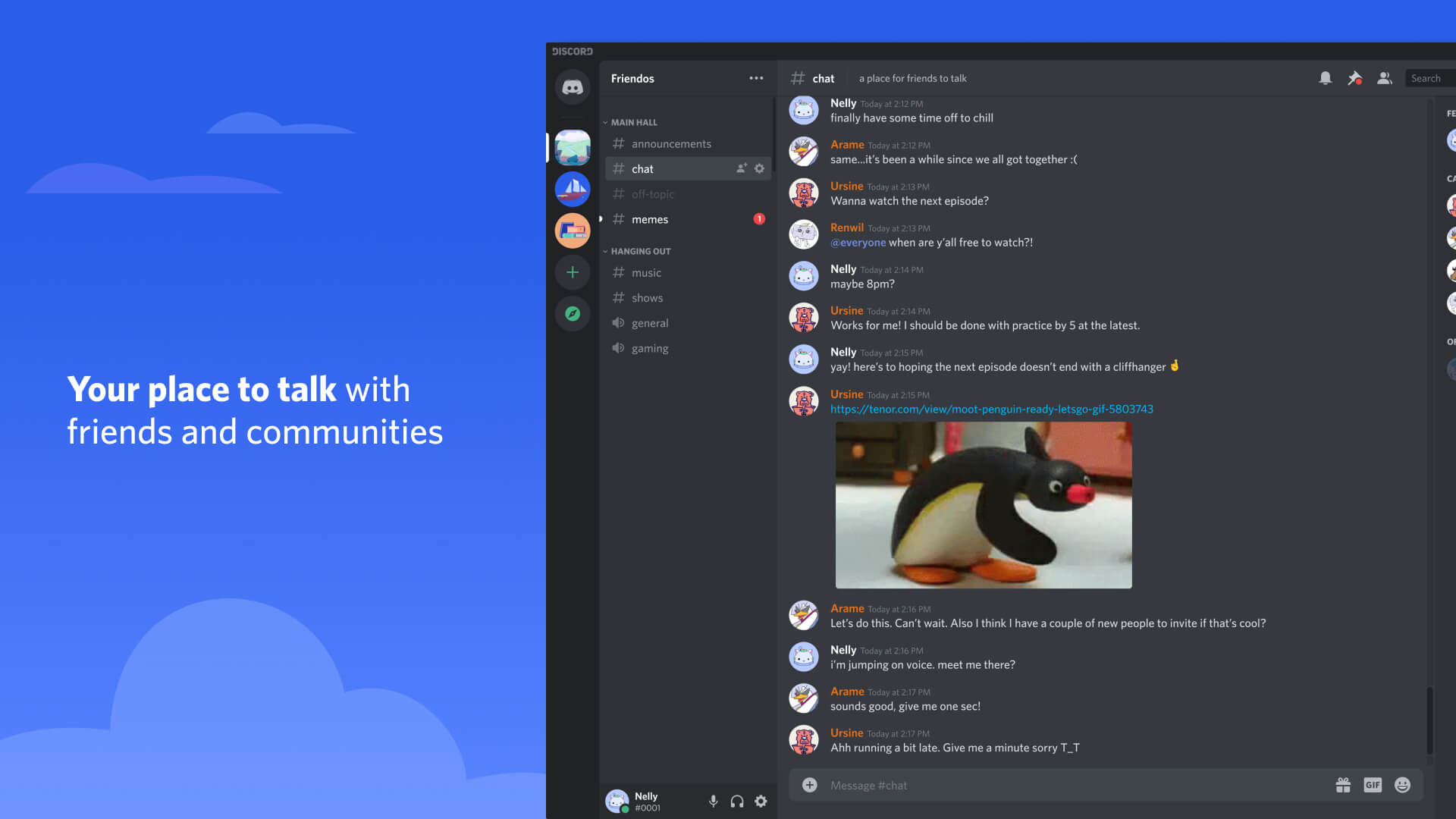
Chat de vídeo de Discord
Si cuentas con cámara, Discord también es compatible con chats de vídeo. Al igual que el chat de voz, puedes comenzar una llamada con un amigo de tu lista desde la propia lista o los mensajes directos de la sección Inicio del programa. El icono de videollamada, que tiene forma de cámara, comenzará una llamada directa con quienquiera que hayas seleccionado de tu lista de amigos. Los servidores pueden alojar videollamadas de hasta 25 personas. Se pueden iniciar en cualquier canal de voz. Una vez que te unas, puedes activar la cámara para comenzar un chat de vídeo o unirte a él. Son como las llamadas de Zoom y también las puedes usar para organizar reuniones grandes.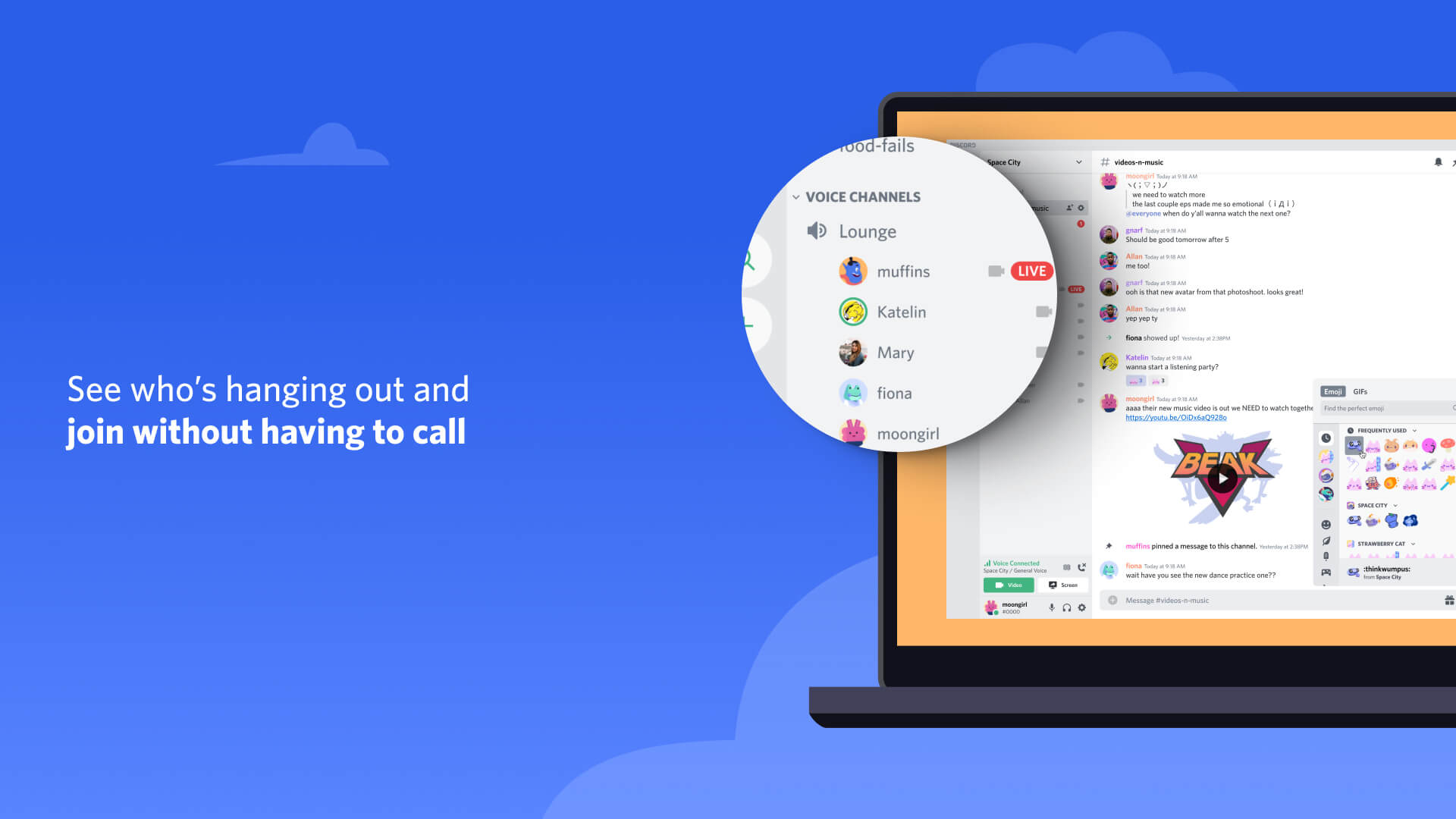
Transmisión de juegos en Discord
Puedes compartir tu pantalla con tus colegas y la comunidad de Discord. Esto no es como Twitch, YouTube o Facebook, es decir, aquí no transmites públicamente. Es más bien una versión avanzada del chat de vídeo. Puedes hacerlo en los mensajes directos desde la pantalla de inicio o en un chat de voz público en un servidor. El sistema está totalmente restringido al servidor y al canal en los que has empezado a transmitir. Úsalo para compartir tu progreso en el juego con tus colegas, para enseñarles el botín que has conseguido o para pedirles ayuda. Puedes transmitir incluso otras pantallas, como un programa de dibujo, por ejemplo. Aunque puedes transmitir una pantalla además del vídeo, no puedes combinar las dos para mostrar algo mientras se ve cómo juegas. A no ser que compres Nitro, la transmisión se limita a 720p y un máximo de 30 FPS. Los usuarios de Nitro pueden transmitir a la resolución original hasta un máximo de 60 FPS.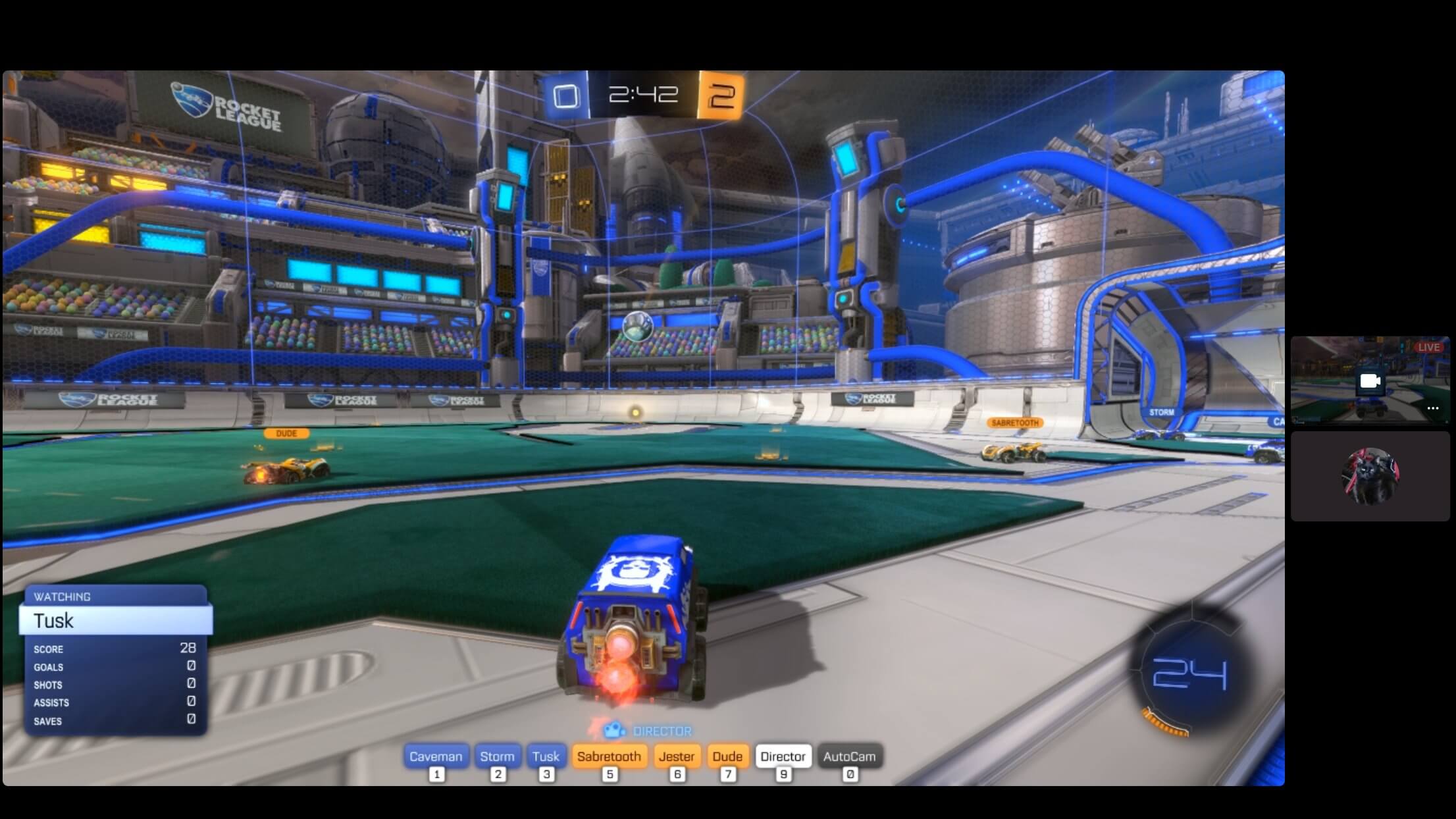
¿Qué es un servidor público de Discord?
Hoy en día, hay montones de juegos que cuentan con su propio servidor de Discord. Estos servidores son un lugar en el que el desarrollador puede compartir información con los fans, ponerlos al día sobre el progreso del juego, ofrecer asistencia al cliente y permitir que la comunidad hable entre sí. Puedes unirte buscando en los servidores públicos con el botón "Explora servidores públicos" o con una invitación pública. El canal oficial de Fortnite cuenta con más de 800 000 miembros que comparten capturas, buscan grupos y hablan sobre el juego. Para poder hablar en cualquier servidor, deberás aceptar las normas que se indiquen. Solo tienes que leer las 14 normas, que incluyen no dar información personal, no acosar a otros, no incluir enlaces a sitios web peligrosos y dar tu conformidad. Una vez que lo hagas, se te permitirá interaccionar con la comunidad de una manera relativamente segura. Si rompes las reglas, podrían echarte y expulsarte definitivamente para que no puedas volver al servidor.¿Qué son los roles de Discord?
Los administradores pueden crear roles para el servidor de Discord. Es una forma estupenda de mantener a raya los comportamientos indeseados. Con ellos puedes limitar o bloquear permisos en el servidor. Esto significa que puedes crear un rol de ayudante que pueda crear o bloquear canales de texto, voz y video, y expulsar o silenciar usuarios. Puedes crear un rol que se aplique a cada usuario del servidor, así que, si no quieres que nadie use el chat de vídeo, puedes desactivarlo para todos. Es fácil abusar de los roles, por lo que solo debes darle privilegios superiores a los de un usuario normal a personas de confianza.Controles de privacidad de Discord
Como cualquier plataforma de software moderna, Discord tiene una serie de características de seguridad y privacidad que puedes habilitar. Puedes filtrar de quién recibes mensajes, bloquear a aquellas personas con las que no te parezca seguro hablar y activar otras funciones de seguridad. En la propia página del programa puedes encontrar consejos para asegurar tu presencia en Discord. Te aconsejamos comprobar de vez en cuando si hay actualizaciones.Discord Nitro
Con una cuenta gratuita de Discord puedes hacer de todo, pero también puedes apoyar a los desarrolladores suscribiéndote a Discord Nitro. Por 9,99 dólares al mes o 99,99 dólares al año, podrás subir archivos más grandes (100 MB, en comparación con los 8 MB de una cuenta gratuita). Si transmites tus juegos o pantallas, puedes ir más allá de los límites de 720p y 30 FPS hasta llegar a los 60 FPS. Los usuarios de Nitro pueden tener avatares animados en su perfil y añadir emojis personalizados a cualquier servidor que posean.Descarga Discord gratis en la Epic Games Store y empieza ya a conectarte con tus amigos y tus comunidades de juego favoritas.