Balita
Ano ang Discord At Para Saan Ito?
C
Craig Pearson
Kasaysayan ng Voice Chat at Paglalaro
Mas maganda ang mga larong may maramihang player kapag may voice chat. Sa ganitong paraan, makakapagplano, makakakilos, at makakatawa kayo nang hindi na kailangang mag-type pa. Bago pa man ang Discord, kinabibilangan ang mga naunang VOIP (Voice over IP) na pamamaraan ng mga programang tulad ng Ventrilo at TeamSpeak. Bagaman mahusay ang mga ito noong panahon nila at ginagamit pa rin hanggang ngayon, malamang ay hindi mo sila makikita na kasinglaganap ng Discord. Kinakailangan sa parehong programa ang server na tumatakbo sa isang PC kung saan kumokonekta ang mga kliyente. Kailangan pa rin ng Ventrilo at TeamSpeak na alam mo ang address ng server (maaaring URL o IP) na ilalagay mo kapag kokonekta ka sa server. Kapag nakapasok ka na, maaari ka nang makipag-voice chat sa iyong mga kaibigan at iba pang player. Oo, ganoon lang talaga. Pinadali ng Discord ang kumplikadong proseso ng pagho-host ng komunikasyon ng isang komunidad ng laro sa PC. Naka-host sa kompanya ang server ng Discord at hindi na kailangan ng karagdagang pag-iinstall ng mga gumagamit. Para ma-access ang Discord server, kailangan mong pindutin ang imbitasyong ginawa ng admin ng server. Maaaring isa itong pribadong link na ibinigay nang direkta sa iyo o isang pampublikong link na maaaring pindutin ng sinuman para sumali sa server. Ligtas ito’t magpapadali sa iyong bumuo ng komunidad. Pero nagdadagdag ang Discord ng maraming feature sa pangunahing serbisyo ng voice at text chat na nagpapaiba sa kanya.Ano ang Discord?
Ang Discord ay isang libreng app sa komunikasyon na nagpapahintulot sa iyong magbahagi ng voice, video, at text chat kasama ang mga kaibigan, mga komunidad ng laro, at mga developer. May daan-daang milyon itong mga gumagamit, kaya isa ito sa mga pinakapopular na paraan para makipag-ugnayan sa mga tao online. Maaaring gamitin ang Discord sa halos lahat ng popular na platform at device, kabilang ang Windows, macOS, Linux, iOS, iPadOS, Android, at sa mga web browser.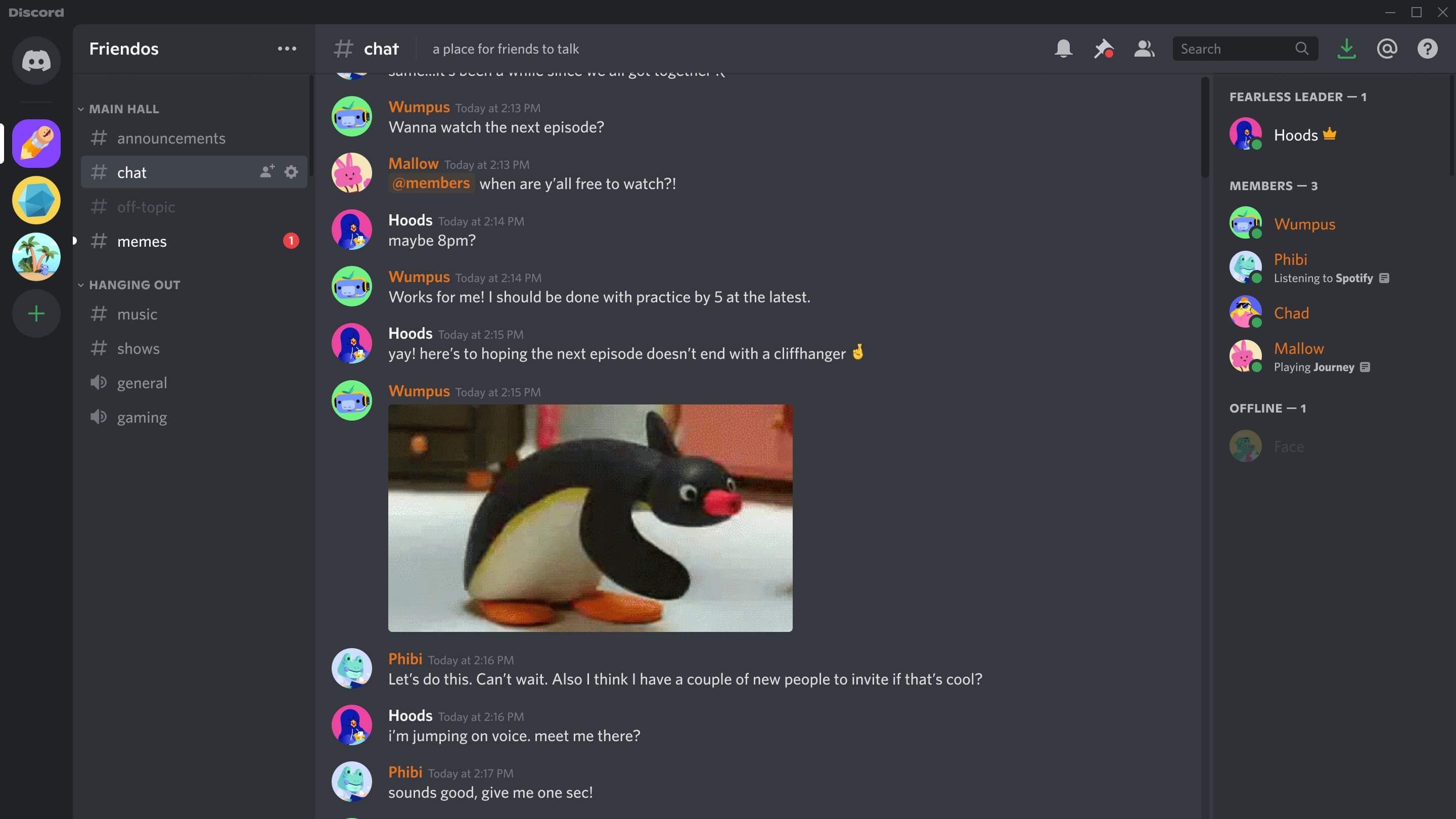
Para saan ang Discord?
Para makipag-ugnayan sa iba! Maaaring lumikha ang sino man ng Discord server nang libre para sa kahit anong dahilan. Maaari mo itong gamitin para tipunin ang mga kaibigan sa isang group text o voice chat nang pangkalahatan. Gamitin ito para mag-post ng mga GIF, magbahagi ng mga meme at screenshot, o makipagkuwentuhan tungkol sa iyong araw. O maaari mo rin itong gamitin habang naglalaro, gamit ang mga voice channel para magplano ng mga bagay o gumawa ng mga kalokohang tunog. Natatalo sa laro? Maaari mong i-stream ang iyong laro sa mga kaibigan mo, na maaaring magbigay ng payo o, mas malamang, pagtawanan ang iyong mga palpak na tira. Madalas gamitin ng mga developer at publisher ng laro ang Discord bilang lugar para magbahagi ng mga gaming goodie sa kanilang mga komunidad. Maaari kang makakita ng concept art, mga bagong screenshot, at mabigyan ng access sa isang laro sa Discord.Paano magsimulang gamitin ang Discord?
Kapag nag-load ang Discord, ipinapakita nito ang ‘Home’ screen. Mula rito, makikita mo ang listahan ng mga kaibigan mo sa pangunahing window, at sa kaliwang bahagi ng screen, makikita mo ang mga server na sinalihan mo. Kailangan mo ng kausap! Bawat user ay may natatanging Discord tag, na case-sensitive na username at numero ng ID, na maaari nilang ibigay sa iyo. Ang pindutang ‘Idagdag ang Kaibigan’ sa itaas ng home screen ay magpapahintulot sa iyong kumonekta sa kanila. Kung tanggapin nila ang iyong kahilingan sa pagkakaibigan, maaari kang magsimula ng text, voice, o video chat direkta sa kanila sa screen na ito. Maaari mo ring idagdag ang iba sa chat, pero kung plano mong gawin ito nang regular, mas mabuting gawin ito sa isang server.Paano gumawa ng server sa Discord?
Napakadaling gumawa ng server at libre lang ito. Ang mga server ay nakalista sa pinakakaliwa ng Discord client. Kung may nasalihan ka na, puwede mong i-click ang ‘Magdagdag ng Server’ na button. Bibigyang-daan ka nito para lumikha ng sarili mong server nang napakadali sa pamamagitan ng pagsunod sa mga prompt at template na nagawa na ng Discord. Sasagot ka lang ng ilang katanungan tungkol sa silbi ng server, kung publiko ba ito (kahit sino ay maaaring sumali) o pribado (para sa mga kaibigan,) pangalanan ito, at nakagawa ka na ng server. Magkakaroon ka ng kumpletong kontrol sa mga setting ng server. Upang idagdag ang iba, i-click sa kanan ang mga listahan ng channel sa kaliwa ng screen ng server at piliin ang ‘Mag-imbita ng mga Tao’. Binibigyang-daan ka nito upang direktang imbitahin ang mga kaibigan mo sa iyong listahan. Maaari ka ring gumawa ng link na hahayaan ang sino mang mayroon nito na sumali sa server nang hindi mo direktang iniimbitahan. Ang link, kapag inilagay sa URL bar ng browser, ay magdidirekta sa mga tao sa iyong server sa app. Maaari kang gumawa ng text at voice chat na mga channel, ini-enable ang mga user ng server na mag-voice at text chat na malayo sa main channel. Sa ganoong paraan, ang mga taong naglalaro ng Rocket League ay hindi maaantala ang mga naglalaro ng Fall Guys. Maaari mong tanggalin ang mga nanggugulong player mula sa server o i-promote ang mga mabubuting player na gamitin ang mga tool ng admin kung saan mayroon kang access.Voice Chat ng Discord
Maaari kang makipag-chat sa mga kaibigan mo nang direkta gamit ang sistema ng direktang mensahe ng Discord sa Home screen. Maaaring magsimula ng voice call sa pamamagitan ng pag-right click sa pangalan ng kaibigan at pagpili sa ‘tawagan.’ Makakatanggap sila ng abiso sa tawag mo, at maaari kayong mag-usap hanggang gusto ninyo. Kakailangan mo ng headphones at mikropono para gawin ang tawag. May mga voice channel ang mga server. Dito sasali ang mga grupo ng mga user at maaaring makipag-usap sa isa’t isa nang sabay-sabay. Para kayong nasa isang silid, ibig sabihin mas madali kayong makakapag-coordinate sa mga laro. Lalo nitong pinapadali ang paglalaro ng maraming player. Kadalasang available ang mga ito sa lahat ng mga user ng server, kahit kadalasan ay mayroong tiyak na gamit para sa mga channel depende sa server. Maaaring gamitin ang mga ito sa isang tiyak na laro o kahit sa tiyak na mode ng laro kung gusto ng mga taong maglaro ng parehong game pero hindi sa parehong mode. Kaya maaari kang magkaroon ng isa para sa Fortnite Battle Royale, habang ang mga manlalaro ng Fortnite Creative ay nasa kabilang channel. Ang pagsali sa isang voice channel ay awtomatikong nagbubukas sa mga voice na komunikasyon, kaya maririnig mo ang kahit sino na nagbo-broadcast sa channel na iyon. May ilang settings ang voice chat. Ilalagay mo ito sa ‘push-to-talk, ibig sabihin, ibo-broadcast lang nito ang iyong mikropono kapag pinindot mo ang isang key, o maaari mo itong i-set sa broadcast kapag narinig nito ang boses mo sa isang tiyak na volume. Puwede mo ring iwan ang mic mo na ‘bukas,’ ibig sabihin, lagi lang itong naka-broadcast.Text Chat ng Discord
Ang isang Discord server ay puwedeng may maraming text channel. Tipikal na ginagamit ang mga ito para sa komunidad para magtanong at sumagot sa mga tanong, magbahagi ng mga biro at meme, at makipag-usap nang hindi gumagamit ng mikropono. Magsisimula ang bagong Discord server sa General na channel, pero maaaring gumawa ang mga admin ng maraming channel para sa mga tiyak na kadahilanan. Maaaring may kasama itong Announcements and Rules ng server, o mga chat na may kinalaman sa game, gaya ng isang Fortnite channel. Depende sa admin at mga user ng server. Ang mga text channel ay puwedeng gawing ‘read-only,’ kung saan makakabuti para sa Rules channel. Ang karamihan sa mga text channel ay magiging bukas na gamitin ng mga user, at walang filter para harangin ang mga bastos na pananalita, pero mayroong filter para tangkaing harangin ang mga malalaswang imahe na mai-post.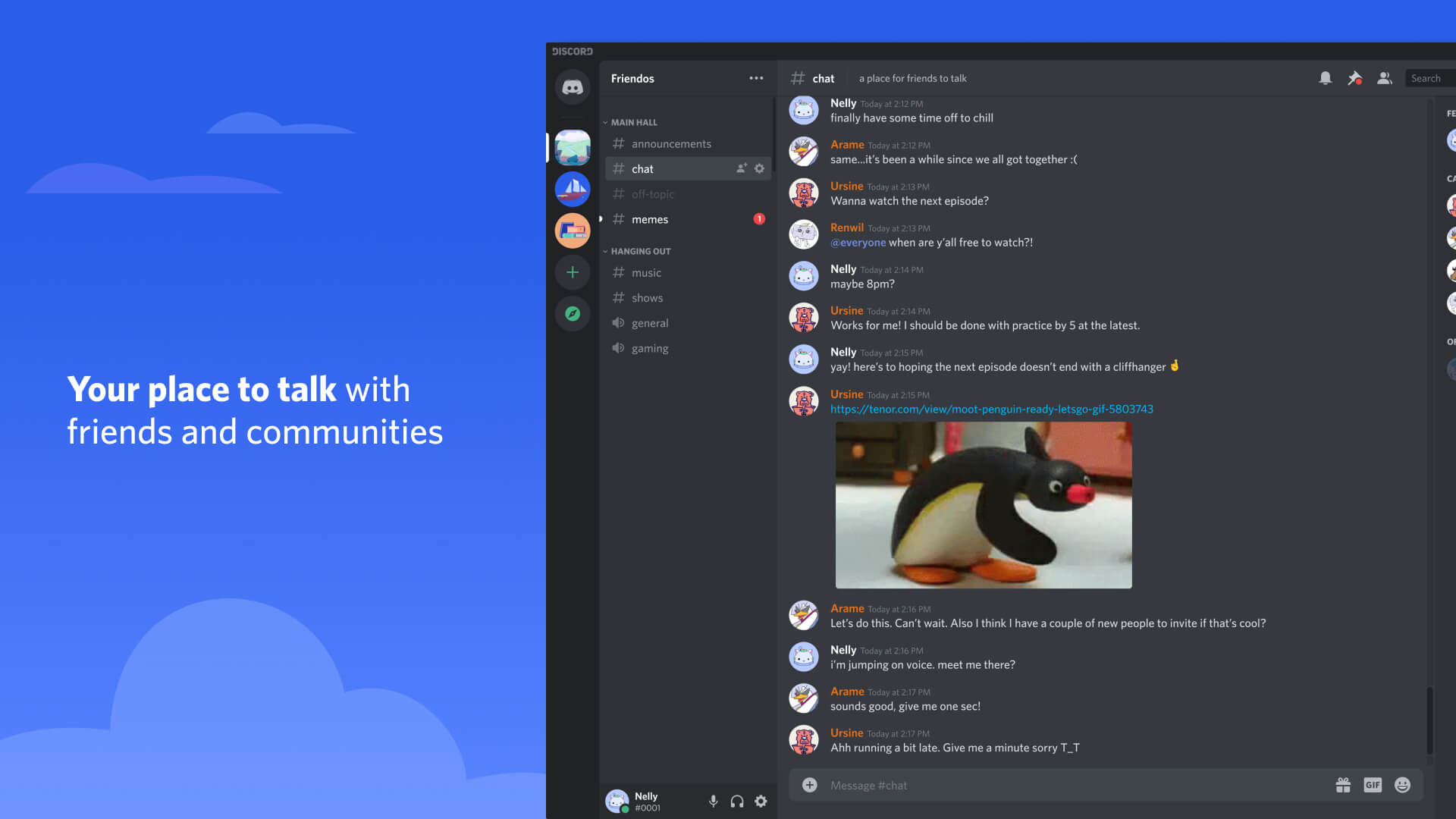
Video Chat ng Discord
Kung may nakakabit kang camera, sinusuportahan din ng Discord ang video chat. Gaya ng voice chat, maaari kang magsimula ng tawag sa kaibigan na nasa iyong listahan sa loob ng friends list o mga direktang mensahe sa Home section ng app. Ang icon ng video call, na hugis camera, ay magsisimula ng direktang tawag kung sino man ang napili mo sa friend list. Puwede ring mag-host ng mga group video call ang mga server na hanggang sa 25 katao. Maaaring simulan ang mga ito sa ano mang voice channel. Matapos sumali, puwede mong buksan ang iyong camera para magsimula o sumali sa isang video chat. Parang tawag sa Zoom ang mga ito at maaaring gamitin para mag-host ng malalaking meeting.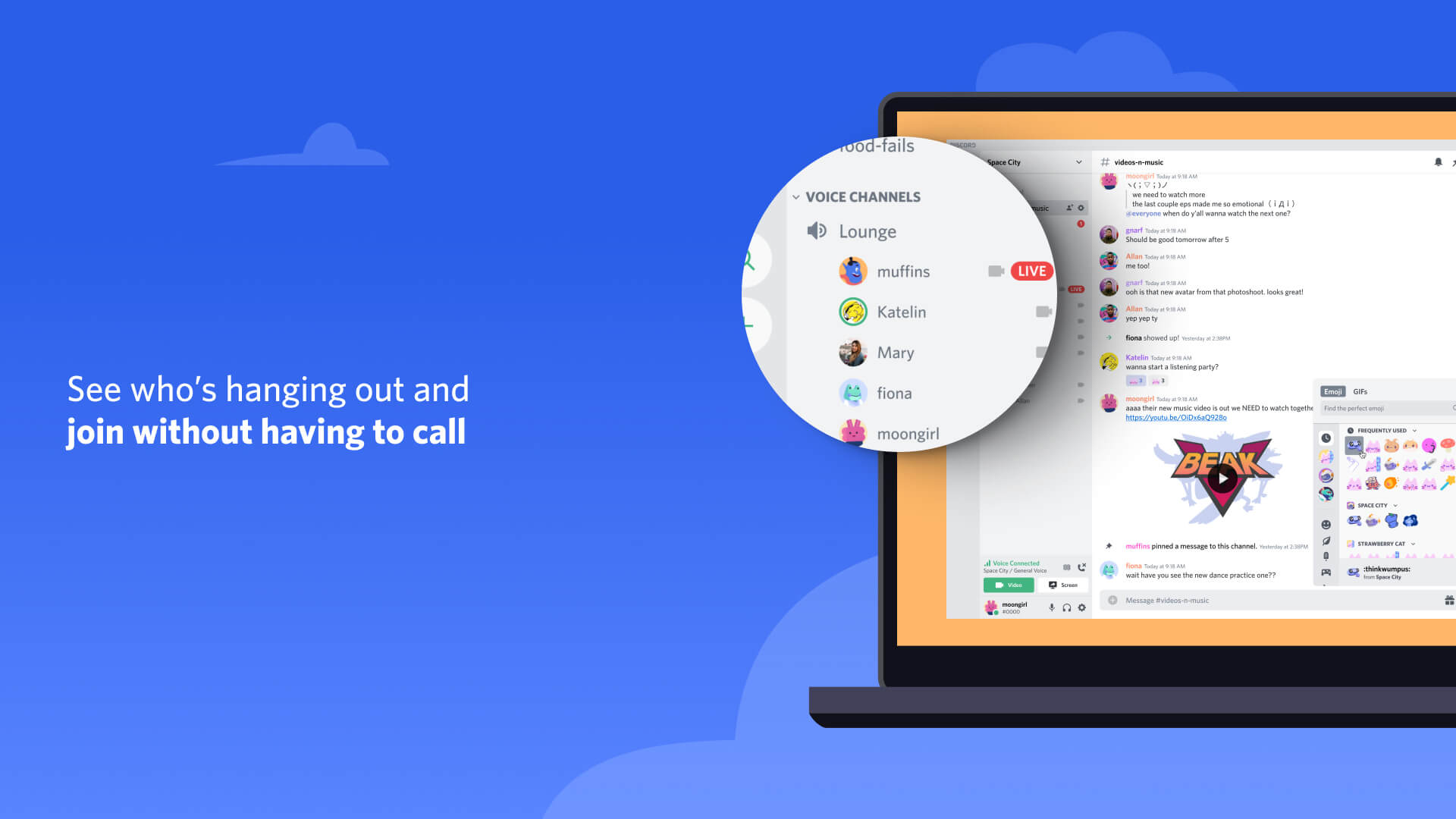
Pag-stream ng Game sa Discord
Puwede mong i-stream ang iyong screen sa iyong mga Discord pal at komunidad. Hindi ito katulad ng Twitch, YouTube, o Facebook, kung saan para itong pampublikong palabas. Para itong mas advanced na bersiyon ng video chat. Magagawa mo ito sa direktang mensahe sa pamamagitan ng home screen o sa loob ng pampublikong voice chat sa server. Nakapaloob lamang ang lahat ng ito sa server at sa channel kung saan ka nagsimulang mag-stream. Maaari mo itong gamitin sa pagbabahagi ng iyong progreso sa laro kasama ang mga kaibigan, o magpakita ng mga gantimpala, o sa paghingi ng tulong. May kakayahin ka ring mag-stream ng ibang screen, gaya ng paint na program. Kahit puwede kang mag-stream ng screen kasabay ng iyong video screen, hindi mo maaaring pagsamahin ang mga screen para i-overlay ang paglalaro mo nang picture-in-picture. Maliban na lang kung bibili ka ng Nitro, limitado ang pag-stream sa 720p at hanggang sa 30fps. Maaaring mag-stream ang mga user ng Nitro hanggang sa kanilang source resolution at hanggang sa 60fps.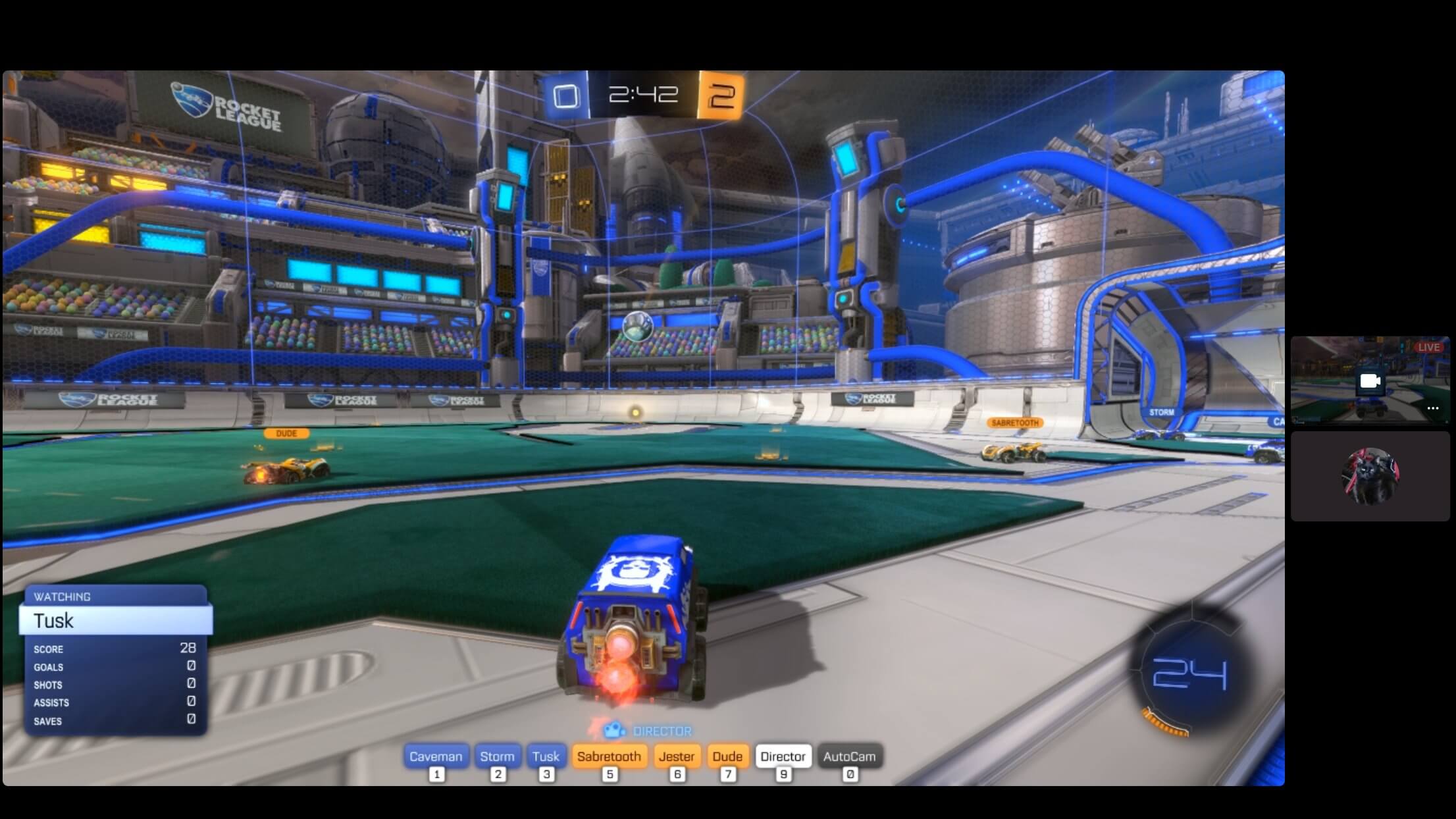
Ang ang pampublikong server ng Discord?
Napakaraming laro na ang mayroong sariling server sa Discord. Ang mga ito ay lugar kung saan nagbabahagi ang mga developer ng impormasyon sa mga tagahanga, i-update sila sa progreso ng laro, magbigay ng suporta sa customer, at bigyang-daan ang komunidad na makipag-usap sa isa’t isa. Maaari kang sumali sa pamamagitan ng paghahanap sa mga pampublikong server gamit ang button ng ‘Maghanap ng Pampublikong Server’ o ang pagsali sa pamamagitan ng imbitasyon sa publiko. Ang Opisyal na Fortnite Channel ay may halos 800,000 miyembro na nagbabahagi ng mga screenshot, naghahanap ng mga grupo, at pinag-uusapan ang laro. Bago ka magsimulang makipag-usap sa kahit na anong server, dapat kang sumang-ayon sa nakalistang mga patakaran. Ang kailangan lang ay basahin ang 14 na patakaran, kung saan kabilang ang hindi pamimigay ng personal na impormasyon, hindi paggambala sa iba, na may hindi pamimigay ng mga mapaminsalang mga website, at sabihing sumasang-ayon ka. Kung gagawin mo iyon, papayagan kang makihalubilo sa komunidad nang may kaligtasan. Kung susuway ka sa patakaran, maaari kang maalis at hindi payagang makabalik sa server.Ano ang mga role sa Discord?
Maaaring gumawa ang mga admin ng mga role sa server ng Discord. Isa itong malakas na paraan upang masubaybayan ang ibang mga user. Maaari nilang limitahan o i-unlock ang mga permisyon sa server. Ibig sabihin makakalikha ka ng papel ng helper na may kakayahan na lumikha o mag-lock ng teksto, boses, at mga video channel, at manipa o mag-mute ng mga user. Maaari kang gumawa ng papel na ilalapat sa bawat user ng server, kaya kung ayaw mong may gumamit ng Video chat, maaari iyong i-disable para sa lahat. Maaaring abusuhin ang mga papel, kaya ang ano mang kapangyarihan na higit sa normal na user ay dapat ibigay lamang sa iyong pinagkakatiwalaan.Mga Kontrol sa Privacy ng Discord
Gaya ng kahit anong modernong software platform, ang Discord ay may ilang features para sa kaligtasan at privacy na maaari mong i-enable mo. Maaari mong i-filter kung kanino ka makakatanggap ng mga mensahe, i-block ang sino mang tingin mong hindi ligtas kausapin, at i-enable ang karagdagang features sa seguridad. Ang sariling site ng Discord ay may payo kung paano i-secure ang presensiya mo sa Discord. Pinapayuhan ka naming i-check nang madalas kung may mga update.Discord Nitro
Marami kang makukuha sa libreng account sa Discord, pero maaari mo rin silang suportahan sa pamamagitan ng pagbili ng subscription sa Discord Nitro. Para sa halagang US$9.99 kada buwan o US$99.99 bawat taon, maaari kang makakuha ng access sa mas malaking mga upload (100MB kumpara sa 8MB ng libreng account). Kung mag-i-stream ka ng iyong game o screen, maaari kang lumagpas sa 720p at 30fps na limit, na tinapatan ang output ng screen mo sa hanggang 60fps. Ang mga Nitro user ay maaaring magkaroon ng animated na avatar sa kanilang profile at magdagdag ng custom na emoji sa ano mang server na pag-aari nila.I-download ang Discord nang libre sa Epic Games Store at magsimulang makipagkonekta sa mga kaibigan mo at sa paborito mong komunidad sa gaming ngayon na.