खबरें
Discord क्या है और इसका इस्तेमाल किस लिए किया जाता है?
C
Craig Pearson
वॉयस चैट और गेमिंग का इतिहास
मल्टीप्लेयर गेम्स आमतौर पर वॉयस चैट के साथ बेहतर होते हैं। इस तरह, आप योजना बना सकते हैं, उसे क्रियान्वित कर सकते हैं और बिना टाइप किए ही हंस सकते हैं। Discord से पहले वीओआइपी (वॉयस ओवर आईपी) विधियों में वेंट्रिलो और टीमस्पीक जैसे कार्यक्रम शामिल थे। हालाँकि वे अपने समय के लिए उत्कृष्ट थे और आज भी उपयोग में हैं, लेकिन संभवतः आप उन्हें Discord जितना व्यापक रूप से उपयोग में नहीं पाएंगे। दोनों कार्यक्रमों के लिए PC पर एक सर्वर चलाने की आवश्यकता थी, जिससे क्लाइंट जुड़ सकें। वेंट्रिलो और टीमस्पीक दोनों में अभी भी आपको सर्वर का पता (या तो URL या IP) जानने की आवश्यकता होती है, जिसे आप सर्वर तक एक्सेस करने का प्रयास करते समय दर्ज करते हैं। जब आप अंततः इसमें शामिल हो जाते हैं, तो आप दोस्तों और अन्य गेम्स के साथ वॉयस चैट कर सकते हैं। वास्तव में यही बात है। Discord ने गेमिंग समुदाय के संचार को PC पर होस्ट करने की जटिल प्रक्रिया को सरल बना दिया है। Discord के सर्वर कंपनी द्वारा होस्ट किए जाते हैं और उपयोगकर्ताओं को किसी अतिरिक्त इंस्टॉलेशन की आवश्यकता नहीं होती है। Discord सर्वर एक्सेस करने के लिए, आप सर्वर के एडमिन द्वारा उत्पन्न आमंत्रण पर क्लिक करते हैं। यह सीधे आपको दिया गया निजी लिंक हो सकता है या सार्वजनिक लिंक हो सकता है जिस पर क्लिक करके कोई भी सर्वर से जुड़ सकता है। यह सुरक्षित है और आपको आसानी से समुदाय बनाने की सुविधा देता है। लेकिन Discord बुनियादी वॉयस और टेक्स्ट चैट सेवाओं में कई विशेषताएं जोड़ता है जो इसे अलग बनाती हैं।Discord क्या है?
Discord एक निःशुल्क संचार एप है जो आपको दोस्तों, गेम समुदायों और डेवलपर्स के साथ वॉयस, वीडियो और टेक्स्ट चैट साझा करने की सुविधा देता है। इसके करोड़ों उपयोगकर्ता हैं, जिससे यह ऑनलाइन लोगों से जुड़ने का सबसे लोकप्रिय तरीका बन गया है। Discord का उपयोग लगभग हर लोकप्रिय प्लेटफ़ॉर्म और डिवाइस पर किया जा सकता है, जिसमें विंडोज़, मैकओएस, लिनक्स, आईओएस, आईपैडओएस, एंड्रॉइड और वेब ब्राउज़र शामिल हैं।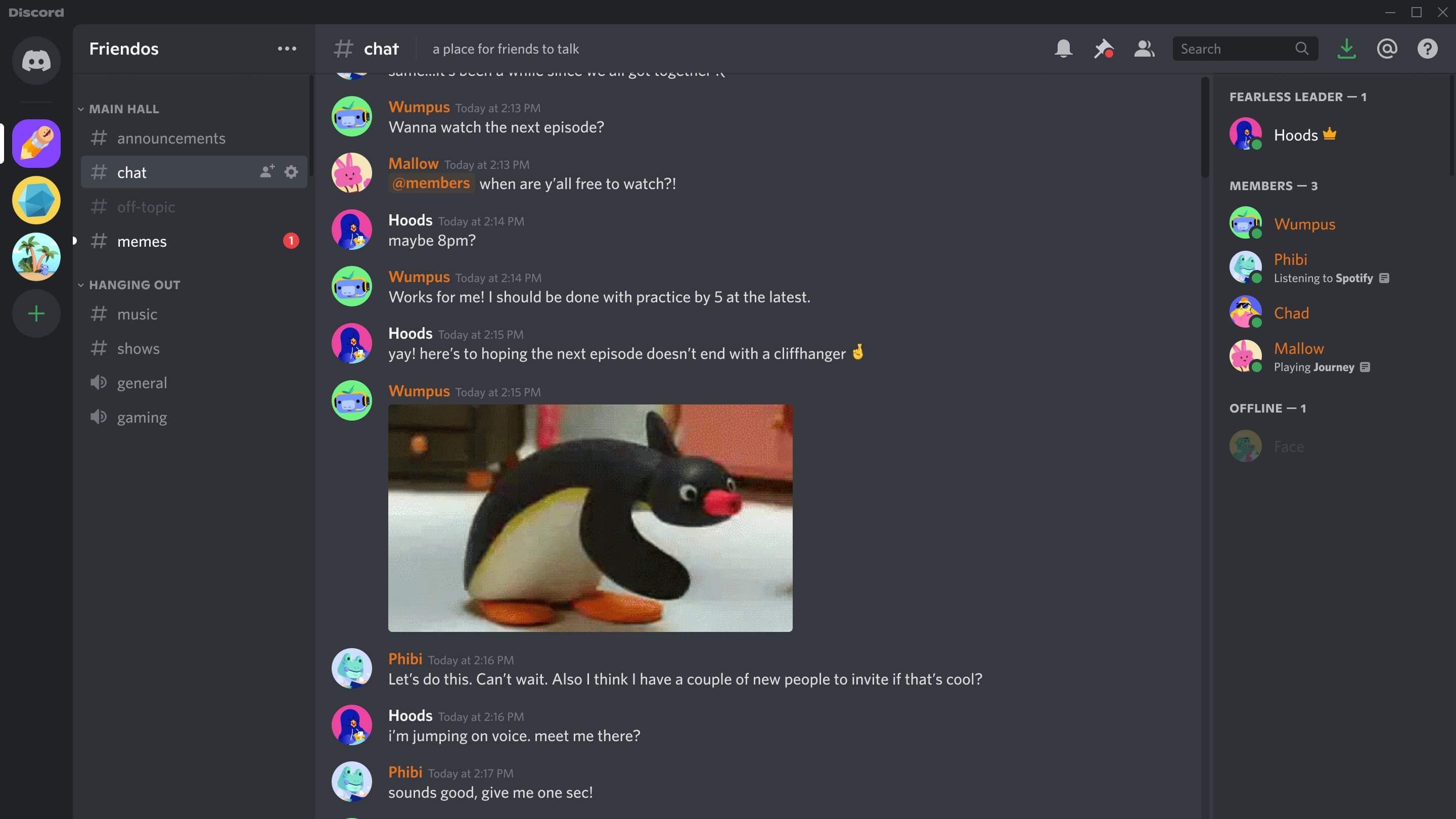
Discord किस लिए है?
संचार करने के लिए! कोई भी व्यक्ति किसी भी कारण से निःशुल्क Discord सर्वर बना सकता है। आप इसका उपयोग सामान्य रूप से ग्रुप टेक्स्ट या वॉयस चैट में दोस्तों को एक साथ इकट्ठा करने के लिए कर सकते हैं। इसका उपयोग जीआईएफ पोस्ट करने, मीम्स और स्क्रीनशॉट साझा करने या अपने दिन के बारे में बात करने के लिए करें। या फिर आप इसे गेम के दौरान चला सकते हैं, चीजों की योजना बनाने या मूर्खतापूर्ण आवाजें निकालने के लिए वॉयस चैनलों का उपयोग कर सकते हैं। किसी गेम में असफल हो गये? आप अपने गेम को अपने दोस्तों के लिए स्ट्रीम कर सकते हैं, जो आपको सलाह दे सकते हैं या संभवतः आपके खराब निशाने पर हंस सकते हैं। गेम डेवलपर्स और प्रकाशक अक्सर अपने समुदायों के साथ गेमिंग संबंधी सामग्री साझा करने के लिए Discord का उपयोग करते हैं। आप कॉन्सेप्ट आर्ट, नए स्क्रीनशॉट देख सकते हैं और यहां तक कि Discord पर गेम तक का एक्सेस भी प्राप्त कर सकते हैं।Discord का उपयोग कैसे शुरू करें?
जब Discord लोड होता है, तो यह ‘होम’ स्क्रीन दिखाता है। यहां से, आप मुख्य विंडो में अपने दोस्तों की सूची देख सकते हैं, और स्क्रीन के बाईं ओर, आप उन सभी सर्वरों को देख सकते हैं जिनसे आप जुड़े हैं। आपको बात करने के लिए किसी की ज़रूरत होगी! प्रत्येक उपयोगकर्ता के पास एक अद्वितीय Discord टैग होता है, जो एक केस-सेंसिटिव उपयोगकर्ता नाम और आईडी नंबर होता है, जिसे वे आपको दे सकते हैं। होम स्क्रीन के शीर्ष पर स्थित ‘दोस्त जोड़ें’ बटन आपको उनसे जुड़ने देगा। यदि वे आपका दोस्ती का अनुरोध स्वीकार कर लेते हैं, तो आप इस स्क्रीन पर सीधे उनके साथ टेक्स्ट, वॉयस या वीडियो चैट शुरू कर सकते हैं। आप चैट में अन्य लोगों को भी जोड़ सकते हैं, लेकिन यदि आप ऐसा नियमित रूप से करने की योजना बनाते हैं, तो सर्वर में ऐसा करना बेहतर होगा।Discord सर्वर कैसे बनाएं?
सर्वर बनाना बहुत आसान है और इसमें आपको कुछ भी खर्च नहीं करना पड़ता। सर्वर Discord क्लाइंट के एकदम बाईं ओर सूचीबद्ध हैं। अगर आप अभी तक किसी सर्वर से नहीं जुड़े हैं, तो आप ‘सर्वर जोड़ें’ बटन पर क्लिक कर सकते हैं। इससे आप Discord द्वारा पहले से बनाए गए प्रॉम्प्ट और टेम्पलेट्स का पालन करके बहुत आसानी से अपना सर्वर बना सकते हैं। आप बस सर्वर के उद्देश्य से संबंधित कुछ प्रश्नों के उत्तर दें, यह पब्लिक है (कोई भी इससे जुड़ सकता है) या प्राइवेट (दोस्तों के लिए), इसे एक नाम दें और आपने एक सर्वर बना लिया है। सर्वर की सेटिंग पर आपका पूरा नियंत्रण रहेगा। अन्य लोगों को जोड़ने के लिए, सर्वर की स्क्रीन के बाईं ओर चैनलों की सूची पर राइट-क्लिक करें और ‘लोगों को आमंत्रित करें’ चुनें। इससे आप अपनी दोस्तों की लिस्ट के दोस्तों को सीधे आमंत्रित कर सकते हैं। आप एक लिंक भी बना सकते हैं जिसके माध्यम से कोई भी व्यक्ति सीधे आपके आमंत्रण के बिना भी सर्वर से जुड़ सकेगा। जब लिंक को ब्राउज़र URL बार में डाला जाएगा, तो वह लोगों को एप में आपके सर्वर पर ले जाएगा। आप टेक्स्ट और वॉयस चैट चैनल बना सकते हैं, जिसके माध्यम से सर्वर के उपयोगकर्ता मुख्य चैनल से दूर वॉयस और टेक्स्ट चैट करने में सक्षम होंगे। इस तरह, ‘Rocket League’ खेलने वाले लोग ‘Fall Guys’ खिलाड़ियों के लिए रुकावट पैदा नहीं करेंगे। आप परेशानी पैदा करने वाले खिलाड़ियों को सर्वर से बाहर निकाल सकते हैं या अच्छे खिलाड़ियों को सर्वर के ऐसे एडमिन टूल का उपयोग करने के लिए प्रोत्साहित कर सकते हैं, जिनका एक्सेस आपके पास है।Discord वायस चैट
आप होम स्क्रीन पर Discord के डायरेक्ट मैसेज सिस्टम के माध्यम से सीधे दोस्तों के साथ चैट कर सकते हैं। किसी दोस्त के नाम पर राइट-क्लिक करके और ‘कॉल करें’ चुनकर वॉयस कॉल शुरू की जा सकती है। उन्हें आपकी कॉल के बारे में सूचित कर दिया जाएगा और आप जब तक चाहें मुफ़्त में बात कर सकते हैं। कॉल करने के लिए आपको एक जोड़ी हेडफ़ोन और एक माइक्रोफ़ोन की जरूरत होगी। सर्वर में वॉयस चैनल हैं। यह वह जगह है जहाँ उपयोगकर्ताओं के समूह जुड़ेंगे और वे सभी एक ही समय पर एक दूसरे से बात कर सकेंगे। यह एक ही कमरे में एक साथ होने जैसा है, जिसका मतलब है कि आप गेम्स में बहुत आसानी से समन्वय कर सकते हैं। इससे मल्टीप्लेयर गेमिंग बहुत ही आसान बन जाती है। ये आमतौर पर सर्वर के सभी उपयोगकर्ताओं के लिए उपलब्ध होते हैं, हालांकि अक्सर सर्वर, चैनलों के लिए विशिष्ट उपयोग निर्धारित करते हैं। किसी विशिष्ट गेम या किसी विशिष्ट गेम मोड के लिए इनका उपयोग किया जा सकता है, अगर लोग एक ही गेम खेलना चाहते हैं, लेकिन एक ही मोड नहीं खेलना चाहते हैं। इसलिए आपके पास Fortnite बैटल रॉयल खिलाड़ियों के लिए एक चैनल हो सकता है, जबकि Fortnite क्रिएटिव खिलाड़ी दूसरे चैनल में हों। किसी वॉयस चैनल से जुड़ने पर वॉयस कम्यूनिकेशन अपने आप चालू हो जाएगी, जिससे आप उस चैनल पर ब्रॉडकास्ट होने वाले किसी भी व्यक्ति की आवाज़ सुन सकेंगे। वॉयस चैट में कुछ सेटिंग्स हैं। आप इसे 'पुश-टू-टॉक' पर सेट करते हैं, जिसका मतलब है कि यह आपके माइक्रोफ़ोन को केवल तभी ब्रॉडकास्ट करेगा जब आप कोई ‘की’ दबाकर रखेंगे, या आप इसे तब ब्रॉडकास्ट करने के लिए सेट कर सकते हैं जब यह एक निश्चित वॉल्यूम पर आपकी आवाज़ सुने। आप अपना माइक ‘खुला’ भी छोड़ सकते हैं, जिसका मतलब है कि यह हर समय ब्रॉडकास्ट होगा।Discord टेक्स्ट चैट
Discord सर्वर में कई टेक्स्ट चैनल हो सकते हैं। इनका इस्तेमाल आमतौर पर समुदाय द्वारा सवाल पूछने और जवाब देने, चुटकुले और मीम्स शेयर करने और बिना माइक्रोफ़ोन का इस्तेमाल किए बातचीत करने के लिए किया जाता है। एक नया Discord सर्वर एक सामान्य चैनल के साथ शुरू होगा, लेकिन एडमिन विशिष्ट कारणों से कई चैनल बना सकते हैं। इनमें सर्वर घोषणाएँ और नियम, या विशिष्ट गेम-संबंधी चैट, जैसे कि Fortnite चैनल शामिल हो सकते हैं। इसे निर्धारित करना एडमिन और सर्वर उपयोगकर्ताओं पर निर्भर करता है। टेक्स्ट चैनल को 'केवल पढ़ने के लिए' बनाया जा सकता है, जो नियम चैनल के लिए अच्छा होगा। अधिकांश टेक्स्ट चैनल उपयोगकर्ताओं के इस्तेमाल के लिए खुले रहेंगे, और अश्लील भाषा को ब्लॉक करने के लिए कोई चैट फ़िल्टर नहीं है, हालांकि एक फ़िल्टर है जो किसी मुखर छवि को पोस्ट होने से रोकने का प्रयास करेगा।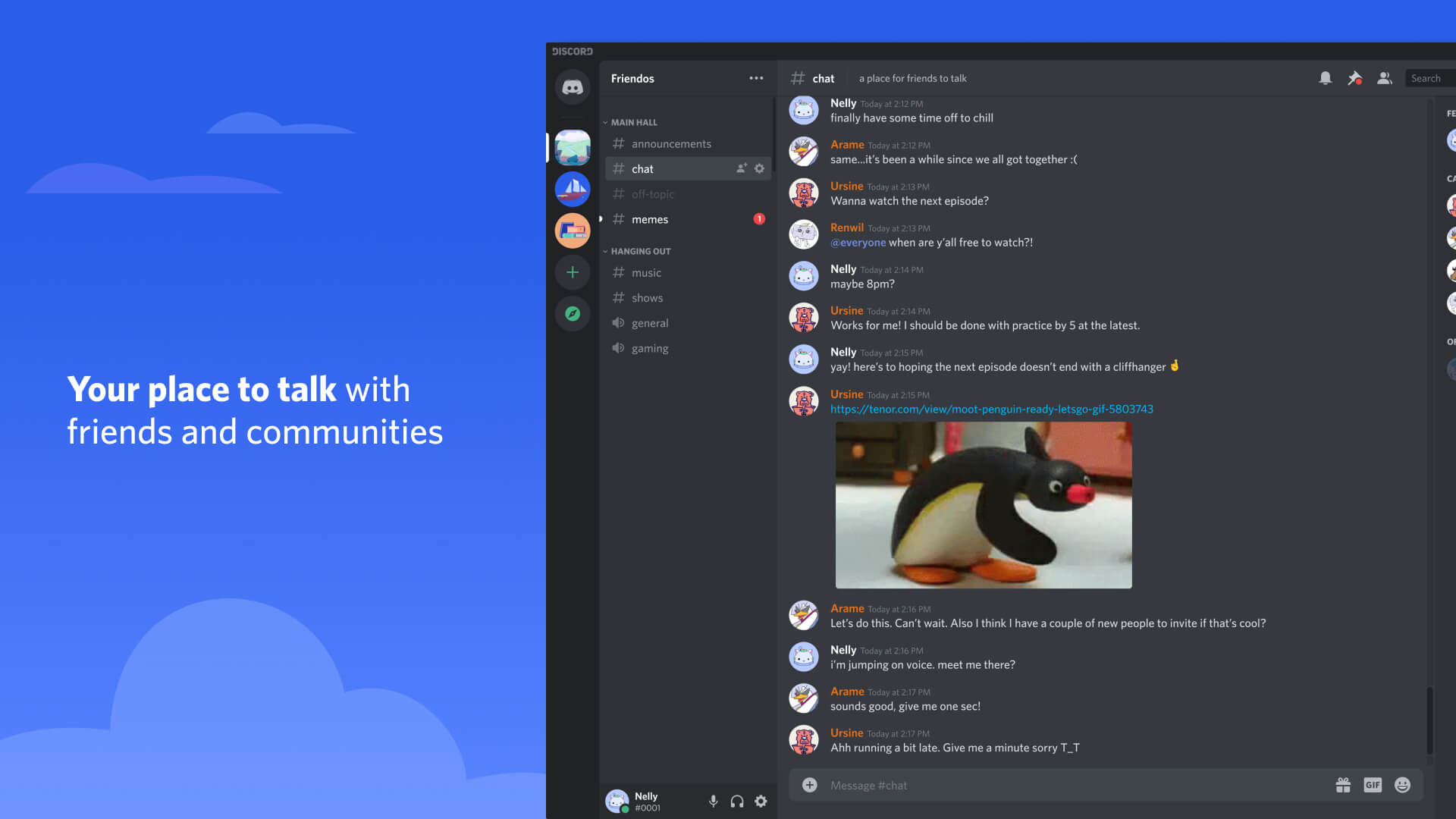
Discord Video Chat
अगर आपने कैमरा प्लग इन किया हुआ है, तो Discord वीडियो चैट को भी सपोर्ट करता है। वॉयस चैट की तरह, आप एप के होम सेक्शन में फ्रेंड लिस्ट या डायरेक्ट मैसेज के ज़रिए अपनी लिस्ट में मौजूद किसी दोस्त के साथ कॉल शुरू कर सकते हैं। कैमरे की आकृति वाला वीडियो कॉल आइकन, दोस्तों की लिस्ट में से आपके द्वारा चुने गए किसी भी व्यक्ति के साथ डायरेक्ट कॉल शुरू कर देगा। सर्वर, अधिकतम 25 लोगों के ग्रुप वीडियो कॉल भी होस्ट कर सकते हैं। इन्हें किसी भी वॉयस चैनल में शुरू किया जा सकता है। जुड़ने के बाद, आप वीडियो चैट शुरू करने या उसमें शामिल होने के लिए अपना कैमरा चालू कर सकते हैं। ये बहुत हद तक Zoom कॉल की तरह हैं और इन्हें बड़ी मीटिंग होस्ट करने के लिए इस्तेमाल किया जा सकता है।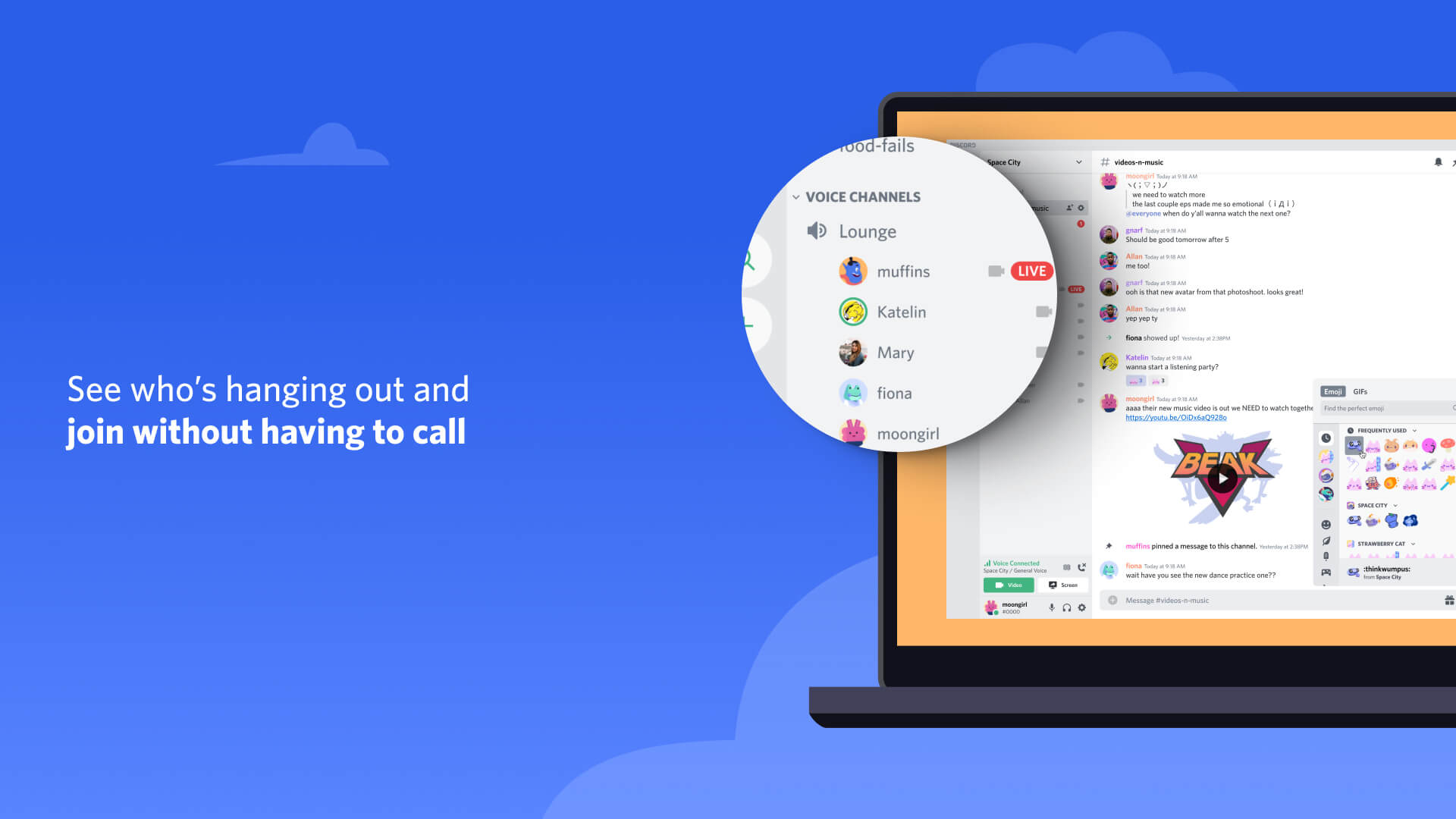
Discord में गेम स्ट्रीमिंग
आप अपने Discord दोस्तों और समुदाय को अपनी स्क्रीन स्ट्रीम कर सकते हैं। यह Twitch, YouTube या फेसबुक की तरह नहीं है, जहाँ इसे पब्लिक शो माना जाता है। यह वीडियो चैट का एक एडवान्स्ड वर्शन है। आप इसे होम स्क्रीन के माध्यम से या सर्वर पर पब्लिक वॉयस चैट के माध्यम से डायरेक्ट मैसेज में कर सकते हैं। यह पूरी तरह से उस सर्वर और उस चैनल तक सीमित है जिस पर आपने स्ट्रीम करना शुरू किया था। आप गेम में अपनी प्रगति को दोस्तों के साथ साझा करने, या कुछ लूट दिखाने, या सहायता माँगने के लिए इसका इस्तेमाल कर सकते हैं। आप अन्य स्क्रीन, जैसे कि पेंट प्रोग्राम, को भी स्ट्रीम करने में सक्षम हैं। हालांकि आप अपनी वीडियो स्ट्रीम के साथ-साथ स्क्रीन भी स्ट्रीम कर सकते हैं, लेकिन आप पिक्चर-इन-पिक्चर चलाने के लिए ओवरले करने के लिए स्क्रीन को जोड़ नहीं सकते। जब तक आप Nitro नहीं खरीदते, स्ट्रीमिंग 720p और 30fps तक सीमित रहती है। Nitro उपयोगकर्ता अपने सोर्स रिज़ॉल्यूशन को 60fps तक स्ट्रीम कर सकते हैं।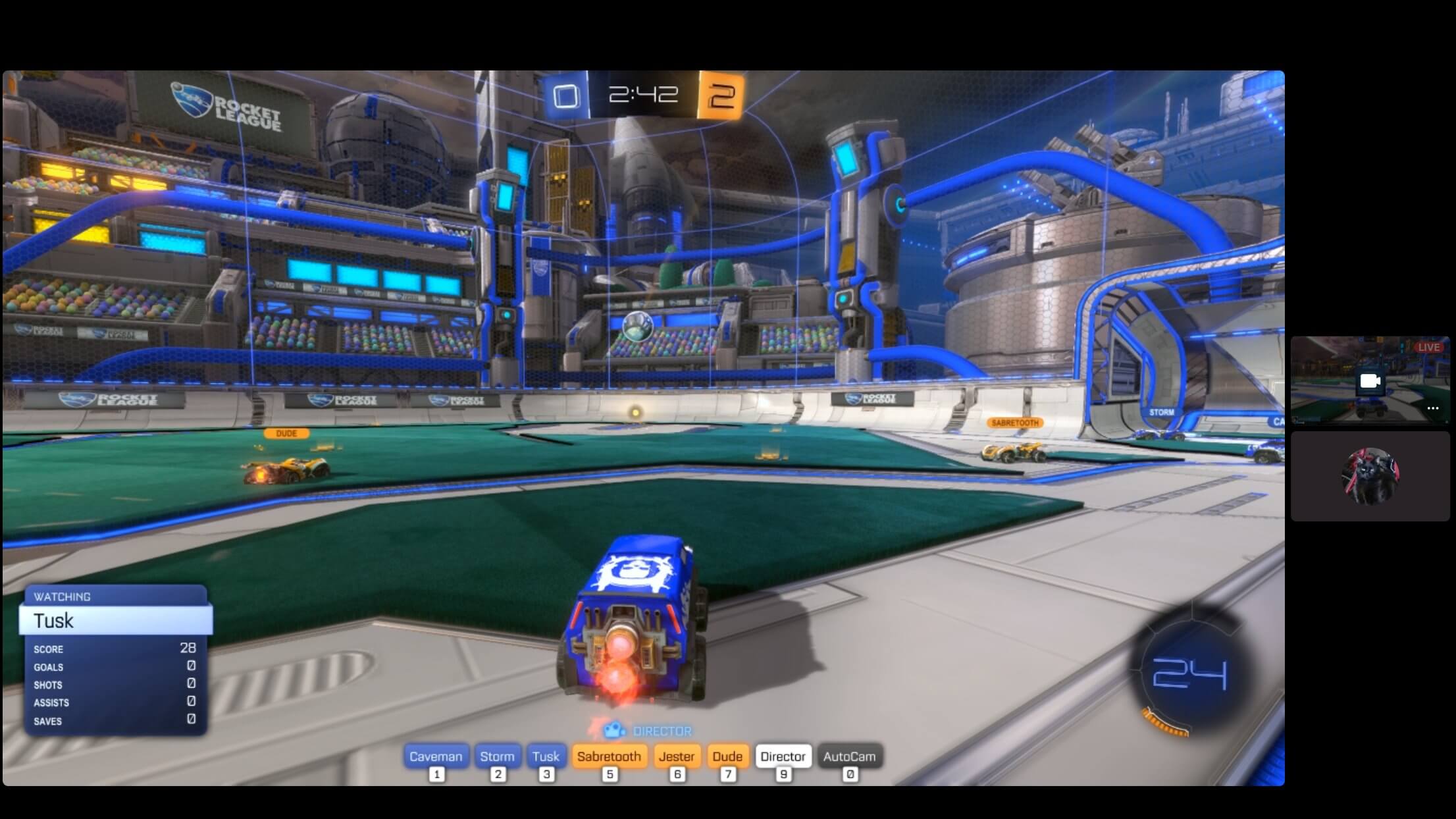
पब्लिक Discord सर्वर क्या है?
बहुत सारे गेम के पास अब अपना खुद का Discord सर्वर है। यह एक ऐसी जगह हैं जहाँ डेवलपर प्रशंसकों के साथ जानकारी साझा कर सकते हैं, उन्हें गेम की प्रगति के बारे में अपडेट कर सकते हैं, ग्राहक सहायता प्रदान कर सकते हैं और समुदाय को एक-दूसरे के साथ बात करने दे सकते हैं। आप या तो 'पब्लिक सर्वर खोजें' बटन से पब्लिक सर्वर खोज करके या सार्वजनिक आमंत्रण के माध्यम से शामिल हो सकते हैं। आधिकारिक Fortnite चैनल में लगभग 800,000 सदस्य स्क्रीनशॉट साझा करते हैं, समूहों की तलाश करते हैं और गेम पर चर्चा करते हैं। इससे पहले कि आप किसी भी सर्वर पर बात कर सकें, आपको सूचीबद्ध नियमों से सहमत होना होगा। इसके लिए बस 14 नियमों को पढ़ना है, जिसमें व्यक्तिगत जानकारी प्रदान नहीं करना, दूसरों को परेशान नहीं करना, हानिकारक वेबसाइटों से लिंक नहीं करना और यह कहना शामिल है कि आप सहमत हैं। अगर आप ऐसा करेंगे, तो आपको समुदाय के साथ अपेक्षाकृत सुरक्षित रूप से बातचीत करने की अनुमति दी जाएगी। अगर आप नियम तोड़ते हैं, तो आपको बाहर निकाला जा सकता है और सर्वर में वापस लौटने से प्रतिबंधित किया जा सकता है।Discord भूमिकाएँ क्या हैं?
एडमिन उनके Discord सर्वर के लिए भूमिकाएँ बना सकता है। दूसरे उपयोगकर्ताओं को नियंत्रण में रखने का यह एक शक्तिशाली तरीका है। वे सर्वर पर अनुमतियों को सीमित अथवा अनलॉक कर सकते हैं। इसका मतलब है कि आप टेक्स्ट, वॉइस और वीडियो चैनल बनाने या लॉक करने की योग्यता वाली सहायक भूमिका बना सकते है और उपयोगकर्ताओं को बाहर निकाल अथवा म्यूट कर सकते हैं। आप एक ऐसी भूमिका बना सकते हैं जो सर्वर के प्रत्येक उपयोगकर्ता पर लागू होती है, इसलिए अगर आप चाहते हैं कि कोई भी वीडियो चैट का इस्तेमाल न करे, तो इसे सभी के लिए अक्षम कर सकते हैं। भूमिकाओं का दुरुपयोग किया जा सकता है, इसलिए सामान्य उपयोगकर्ता के स्तर से ऊपर की कोई भी शक्ति केवल उसी व्यक्ति को दी जानी चाहिए जिस पर आप भरोसा करते हैं।Discord गोपनीयता नियंत्रण
किसी भी आधुनिक सॉफ़्टवेयर प्लेटफ़ॉर्म की तरह, Discord में कई सुरक्षा और गोपनीयता सुविधाएँ हैं जिन्हें आप सक्षम कर सकते हैं। आप यह फ़िल्टर कर सकते हैं कि आपको किससे संदेश प्राप्त हों, ऐसे किसी व्यक्ति को ब्लॉक कर सकते हैं जिससे बात करने में आप सुरक्षित महसूस नहीं करते हैं और अतिरिक्त सुरक्षा सुविधाएँ सक्षम कर सकते हैं। Discord की अपनी साइट पर सलाह है कि अपनी Discord उपस्थिति को कैसे सुरक्षित करें। हम आपको किसी भी अपडेट के लिए नियमित रूप से जाँच करने की सलाह देंगे।Discord Nitro
आप मुफ़्त Discord अकाउंट के साथ बहुत कुछ पाते हैं, लेकिन आप Discord Nitro सब्सक्रिप्शन खरीदकर उनका समर्थन भी कर सकते हैं। US$9.99 प्रति माह या US$99.99 प्रति वर्ष में, आप बड़े अपलोड (मुफ़्त अकाउंट के 8MB की तुलना में 100MB) करने का एक्सेस प्राप्त कर सकते हैं। अगर आप अपने गेम या स्क्रीन को स्ट्रीम करते हैं, तो आप अपनी स्क्रीन के आउटपुट को 60fps से मैच करते हुए 720p और 30fps सीमा से आगे जा सकते हैं। Nitro उपयोगकर्ता अपनी प्रोफ़ाइल पर एनिमेटेड अवतार लगा सकते हैं और अपने स्वामित्व वाले किसी भी सर्वर पर कस्टम इमोजी जोड़ सकते हैं।Epic Games Store पर Discord को मुफ़्त में डाउनलोड करें और आज ही अपने दोस्तों और अपने पसंदीदा गेमिंग समुदायों से कनेक्ट होना शुरू करें।