Berita
Apa itu Discord dan Apa Kegunaannya?
C
Craig Pearson
Sejarah Obrolan Suara dan Game
Game multipemain biasanya lebih bagus dengan obrolan suara. Dengan demikian, kamu dapat merencanakan, mengeksekusi, dan tertawa tanpa perlu mengetik semuanya. Metode VOIP (Voice over IP) sebelumnya, sebelum Discord, mencakup program seperti Ventrilo dan TeamSpeak. Meskipun sangat bagus pada masanya dan masih digunakan hingga saat ini, kamu mungkin tidak akan menemukannya digunakan secara luas seperti Discord. Kedua program tersebut memerlukan server yang berjalan pada PC yang terhubung dengan klien. Ventrilo maupun TeamSpeak tetap mengharuskan kamu mengetahui alamat server (baik URL ataupun IP) yang kamu masukkan saat mencoba mengakses server. Saat akhirnya bergabung, kamu dapat melakukan obrolan suara dengan teman-teman dan game lainnya. Itu saja sebenarnya. Discord telah menyederhanakan proses rumit dalam meng-hosting komunikasi komunitas game di PC. Server Discord di-hosting oleh perusahaan dan tidak memerlukan instalasi tambahan apa pun oleh penggunanya. Untuk mengakses server Discord, klik undangan yang dibuat oleh admin server. Undangan tersebut dapat berupa tautan pribadi yang diberikan langsung kepada kamu atau tautan publik yang dapat diklik siapa saja untuk bergabung ke server. Tautan tersebut aman dan memungkinkan kamu membangun komunitas dengan mudah. Namun, Discord menambahkan banyak fitur ke layanan obrolan suara dan teks dasar yang membuatnya menonjol.Apa itu Discord?
Discord adalah aplikasi komunikasi gratis yang memungkinkan kamu membagikan obrolan suara, video, serta teks kepada teman, komunitas game, dan pengembang. Aplikasi ini memiliki ratusan juta pengguna, menjadikannya salah satu cara terpopuler untuk terhubung dengan orang lain secara online. Discord dapat digunakan di hampir setiap platform dan perangkat populer, termasuk Windows, macOS, Linux, iOS, iPadOS, Android, dan melalui browser web.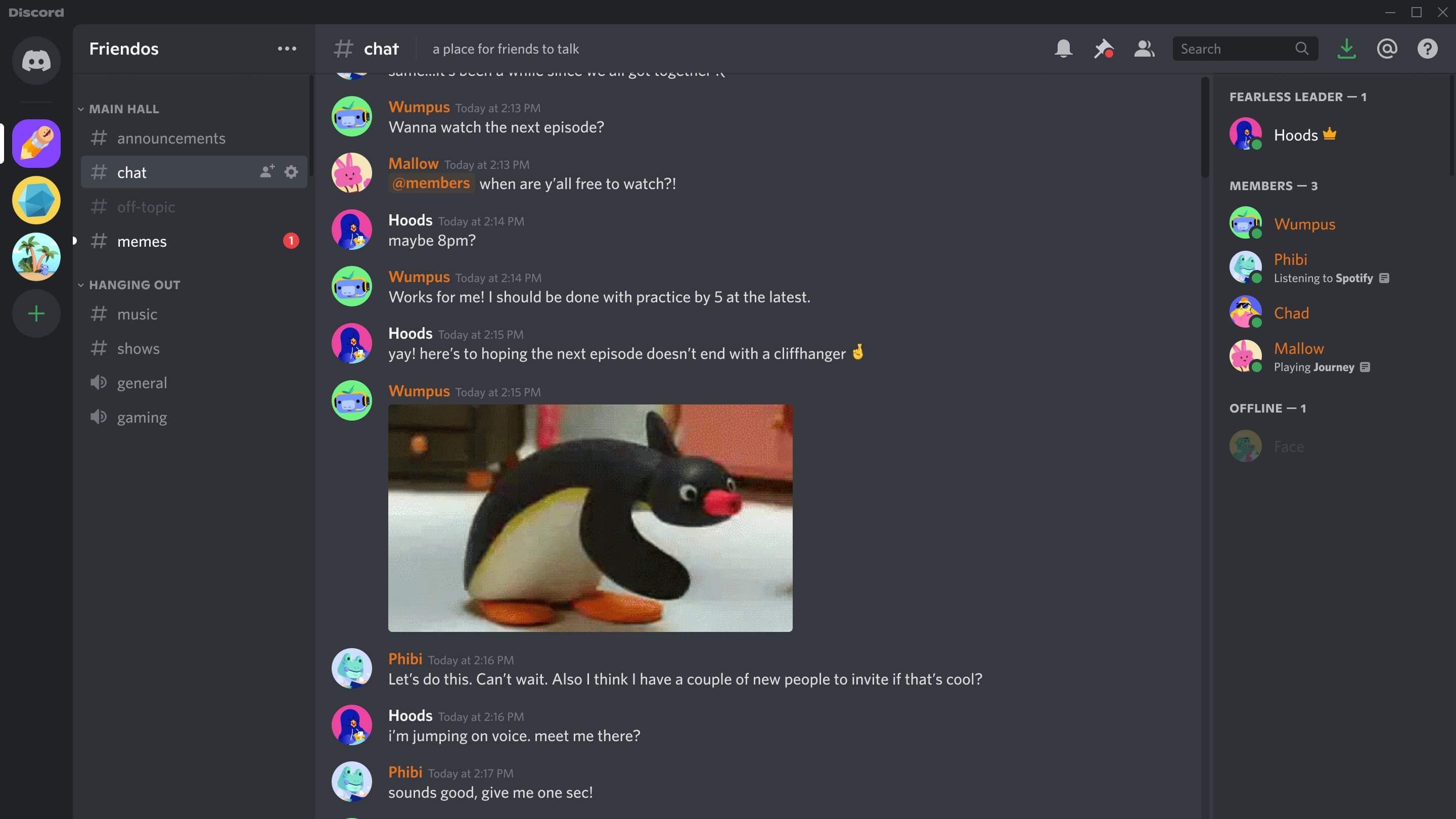
Discord untuk apa?
Untuk berkomunikasi! Setiap orang dapat membuat server Discord secara gratis karena sejumlah alasan. Kamu dapat menggunakannya untuk berkumpul bersama teman dalam obrolan teks grup atau obrolan suara secara umum. Gunakan aplikasi ini untuk mengirim gif, berbagi meme dan tangkapan layar, atau membicarakan harimu. Kamu juga dapat menjalankannya saat berada di dalam game, menggunakan saluran suara untuk merencanakan sesuatu atau membuat suara-suara konyol. Gagal dalam game? Kamu dapat menyiarkan game kepada teman, yang dapat memberikan saran atau, yang lebih mungkin, menertawakan bidikanmu yang buruk. Pengembang dan penerbit game sering kali menggunakan Discord sebagai tempat untuk berbagi konten game dengan komunitas mereka. Kamu dapat melihat konsep seni, tangkapan layar baru, dan bahkan diberikan akses ke game di Discord.Bagaimana cara mulai menggunakan Discord?
Saat Discord dimuat, akan muncul layar ‘Beranda’. Dari sini, kamu dapat melihat daftar teman di jendela utama, dan di sebelah kiri layar, kamu dapat melihat server mana saja yang telah diikuti. Kamu butuh seseorang untuk diajak bicara! Setiap pengguna memiliki tag Discord yang unik, yang merupakan nama pengguna dan nomor ID yang peka huruf besar/kecil, yang dapat mereka berikan kepadamu. Tombol ‘Tambahkan Teman’ di bagian atas layar beranda akan memungkinkan kamu terhubung dengan mereka. Jika mereka menerima permintaan pertemananmu, kamu dapat memulai obrolan teks, suara, atau video langsung dengan mereka di layar ini. Kamu juga dapat menambahkan orang lain ke dalam obrolan, tetapi jika kamu berencana melakukannya secara rutin, mungkin lebih baik kamu melakukannya di server.Bagaimana cara membuat server Discord?
Membuat server sangat mudah dan tidak ada biaya apa pun. Server tercantum di sisi paling kiri klien Discord. Jika kamu belum bergabung, kamu dapat mengeklik tombol ‘Tambah Server’. Itu memungkinkanmu membuat server sendiri dengan sangat mudah dengan mengikuti petunjuk dan template yang telah dibuat oleh Discord. Kamu tinggal menjawab beberapa pertanyaan tentang tujuan server, apakah publik (siapa saja dapat bergabung) atau privat (untuk teman), berikan nama, dan server pun terbuat. Kamu akan memiliki kendali penuh atas pengaturan server. Untuk menambahkan orang lain, klik kanan pada daftar saluran di sebelah kiri layar server dan pilih ‘Undang Orang’. Tombol ini memungkinkanmu untuk langsung mengundang teman dari daftar teman. Kamu juga dapat membuat tautan yang memungkinkan siapa saja yang memilikinya untuk bergabung dengan server tanpa diundang secara langsung olehmu. Tautan tersebut, saat dimasukkan ke bilah URL browser, akan mengarahkan orang tersebut ke servermu di aplikasi. Kamu dapat membuat saluran obrolan teks dan suara, yang memungkinkan pengguna server untuk mengobrol menggunakan suara dan teks di luar saluran utama. Dengan cara itu, orang-orang yang bermain Rocket League tidak akan mengganggu pemain Fall Guys. Kamu dapat mengeluarkan pemain bermasalah dari server atau mempromosikan pemain bagus untuk menggunakan alat admin server yang aksesnya dimiliki olehmu.Obrolan Suara Discord
Kamu dapat mengobrol dengan teman secara langsung melalui sistem pesan langsung Discord di layar Beranda. Panggilan suara dapat dimulai dengan mengklik kanan nama teman dan memilih ‘panggil’. Mereka akan diberitahu tentang panggilanmu, dan kamu dapat berbicara secara gratis selama yang diinginkan. Kamu memerlukan sepasang headphone dan mikrofon untuk melakukan panggilan. Server memiliki saluran suara. Di sinilah sekelompok pengguna akan bergabung dan dapat berbicara satu sama lain pada saat yang sama. Rasanya seperti berada dalam satu ruangan, sehingga kamu dapat lebih mudah berkoordinasi dalam game. Hal ini membuat game multipemain menjadi jauh lebih mudah. Hal ini biasanya tersedia untuk semua pengguna server, meskipun sering kali server akan menentukan penggunaan spesifik untuk saluran. Mereka dapat digunakan untuk game tertentu atau bahkan mode game tertentu jika orang ingin memainkan game yang sama, tetapi tidak dalam mode yang sama. Jadi, kamu bisa memiliki satu saluran untuk pemain Fortnite Battle Royale, sementara pemain Fortnite Creative berada di saluran lain. Bergabung dengan saluran suara akan secara otomatis mengaktifkan komunikasi suara, sehingga kamu akan mendengar siapa pun yang sedang berbicara di saluran tersebut. Obrolan suara memiliki beberapa pengaturan. Kamu mengaturnya ke ‘tekan untuk berbicara’, yang berarti mikrofon hanya akan aktif saat kamu menahan tombol, atau kamu juga dapat mengaturnya untuk bersuara saat mendengar suaramu pada volume tertentu. Kamu juga dapat membiarkan mikrofonmu 'terbuka', yang berarti mikrofon akan menyiarkan suara sepanjang waktu.Obrolan Teks Discord
Server Discord dapat memiliki beberapa saluran teks. Saluran ini biasanya digunakan oleh komunitas untuk bertanya dan menjawab pertanyaan, berbagi lelucon dan meme, serta melakukan percakapan tanpa harus menggunakan mikrofon. Server Discord baru akan dimulai sebagai saluran Umum, tetapi admin dapat membuat beberapa saluran untuk alasan tertentu. Saluran ini dapat mencakup Pengumuman dan Aturan server, atau obrolan terkait game tertentu, seperti saluran Fortnite. Admin dan pengguna server yang menentukannya. Saluran teks dapat dibuat 'hanya-baca', yang akan bagus untuk saluran Aturan. Sebagian besar saluran teks akan terbuka untuk digunakan pengguna, dan tidak ada filter obrolan untuk memblokir bahasa cabul, meskipun ada filter yang akan mencoba memblokir gambar eksplisit agar tidak diunggah.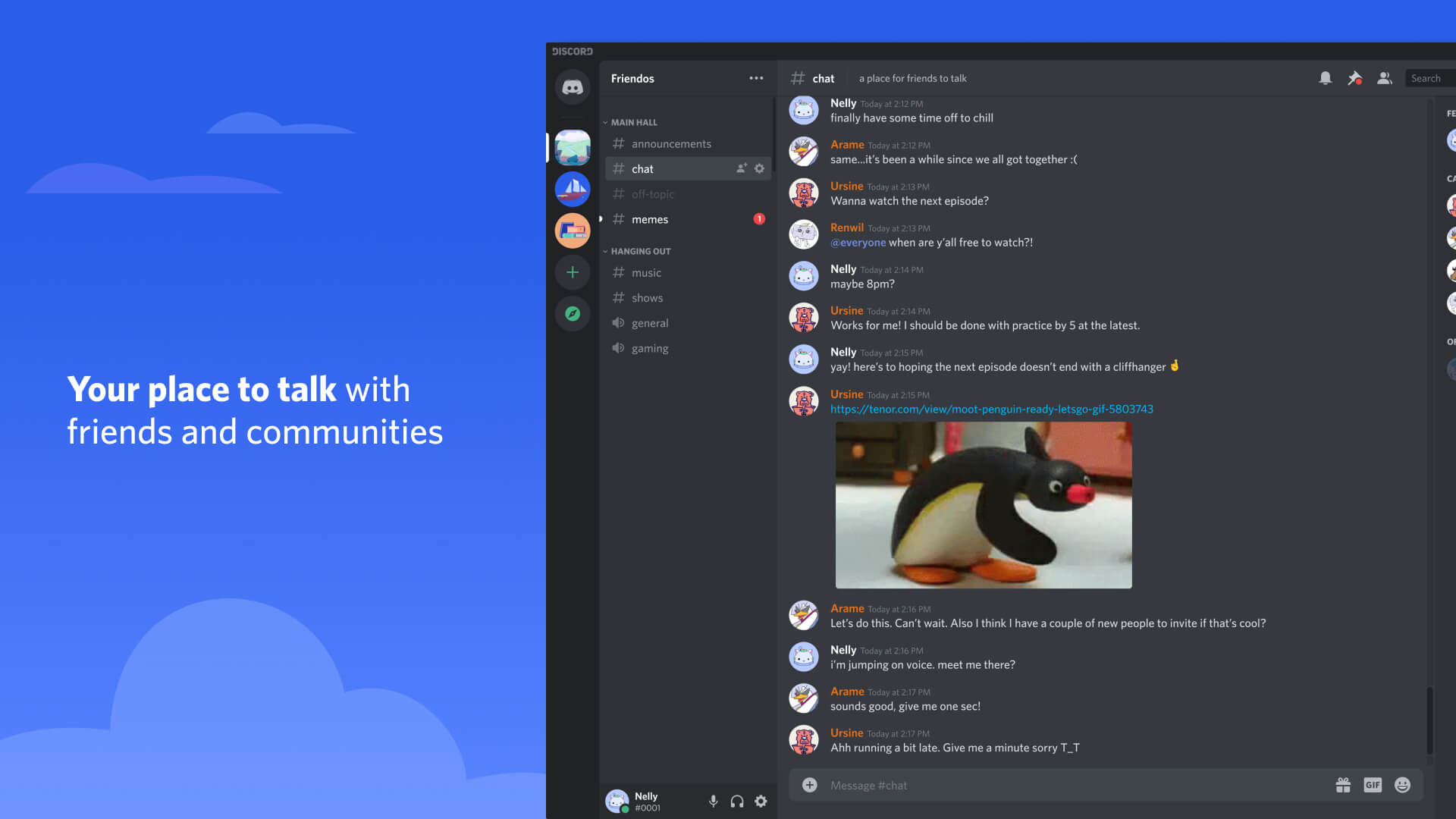
Obrolan Video Discord
Jika kamu memiliki kamera yang terpasang, Discord juga mendukung obrolan video. Seperti obrolan suara, kamu dapat memulai panggilan dengan teman dari dalam daftar teman atau pesan langsung di bagian Beranda aplikasi. Ikon panggilan video, berbentuk seperti kamera, akan memulai panggilan langsung dengan siapa pun yang kamu pilih dari daftar teman. Server juga dapat menyelenggarakan panggilan video grup hingga 25 orang. Panggilan ini bisa dimulai di saluran suara mana pun. Setelah bergabung, kamu dapat menyalakan kamera untuk memulai atau bergabung dalam obrolan video. Panggilan ini sangat mirip dengan panggilan Zoom dan dapat digunakan untuk menyelenggarakan rapat besar.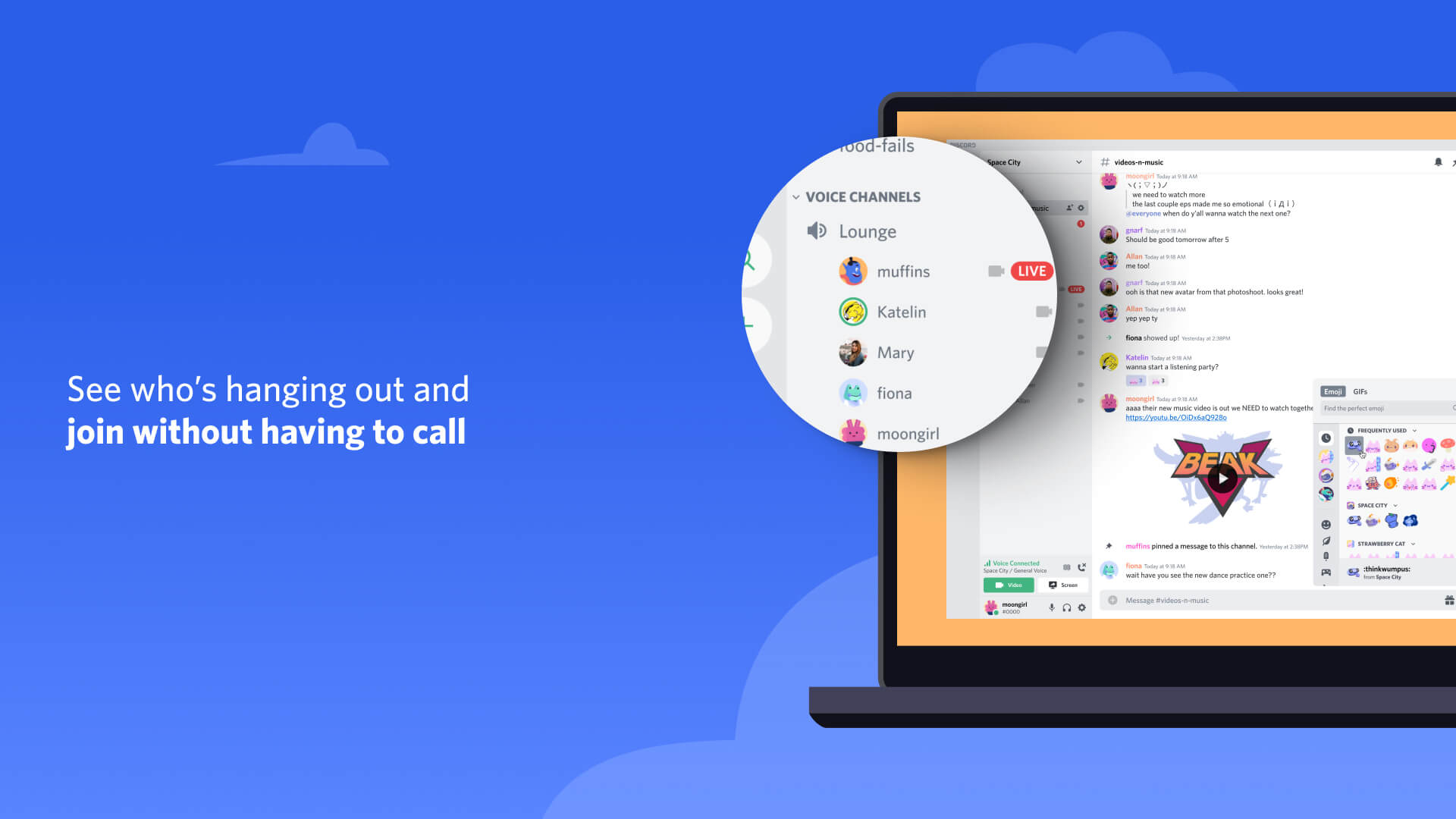
Streaming Game di Discord
Kamu dapat menyiarkan layarmu ke teman-teman dan komunitas Discord milikmu. Ini tidak seperti Twitch, YouTube, atau Facebook, yang dimaksudkan sebagai pertunjukan publik. Fitur ini lebih merupakan versi lanjutan dari obrolan video. Kamu dapat melakukannya dalam pesan langsung melalui layar beranda atau dalam obrolan suara publik di server. Fitur ini sepenuhnya terbatas pada server dan saluran tempat kamu mulai melakukan streaming. Kamu dapat menggunakannya untuk berbagi kemajuan dalam game dengan teman-teman, atau untuk memamerkan beberapa barang jarahan, atau untuk meminta bantuan. Kamu bahkan dapat melakukan streaming layar lainnya, seperti program melukis. Meskipun dapat melakukan streaming layar bersama dengan streaming video, kamu tidak dapat menggabungkan layar untuk ditampilkan dalam mode gambar-dalam-gambar. Kecuali membeli Nitro, streaming kamu dibatasi hingga 720p dan hingga 30fps. Pengguna Nitro dapat melakukan streaming hingga resolusi sumbernya dengan kecepatan hingga 60fps.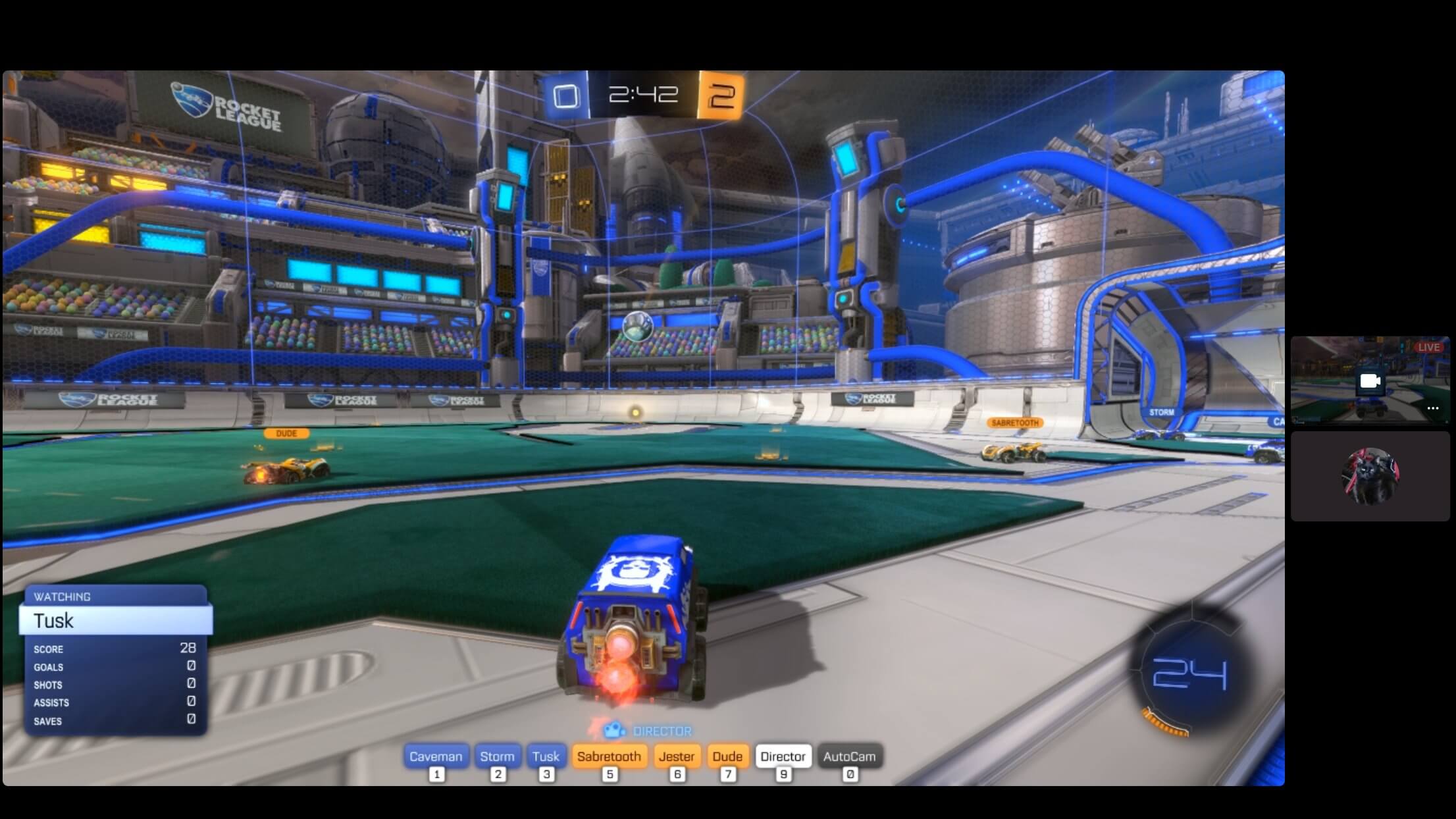
Apa itu server Discord publik?
Banyak sekali game sekarang yang memiliki server Discord mereka sendiri. Server ini digunakan oleh pengembang untuk berbagi informasi dengan para penggemar, memberikan pembaruan tentang perkembangan game, menyediakan dukungan pelanggan, dan membiarkan komunitas saling berinteraksi. Kamu dapat bergabung dengan mencari melalui server publik dengan tombol 'Jelajahi Server Publik' atau bergabung melalui undangan publik. Saluran Resmi Fortnite memiliki hampir 800.000 anggota yang berbagi tangkapan layar, mencari grup, dan mendiskusikan game. Sebelum dapat berbicara di server mana pun, kamu harus menyetujui aturan yang tercantum. Yang perlu dilakukan hanyalah membaca 14 aturan, yang meliputi tidak memberikan informasi pribadi, tidak melecehkan orang lain, menautkan ke situs web berbahaya, dan menyatakan setuju. Jika kamu melakukannya, kamu akan dapat berinteraksi dengan komunitas dengan relatif aman. Jika melanggar aturan, kamu dapat dikeluarkan dan dilarang kembali ke server.Apa saja peran Discord?
Admin dapat membuat peran untuk server Discord mereka. Ini adalah cara ampuh untuk mengawasi pengguna lain. Mereka dapat membatasi atau membuka izin di seluruh server. Artinya, kamu dapat membuat peran pembantu dengan kemampuan untuk membuat atau mengunci saluran teks, suara, dan video, serta mengeluarkan atau membisukan pengguna. Kamu dapat membuat peran yang diterapkan ke setiap pengguna server, jadi jika kamu tidak ingin siapa pun menggunakan Obrolan Video, peran tersebut dapat dinonaktifkan untuk semua orang. Peran dapat disalahgunakan, jadi kekuatan apa pun yang lebih dari pengguna biasa sebaiknya hanya diberikan kepada seseorang yang kamu percayai.Kontrol Privasi Discord
Seperti platform perangkat lunak modern lainnya, Discord memiliki sejumlah fitur keamanan dan privasi yang dapat Anda aktifkan. Kamu dapat memfilter siapa yang dapat mengirim pesan kepadamu, memblokir siapa saja yang tidak dirasa aman untuk diajak bicara, dan mengaktifkan fitur keamanan tambahan. Situs Discord sendiri mempunyai saran tentang cara mengamankan kehadiranmu di Discord. Kami sarankan kamu memeriksa secara berkala setiap pembaruan.Discord Nitro
Kamu mendapatkan banyak hal dengan akun Discord gratis, tetapi kamu juga dapat mendukung mereka dengan membeli langganan Discord Nitro. Dengan US$9,99 per bulan atau US$99,99 per tahun, kamu mendapatkan akses ke unggahan yang lebih besar (100MB dibandingkan dengan 8MB untuk akun gratis). Jika kamu melakukan streaming permainan atau layar, kamu dapat melewati batasan 720p dan 30fps, menyesuaikan output layarmu hingga 60fps. Pengguna Nitro juga dapat memiliki avatar animasi di profil mereka dan menambahkan emoji kustom ke server yang mereka miliki.Unduh Discord secara gratis di Epic Games Store dan mulailah terhubung dengan teman dan komunitas game favoritmu hari ini.