Notizie
Cos'è Discord e a che cosa serve?
C
Craig Pearson
Cos'è Discord e a che cosa serve?
Sempre più spesso amici, community di giocatori e sviluppatori chiedono di "unirsi al proprio Discord", che non è una specie di setta satanica, bensì un'applicazione di comunicazione ricca di funzionalità disponibile su vari sistemi. Milioni di giocatori usano Discord ogni giorno per ritrovarsi online, condividere contenuti e giocare insieme.Storia della chat vocale e dei videogiochi
Giocare una partita in multigiocatore ha tutto un altro sapore con la chat vocale. In questo modo è possibile ideare piani, eseguirli e ridere senza dover ricorrere alla tastiera. Tra i metodi di VOIP (Voce tramite protocollo Internet) disponibili prima della nascita di Discord, figuravano programmi come Ventrilo e TeamSpeak. Sebbene a quei tempi fossero dei programmi fantastici e siano tutt'ora in uso, è difficile che vengano utilizzati tanto quanto Discord. I due programmi richiedevano un server in esecuzione su un PC a cui i giocatori si dovevano connettere. Attualmente, per entrare nei server di Ventrilo e TeamSpeak devi comunque conoscerne l'indirizzo (l'URL o l'IP) e inserirlo all'accesso. Una volta dentro al server, puoi usare la chat vocale per parlare con i tuoi amici e altri videogiocatori. E questo è tutto. Discord ha sfoltito il complicato processo necessario per fare da host alle comunicazioni di una community di videogiocatori su PC. I server di Discord sono gestiti dall'omonima azienda, pertanto gli utenti non dovranno installare elementi aggiuntivi. Per accedere a un server Discord, basta fare clic sull'invito generato dal suo amministratore. Quest'ultimo potrebbe essere un link privato condiviso con te o un link pubblico su cui chiunque può fare clic per unirsi al server. È sicuro e ti permette di creare facilmente una community. Tuttavia, Discord presenta tutta una serie di funzionalità che si aggiungono ai servizi di chat vocale e testuale di base.Cos'è Discord?
Discord è un'applicazione di comunicazione gratuita che ti permette di utilizzare chat vocali, testuali e video per comunicare con gli amici, le community di videogiocatori e gli sviluppatori. Ha centinaia di milioni di utenti, il che lo rende uno dei modi più popolari per connettersi con le persone online. Discord può essere usato su quasi tutte le piattaforme e i dispositivi più diffusi, tra cui Windows, macOS, Linux, iOS, iPadOS, Android e tramite browser.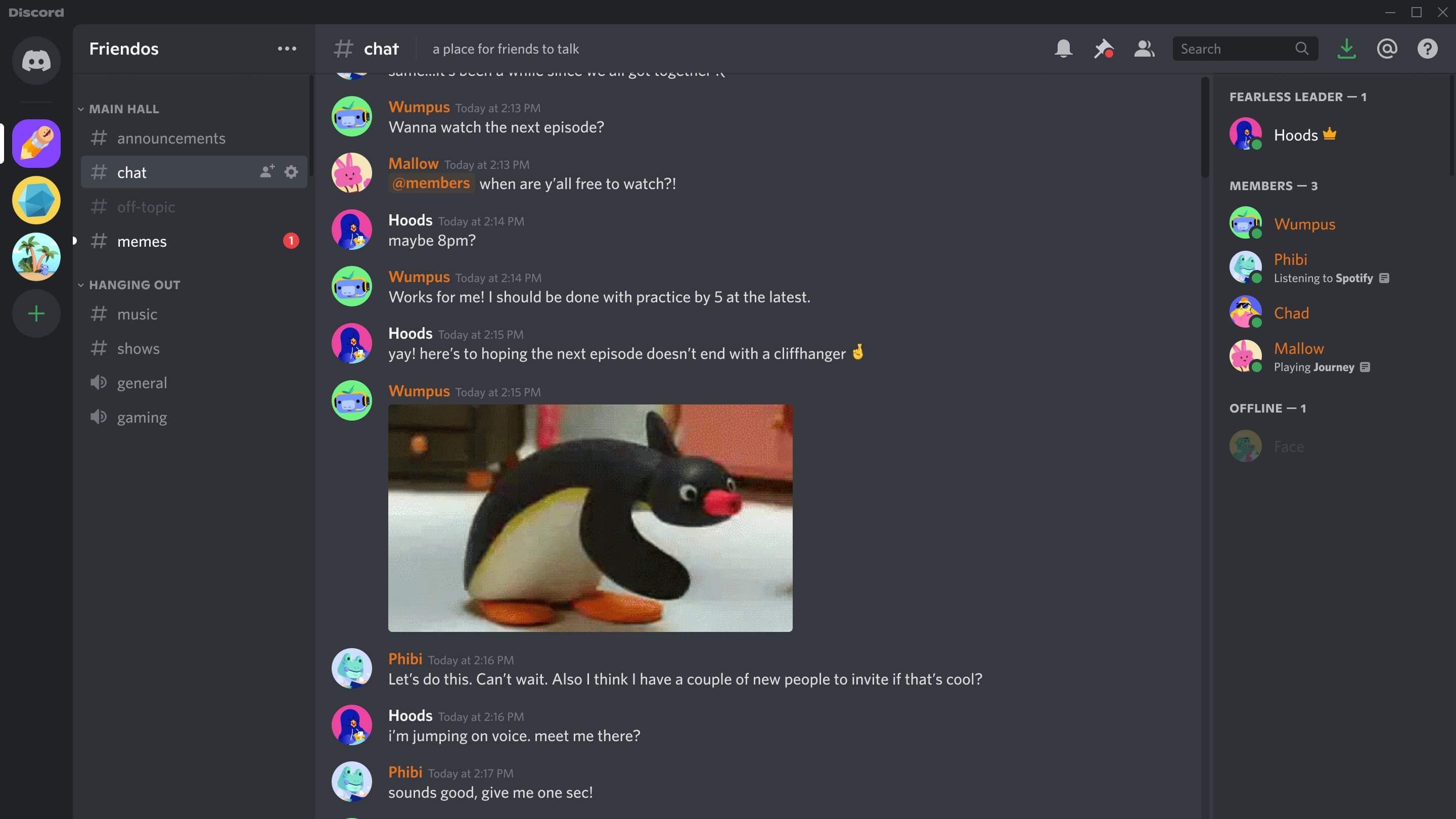
A cosa serve Discord?
A comunicare! Ci sono tantissimi motivi per creare un server Discord gratuito e tutti possono farlo. Puoi usarlo semplicemente per riunire gli amici in una chat vocale o testuale di gruppo o anche per pubblicare gif, condividere meme e immagini o per raccontare com'è andata la tua giornata. Oppure potresti utilizzarlo mentre stai giocando, sfruttando i canali vocali per architettare qualcosa o per fare dei rumori sciocchi. Hai difficoltà con un gioco? Allora potresti trasmettere le tue partite in streaming per farle vedere ai tuoi amici che potranno così darti dei consigli o, cosa più probabile, prenderti in giro per la tua pessima mira. Gli sviluppatori e i distributori di giochi usano spesso Discord come luogo per condividere contenuti speciali dei propri titoli con le loro community. Su Discord potrai vedere concept art, nuove immagini e perfino ottenere l'accesso a un gioco.Come posso iniziare a usare Discord?
Una volta che Discord si carica, si aprirà la schermata "Home". Da qui puoi vedere la tua lista di amici nella finestra principale e, a sinistra dello schermo, puoi controllare i server a cui ti sei unito. Trova qualcuno con cui parlare! Ogni utente ha un tag Discord unico, che corrisponde a un nome utente composto da lettere maiuscole e minuscole e un numero ID, che può decidere di rivelarti. Con il pulsante "Aggiungi amico" nella parte superiore della schermata Home, potrai connetterti con gli altri utenti. Se accettano la tua richiesta d'amicizia, puoi iniziare una chat testuale, vocale o video direttamente con loro su questa schermata. Puoi anche aggiungere altre persone alla chat, ma se intendi farlo con una certa regolarità, allora ti consigliamo di farlo in un server.Come si crea un server Discord?
Creare un server è molto semplice ed è completamente gratuito. I server sono elencati sulla parte più a sinistra del client di Discord. Per crearne uno, dovrai fare clic sul pulsante "Aggiungi un server", seguire le semplici istruzioni e usufruire dei modelli predefiniti di Discord. Dovrai solo rispondere a un paio di domande sul motivo della creazione del server, se vuoi renderlo pubblico (chiunque può entrarci) o privato (per gli amici) e dargli un nome. Fatto ciò, il tuo server sarà pronto. e avrai il controllo totale delle relative impostazioni. Per aggiungere altri utenti, fai clic col tasto destro del mouse sulla lista dei canali a sinistra della schermata del server e seleziona "Invita persone". In questo modo, potrai invitare gli amici direttamente dalla relativa lista. Puoi anche generare un link che permetterà a chiunque ne sia in possesso di unirsi al server senza che tu debba invitarlo. Quando questo link viene incollato nella barra degli indirizzi di un browser, porterà gli utenti direttamente al tuo server all'interno dell'applicazione. Puoi creare canali vocali e di testo, permettendo così agli utenti del server di comunicare a voce o con la tastiera al di fuori del server principale. In questo modo, gli utenti che giocano a Rocket League non disturberanno quelli che si stanno divertendo su Fall Guys. Puoi espellere dal server i giocatori che creano problemi o permettere a quelli più meritevoli di usare gli strumenti di amministrazione a cui hai accesso.Chat vocale di Discord
Puoi parlare con gli amici direttamente tramite il sistema di messaggistica diretta di Discord dalla schermata Home. Per avviare una chiamata vocale ti basterà fare clic col tasto destro del mouse sul nome di un amico e selezionare "Chiama". L'utente verrà poi avvisato con una notifica della tua chiamata e potrai parlare gratuitamente per tutto il tempo che vuoi. Per effettuare una chiamata, ti serviranno un paio di cuffie e un microfono. I server dispongono di canali vocali. Qui si riuniscono gruppi di utenti per parlare tra di loro. È come ritrovarsi insieme nella stessa stanza, il che permette di coordinarsi più facilmente quando si gioca. Grazie a questa opzione, giocare in modalità multigiocatore è molto più semplice. Questi canali sono generalmente disponibili per tutti gli utenti del server, sebbene spesso i server stabiliscano usi specifici per ogni canale. Possono essere usati per un gioco in particolare o perfino per una modalità specifica se gli utenti vogliono giocare al medesimo titolo, ma in modalità diverse. Potrebbe esistere un canale vocale specifico per chi gioca alla Battaglia reale e un altro ancora per la modalità creativa di Fortnite. Unendoti a un canale vocale il relativo sistema di comunicazione si attiverà automaticamente, pertanto sentirai chiunque stia parlando in quel canale. La chat vocale dispone di una serie di impostazioni. Con l'opzione "Premi per parlare", il tuo microfono sarà attivo solo quando terrai premuto un tasto o, in alternativa, puoi selezionare un'opzione che lo metta in funzione solo quando la tua voce raggiunge un certo livello di volume. Puoi anche lasciare il tuo microfono "aperto", così da tenerlo sempre attivo.Chat testuale di Discord
Un server Discord può disporre di svariati canali di testo che solitamente vengono usati dalla community per porre domande, dare risposte, fare battute, condividere meme e anche per conversare senza l'ausilio del microfono. All'inizio, il server Discord avrà solo una canale generale, ma gli amministratori possono creare vari canali per scopi specifici. Potrebbero usarli per pubblicare annunci e regole del server o per conversare su un gioco specifico, come un canale dedicato a Fortnite. Saranno gli utenti del server e l'amministratore a deciderlo. I canali di testo possono essere resi di "sola lettura", un'opzione che si sposa molto bene con i canali dedicati alle regole. La maggior parte dei canali di testo potrà essere utilizzata dagli utenti. Sebbene non ci sia un filtro della chat che blocchi l'uso di parole volgari, è presente un filtro che cercherà di impedire agli utenti di pubblicare immagini sessualmente esplicite.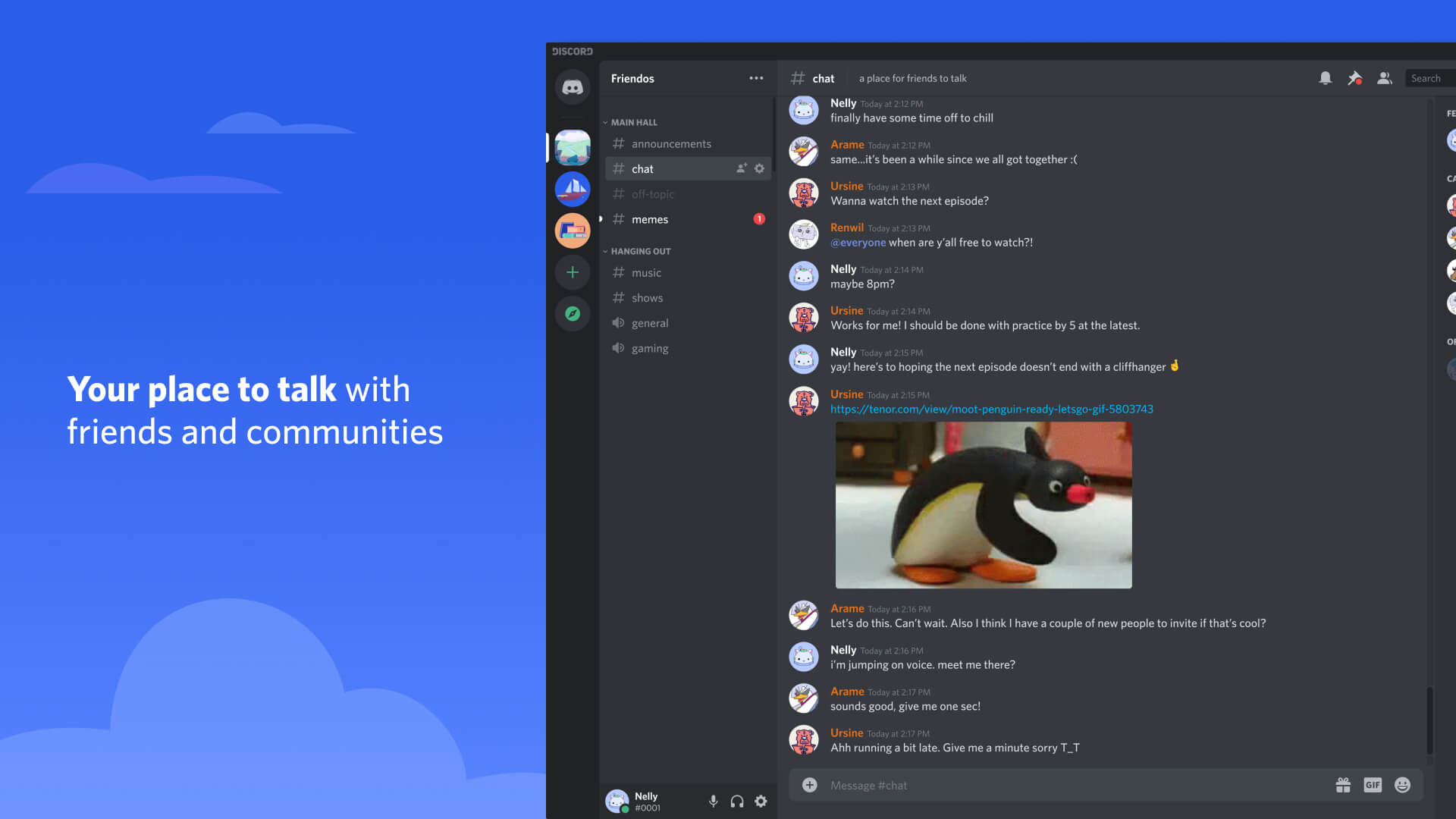
Chat video di Discord
Se sei in possesso di una videocamera, allora abbiamo una buona notizia per te: Discord supporta anche la chat video. Proprio come per la chat vocale, puoi chiamare un amico dalla lista di amici o tramite messaggi diretti nella sezione Home dell'applicazione. Selezionando l'icona della videochiamata, a forma di videocamera, avvierai una chiamata con qualunque persona tu abbia selezionato dalla lista di amici. I server possono anche ospitare videochiamate di gruppo fino a 25 persone che possono essere avviate in qualsiasi canale vocale. Una volta dentro, puoi attivare la videocamera per aprire o prendere parte a una chat video. Sono abbastanza simili alle chiamate di Zoom e possono essere usate per ospitare grandi riunioni.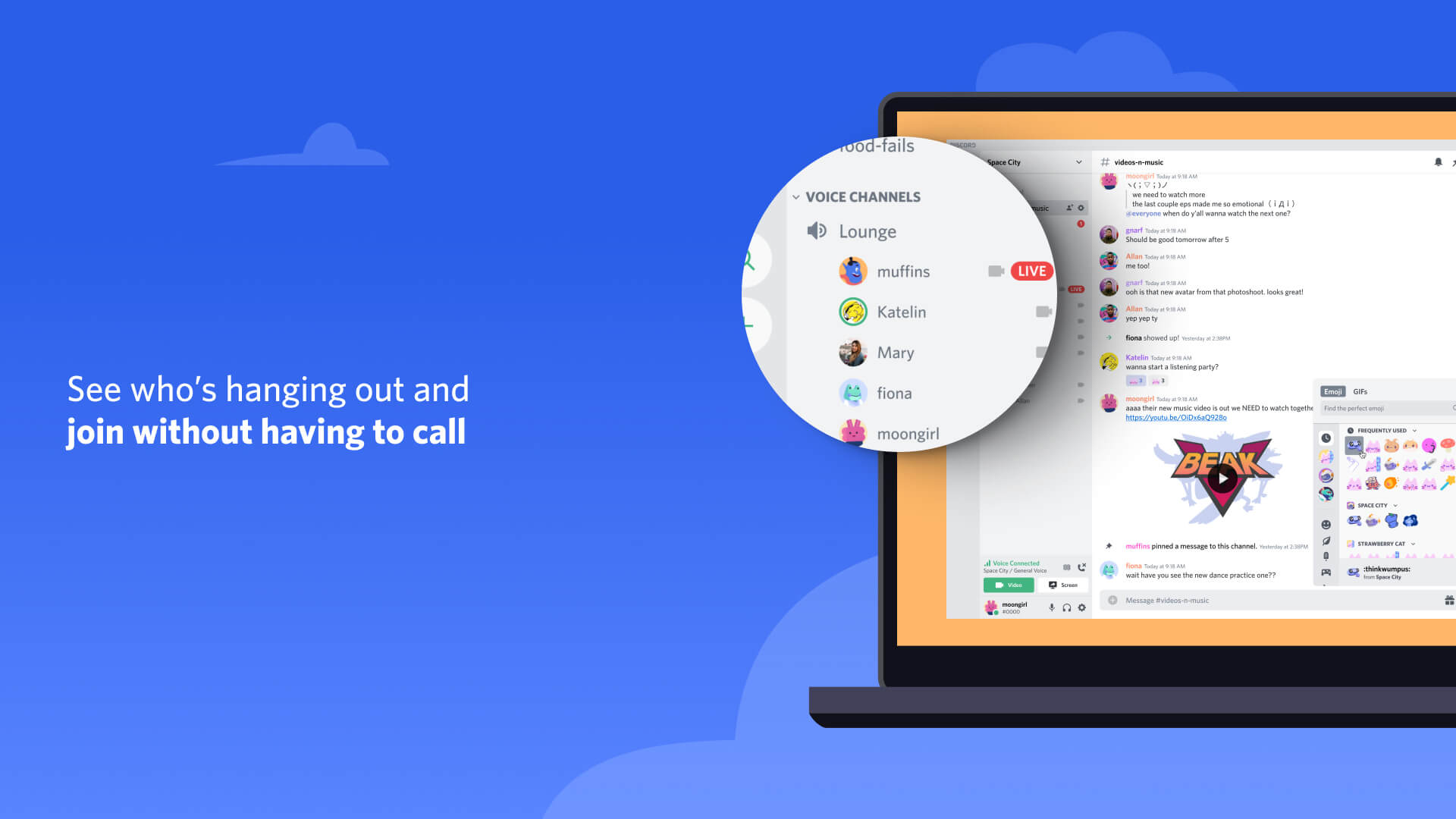
Trasmettere in streaming sessioni di gioco su Discord
Puoi condividere il tuo schermo con i tuoi amici e la community di Discord. A differenza di Twitch, YouTube o Facebook, qui non trasmetterai in pubblico. Si tratta semplicemente di una versione più avanzata di una chat video. Puoi condividere il tuo schermo tramite messaggio diretto dalla schermata Home o in una chat vocale pubblica sul server. Questa funzione è limitata interamente al server e al canale su cui hai iniziato a condividere il tuo schermo. Puoi utilizzarla per condividere i tuoi progressi di gioco con gli amici, mettere in mostra gli oggetti che hai ottenuto o, perché no, chiedere aiuto. Puoi anche condividere altri schermi, come quello di un programma di grafica. Sebbene tu possa condividere uno schermo e attivare la videocamera, non potrai sovrapporre le due schermate per mostrare agli altri utenti il tuo volto mentre giochi. Senza l'abbonamento a Nitro, potrai condividere lo schermo a un limite di 720p e a un massimo di 30fps. Gli utenti abbonati a Nitro possono condividere il loro schermo fino alla risoluzione nativa e fino a un massimo di 60fps.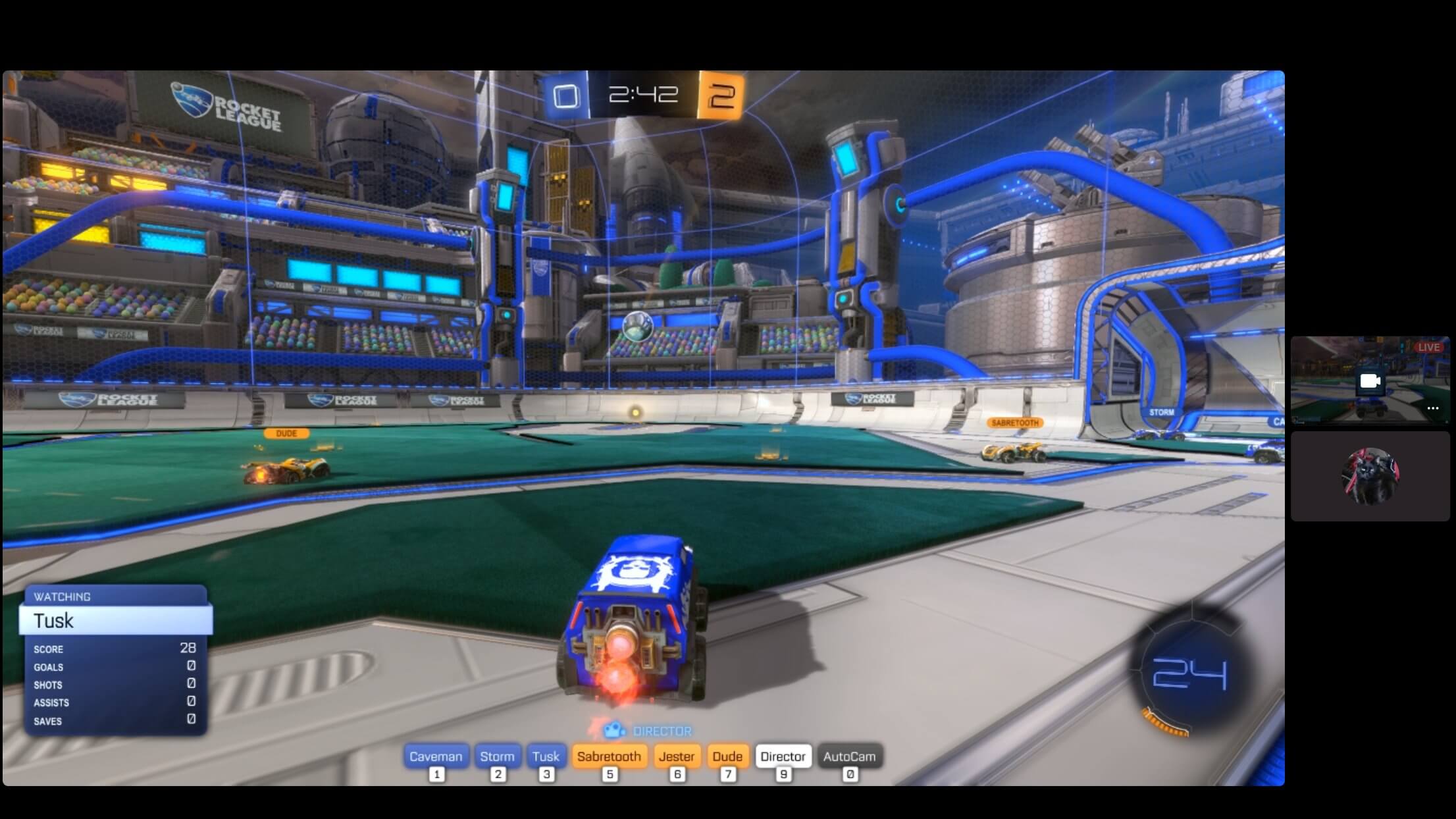
Cos'è un server Discord pubblico?
Sempre più giochi hanno un server Discord dedicato. Si tratta di un luogo in cui gli sviluppatori possono condividere informazioni con i fan, aggiornarli sullo sviluppo del gioco, fornire loro assistenza e fare comunicare i membri della community tra di loro. Puoi unirti a un server cercando fra quelli pubblici con il pulsante "Esplora server pubblici" o tramite un invito pubblico. Il canale ufficiale di Fortnite conta quasi 800.000 membri che condividono immagini, cercano giocatori con cui fare gruppo e discutono del gioco. Prima di poter comunicare in uno di questi server, devi accettarne le regole. Dovrai solo leggere e accettare le 14 regole, tra le quali figurano quella di non divulgare informazioni personali, non disturbare altri giocatori e non fornire link che rimandano a siti pericolosi. Una volta fatto questo, potrai interagire con la community in relativa sicurezza. Se infrangi le regole, potresti essere espulso ed escluso per sempre dal server.Come funzionano i ruoli su Discord?
Gli amministratori possono creare dei ruoli per il loro server Discord. I ruoli sono un modo efficace di tenere sotto controllo gli altri utenti. Possono limitare o sbloccare i permessi all'interno del server. Ciò significa che puoi impostare un ruolo di supporto che possa creare o bloccare canali video, di testo e vocali, oltre a espellere o silenziare gli utenti. Puoi creare un ruolo che vale per tutti gli utenti del server. Per esempio, potrai crearne uno che impedisca agli utenti di utilizzare la chat video. Il ruolo è una funzione che a volte viene abusata, quindi ti consigliamo di affidare dei poteri superiori a quelli di un normale utente solo a qualcuno di cui ti fidi.Controlli sulla privacy di Discord
Proprio come ogni piattaforma software moderna, anche su Discord puoi attivare una serie di funzioni di privacy e sicurezza. Puoi filtrare le persone da cui ricevi messaggi, bloccare gli utenti che non ti sembrano sicuri e attivare funzioni di sicurezza aggiuntive. Il sito di Discord offre suggerimenti su come rafforzare la tua presenza sui server. Ti consigliamo di consultarlo con regolarità per non farti sfuggire eventuali aggiornamenti.Discord Nitro
Otterrai tantissimi contenuti con un account gratis di Discord, ma abbonandoti a Discord Nitro potrai supportare il loro sito. Per 9,99 USD al mese o 99,99 USD all'anno, potrai accedere a dimensioni di caricamento maggiori (100 MB rispetto agli 8 MB dell'account gratuito). Se ti piace condividere il tuo schermo o le tue sessioni di gioco, potrai superare i limiti dei 720p e dei 30fps e raggiungere la risoluzione del tuo schermo fino a 60fps. Gli utenti abbonati a Nitro avranno anche degli avatar animati sul loro profilo e potranno aggiungere emoji personalizzate su qualsiasi server che possiedono.Scarica gratuitamente Discord sull'Epic Games Store e connettiti subito con gli amici e le tue community di videogiocatori preferite.