ニュース
Discordとは?そして、その使用目的は?
C
Craig Pearson
Discordとは?そして、その使用目的は?
フレンド、ゲームコミュニティ、開発者から「Discordに参加しませんか」と誘われることがしばしばあるでしょう。これはひと暴れしませんかという招待ではなく、数多くのシステムで使用できるフル機能を装備したコミュニケーションアプリへの招待です。何百万人ものゲーマーが、日常的にDiscordを使ってつながり、コンテンツを共有し、一緒にゲームをプレイしています。ボイスチャットとゲームの歴史
マルチプレイヤーのゲームは、通常、ボイスチャット機能があった方が便利です。つまり、すべてを文字にして打ち込むことなく、計画、実行、笑い合うことができるからです。Discord以前のVOIP(ボイスオーバーIP)方式には、VentriloやTeamSpeakといったプログラムがありました。当時としては優秀で、現在でも使われていますが、Discordほど広く使われているものはないでしょう。どちらのプログラムも、クライアントが接続するPC上でサーバーが動作している必要がありました。VentriloもTeamSpeakも、サーバーにアクセスする際に入力するサーバーアドレス(URLまたはIP)を知っている必要があることに、今も変わりはありません。そして参加が完了すると、フレンドや他のゲーマーとボイスチャットができるようになります。本当にそんな感じです。Discordは、ゲーム・コミュニティのコミュニケーションをPC上でホストするための複雑なプロセスを簡素化しました。Discordのサーバーは同社によってホストされているので、ユーザーにが追加インストール必要はありません。Discordサーバーにアクセスするには、サーバー管理者が生成した招待をクリックします。それは、直接受け取るプライベートなリンクであったり、誰でもクリックしてサーバーに参加できる公開リンクであったりします。安全性が高く、簡単にコミュニティを作ることができます。中でも、Discordが際立っているのは、基本的なボイスチャットとテキストチャットのサービスに、数々の機能が追加されている点です。Discordとは?
Discordは、フレンドやゲームコミュニティ、開発者とボイスチャット、ビデオチャット、テキストチャットを共有できる無料のコミュニケーションアプリです。数億人のユーザーを抱え、オンライン上で人々とつながるための最も人気のある方法の一つとなっています。Discord は、Windows、macOS、Linux、iOS、iPadOS、Android、ウェブブラウザーなど、よく使われるほぼすべてのプラットフォームとデバイスで使用することができます。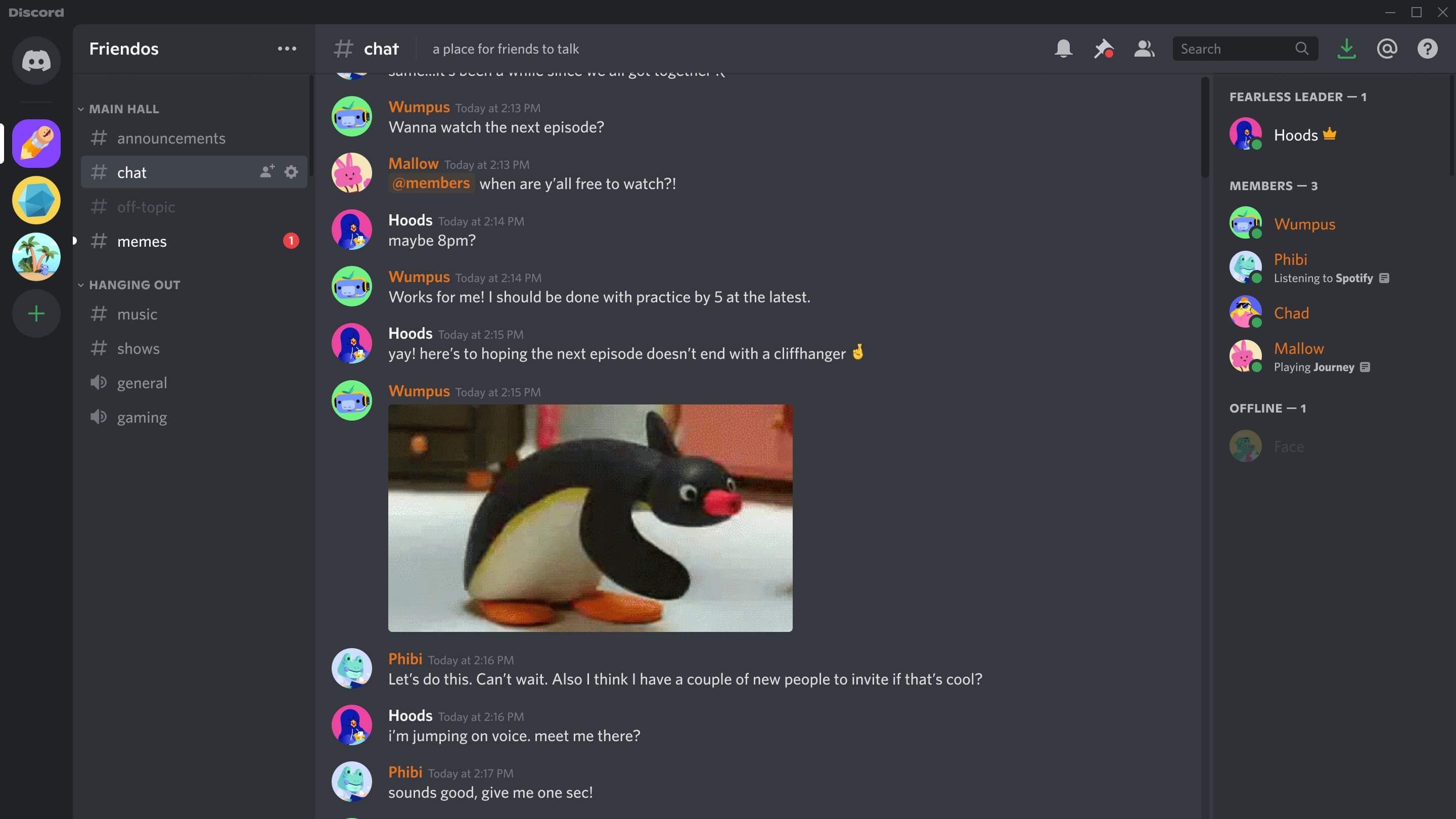
Discordの使用目的は?
コミュニケーションです!Discordサーバーは様々な理由で、誰でも無料で作ることができます。グループテキストやボイスチャットでフレンドを集めるのが、ごく一般的な使用例です。GIFを投稿したり、ミームやスクリーンショットを共有したり、その日のことを話したりするのに使用できます。また、ゲーム中に起動し、ボイスチャンネルを使ってプランを練ったり、おかしな音で盛り上げたりすることもできます。ゲームでうまくいかない?ゲーム中の様子をストリーミング配信すれば、フレンドからアドバイスをもらったり、さらには、狙いの悪さを笑われたりするかもしれません。ゲーム開発者やパブリッシャーは、ゲームアイテムをコミュニティと共有する場としてDiscordを利用することが多いようです。コンセプトアートや新しいスクリーンショットを見ることができ、Discordでゲームにアクセスできるようになることもあります。Discordを使用開始するには?
Discordを起動すると、「ホーム」画面が表示されます。そこでは、メインウィンドウにフレンドリスト、画面左には自分が参加しているサーバーが表示されます。話し相手が必要でしょう!各ユーザーは、(大文字と小文字を区別した)ユーザー名とID番号からなる固有のDiscord Tagを持っています。それを教えてもらいましょう。ホーム画面上部にある「フレンドに追加」ボタンで、つながることができるようになります。相手がフレンド申請を承諾すれば、その画面から直接、テキストチャット、ボイスチャット、ビデオチャットを始めることができます。チャットに他の人を追加することもできますが、定期的に行う予定があるなら、サーバーで行った方が良いかもしれません。Discordサーバーを作成するには?
サーバーの作成は非常に簡単で、費用は一切かかりません。サーバーはDiscordクライアントの一番左端に表示されています。まだいずれにも参加していない場合は、「サーバーを追加」ボタンをクリックしてみましょう。Discordの既存のプロンプトやテンプレートに従えば、非常に手軽に自分のサーバーを作ることができます。サーバーの目的、公開(誰でも参加可能)かプライベート(フレンド対象)かなどの質問に答え、名前をつければサーバーの完成です。サーバーの設定は完全に自分で管理することができます。他の人を追加するには、サーバー画面左のチャンネルの一覧を右クリックし、「友達を招待」を選択します。これにより、自分のフレンドリストから直接招待することができます。また、リンクを作成すれば、そのリンクを知っている人ならば誰でも、直接招待しなくてもサーバーに参加できるようになります。ブラウザのURLバーにこのリンクを入れると、アプリ内のサーバーに誘導されます。テキストチャットとボイスチャットチャンネルを作成すれば、サーバーのユーザーはメインチャンネルから離れてボイスチャットやテキストチャットができるようになります。これにより、ロケットリーグをプレイしている人が、『Fall Guys』のプレイヤーの邪魔をすることはなくなります。問題のあるプレイヤーをサーバーから追い出したり、自分がアクセスできるサーバの管理ツールを使うよう、優秀なプレイヤーに勧めることができます。Discordボイスチャット機能
Discordのダイレクトメッセージシステムを利用して、ホーム画面から直接フレンドとチャットすることができます。音声通話は、フレンドの名前を右クリックして「通話」を選択することで開始できます。相手にはあなたからの通話が通知され、あなたは好きなだけ無料で話すことができます。通話には、ヘッドフォンとマイクが必要です。サーバーにはボイスチャンネルがあります。ここでは、ユーザーがグループで参加し、全員で同時に会話することができます。同じ部屋にいるような感覚ですから、ゲーム内での連携が容易になります。マルチプレイヤーでのゲームプレイがぐっと楽になります。これらのチャンネルは通常、サーバーの全ユーザーが利用できますが、多くの場合、サーバーはチャンネルの具体的な使用用途によって使い分けられます。特定のゲームにも使えますし、同じゲームをプレイしていても異なったモードを使いたい場合には、その特定のモードに使うこともできます。つまり、フォートナイトバトルロイヤルのプレイヤー向けと、フォートナイトクリエイティブのプレイヤー向けを別のチャンネルで用意することもできます。ボイスチャンネルに参加すると、自動的に音声通話がオンになり、そのチャンネルで通話している全員の声が聞こえます。ボイスチャットにはいくつか設定項目があります。キーを押している間だけマイクに入った音が通信される「プッシュトゥトーク」設定、そしてある音量以上の声が検出されると配信される設定があります。また、マイクを「オープン」にしておくと、常に配信状態になります。Discordテキストチャット
Discordサーバーには、複数のテキストチャンネルを設置することができます。一般的にはコミュニティで、質疑応答、ジョークやミームの共有、マイクを使わずに会話するために使用されます。新しいDiscordサーバーは、Generalチャンネルから始まりますが、管理者は特定の目的に合わせて複数のチャンネルを作成することができます。これらには、サーバーのアナウンスやルール、またはフォートナイトチャンネルなど特定のゲームに関連するチャットが含まれます。これは、管理者とサーバーユーザーによって設定できます。テキストチャンネルは「読み取り専用」にすることができ、これは、ルールチャンネルに適している設定です。ほとんどのテキストチャンネルはユーザーが使用できるように開放されており、わいせつな言葉を遮断するチャットフィルターはありませんが、露骨な画像の投稿をブロックするフィルターが装備されています。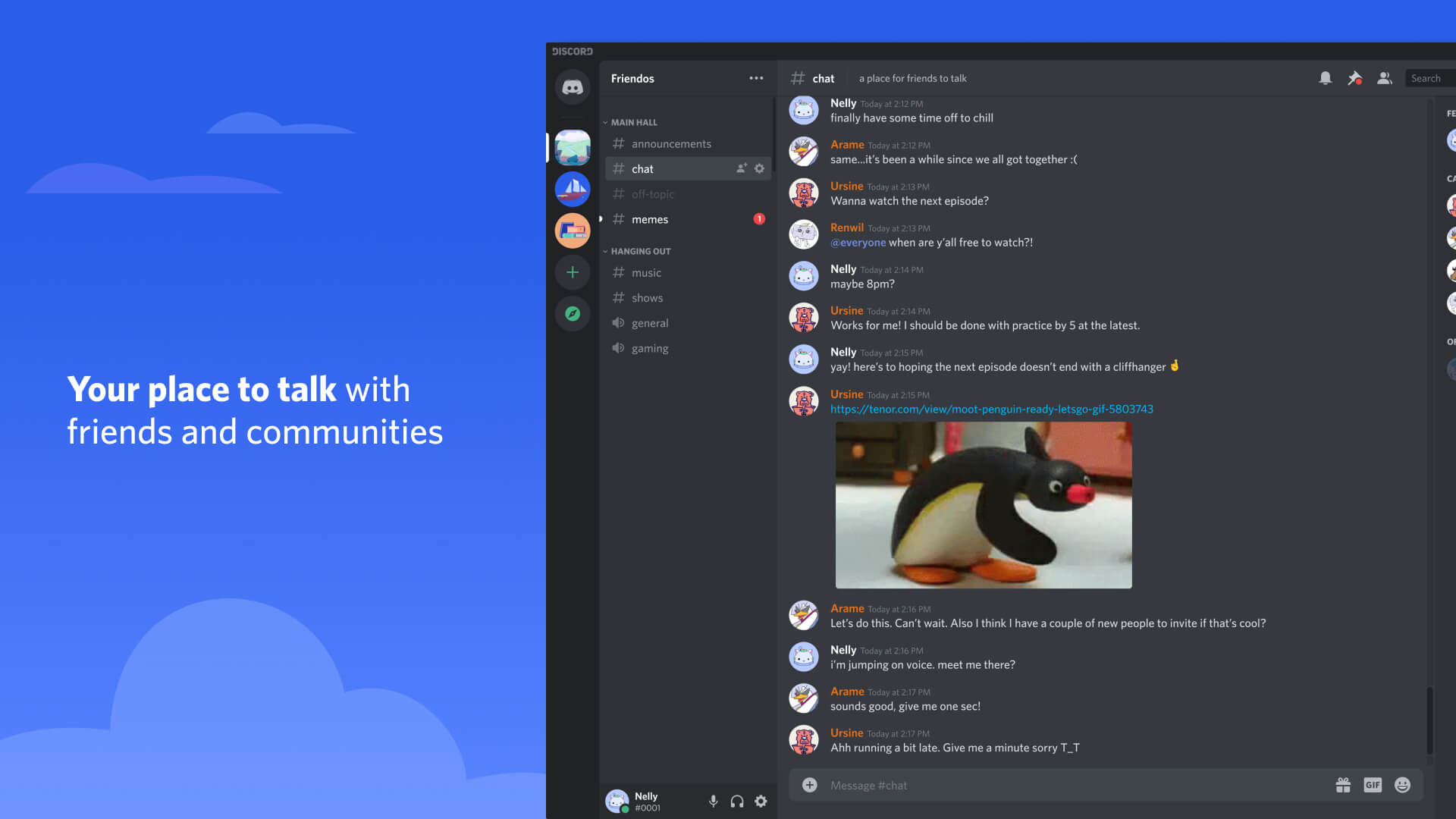
Discordビデオチャット
カメラが接続されていれば、Discordはビデオチャットにも対応しています。ボイスチャットと同様に、アプリのホーム画面のフレンドリストやダイレクトメッセージのリスト上のフレンドと通話を開始することができます。カメラの形をしたビデオ通話アイコンをクリックすると、フレンドリストから選んだ相手との直接の通話が開始されます。また、サーバーでは最大25人までのグループビデオ通話をホストすることが可能です。どのボイスチャンネルでも開始することができます。参加後にカメラを起動して、ビデオチャットを開始または参加することができます。Zoomの通話とよく似ていて、大規模なミーティングのホストが可能です。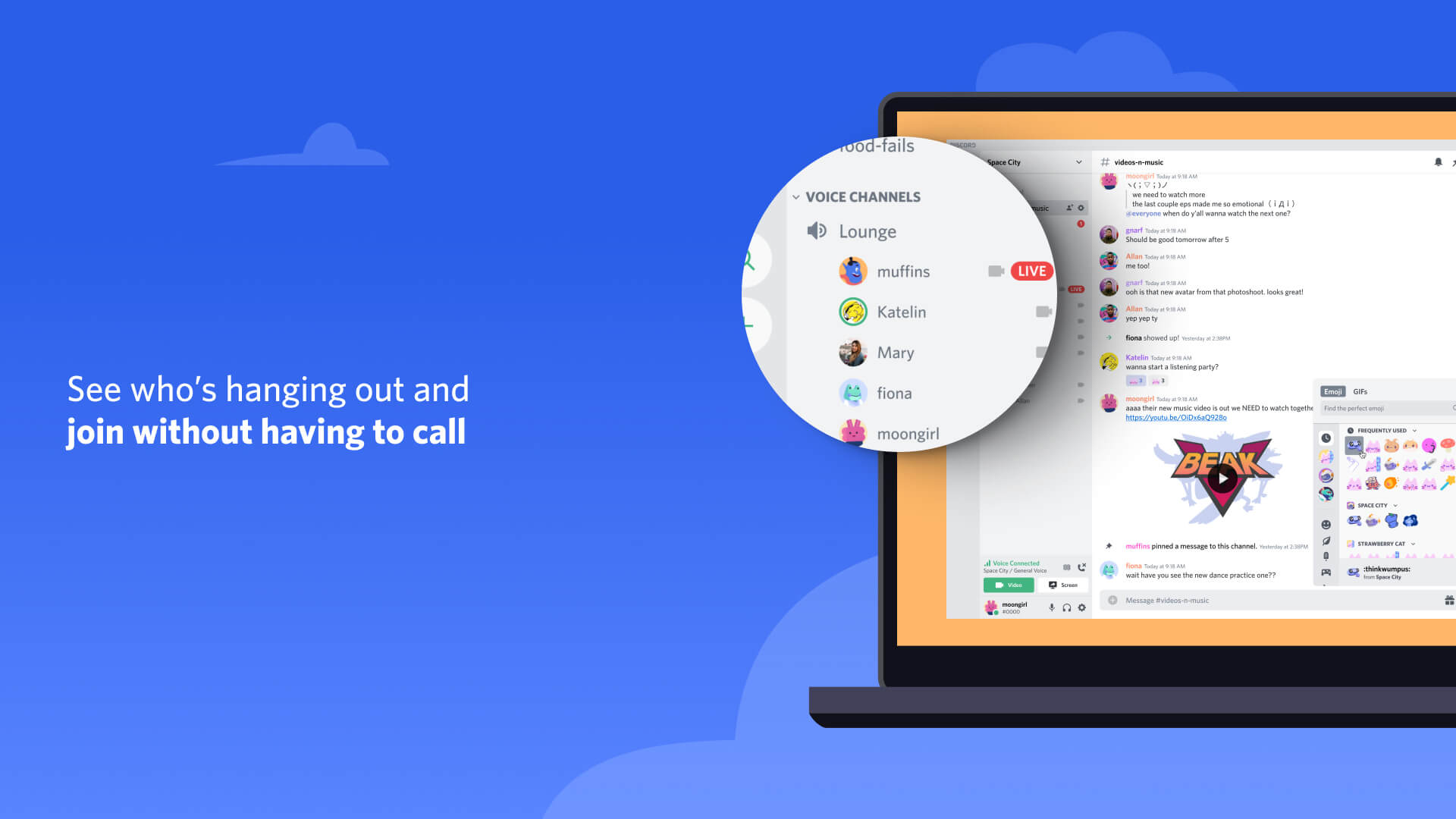
Discordでのゲームストリーミング
Discordの仲間やコミュニティに向けて、自分の画面のストリーミングを行えます。公開を前提とした、TwitchやYouTube、Facebookとは異なります。どちらかというと、ビデオチャットの進化版といったところでしょうか。ホーム画面からのダイレクトメッセージや、サーバー上の公開ボイスチャット内で行うことができます。サーバーと、ストリーミングを開始したチャンネルに完全に限定されます。ゲームの進行状況をフレンドと共有したり、戦利品を披露したり、協力を求めたりなどに使うことができるのです。ペイントプログラムなどの他の画面をストリーミングすることも可能です。ビデオストリームと並行して画面を配信することはできますが、ピクチャー・イン・ピクチャー機能でオーバーレイを行うために画面を組み合わせることはできません。Nitroを購入しない限り、ストリーミングは720pと、最大30FPSまでという制限があります。Nitroユーザーは、最大60FPSでソース解像度までのストリーミングが可能です。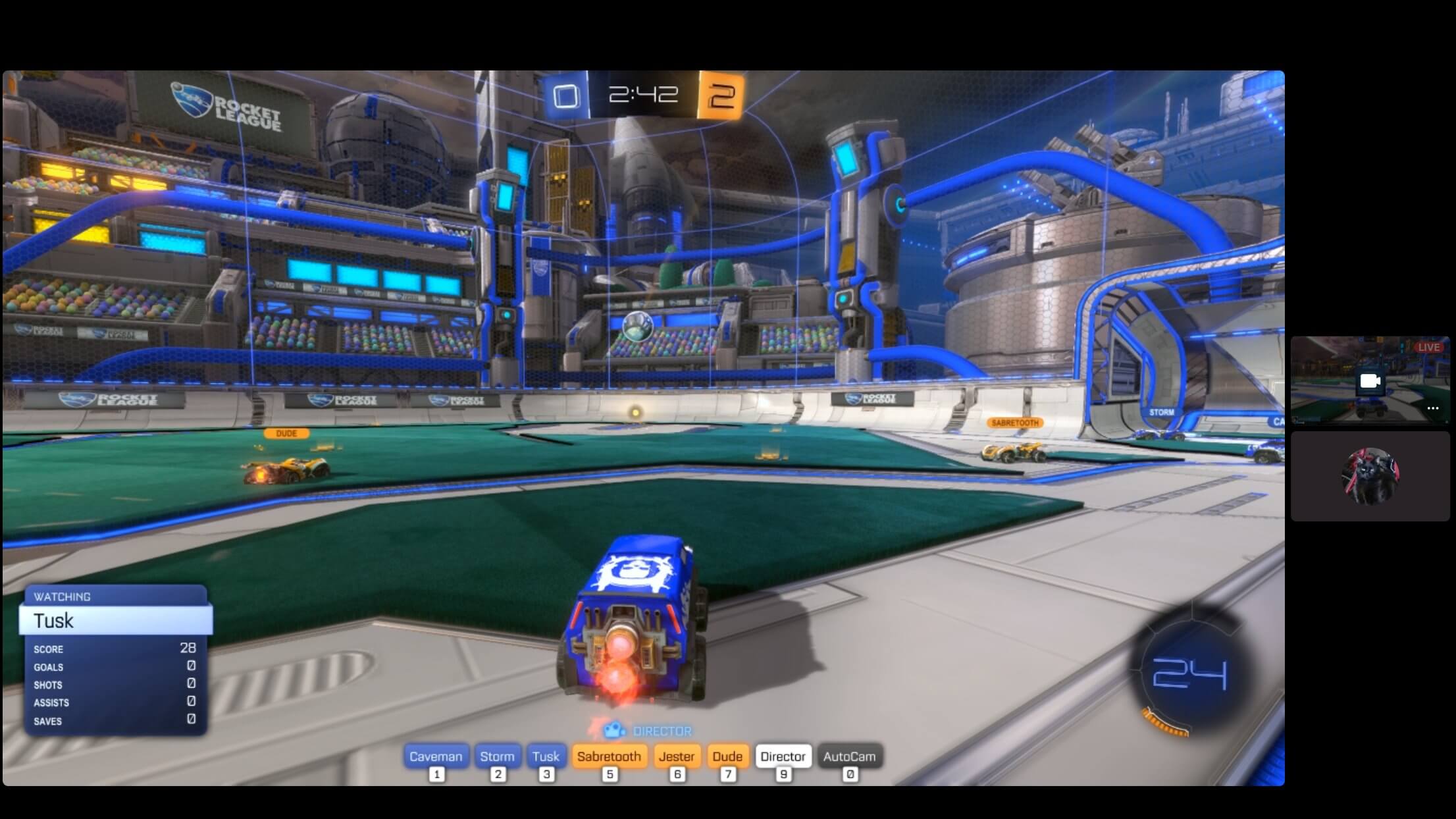
Discordの公開サーバーとは?
現在、多くのゲームが独自のDiscordサーバーを持っています。開発者がファンと情報を共有し、ゲームの進捗度合を報告し、カスタマーサポートを提供し、またコミュニティがお互いに話し合う場としても利用されています。参加方法は、「公開サーバーを探す」ボタンで公開サーバーを検索するか、公開招待で参加することができます。フォートナイトの公式チャンネルでは、約80万人のメンバーがスクリーンショットを共有したり、グループを探したり、ゲームについて語り合っています。各サーバーで会話する前に、必ず記載されているルールに同意してください。個人情報を他に提供しない、他人に嫌がらせをしない、有害なサイトにリンクしないなど、14のルールを読み、同意するだけです。これにより、ある程度安全にコミュニティと交流できるようになります。ルールを破ると追い出され、サーバーへの復帰が禁止されることもあります。Discordのロールとは何ですか?
管理者は、Discordサーバーにおける自分のロール(役割)を作成することができます。これは、他のユーザーを管理するための強力な手段です。サーバー全体の権限を制限したり、解除したりすることができます。つまり、テキスト、ボイス、ビデオのチャンネルを作成したりロックしたり、ユーザーを追い出したりミュートしたりする機能を持ったサポートのロールを作成することができるのです。サーバーの各ユーザーに適用されるロールを作成できるので、誰にもビデオチャットを使用してほしくない場合は、全員を無効にすることができます。ロールは悪用される可能性があるので、通常のユーザー以上の権限は、信頼できる人にのみ付与するよう心がけてください。Discordのプライバシーコントロール
他の最新のソフトウェアプラットフォームと同様に、Discordにも安全性とプライバシーを守るための機能が多数用意されており、それらを有効にすることができます。メッセージを受け取る相手を絞り込んだり、安心して話せない相手をブロックしたり、追加のセキュリティ機能を有効にしたりすることが可能です。Discordのサイトでは、Discordでの自分の存在感を安全に確保する方法に関するアドバイスが掲載されています。アップデートを定期的に確認することをお勧めします。Discord Nitro
Discordの無料アカウントでも多くを得ることができますが、Discord Nitroのサブスクリプションを購入することでDiscordをサポートすることもできます。月額$9.99または年額$99.99で、より大きなアップロード容量(無料アカウントの8MBに対して100MB)を利用することができるようになります。ゲームや画面をストリーミングする場合、720pと30fpsの制限以上の最大60fpsまで画面の出力に合わせることができます。Nitroのユーザーは、プロフィールにアニメーションのアバターを設定したり、所有するサーバーにカスタムで絵文字を追加することができます。Epic Games StoreからDiscordを無料でダウンロードし、フレンドやお気に入りのゲームコミュニティと今すぐつながりましょう。