Nieuws
Wat is Discord en waar wordt het voor gebruikt?
C
Craig Pearson
Geschiedenis van spraakchat en gaming
Multiplayergames zijn meestal beter met spraakchat. Zo kun je plannen, uitvoeren en lachen zonder dat je het allemaal hoeft te typen. VoIP-methoden (‘Voice over IP’) voordat Discord bestond, waren programma’s als Ventrilo en TeamSpeak. Die waren uitstekend voor die tijd en worden nog steeds gebruikt, maar lang niet zo veel als Discord. Voor beide programma’s is een server op een pc nodig waarmee de clients verbinden. Voor zowel Ventrilo als TeamSpeak moet je nog altijd het serveradres weten (een URL of IP) dat je invoert wanneer je verbinding maakt. Als je dan uiteindelijk deel uitmaakt van de server, kun je spraakchatten met vrienden en andere gamers. Dat is het zo'n beetje. Discord heeft het ingewikkelde proces van het hosten van de communicatie van een gamecommunity voor pc eenvoudig gemaakt. De servers worden gehost door het bedrijf en gebruikers hoeven verder niets te installeren. Om lid te worden van een Discord-server, klik je gewoon op een uitnodiging die is aangemaakt door de admin van de server. Dit kan een privélink zijn die je persoonlijk ontvangt, of een openbare link waarop iedereen kan klikken om lid te worden van de server. Het is veilig en je kunt er heel eenvoudig een community opzetten. Discord onderscheidt zich echter met een hele reeks andere functies dan alleen de standaard spraak- en tekstchat.Wat is Discord?
Discord is een gratis communicatie-app waarmee je spraak-, video- en tekstberichten kunt delen met vrienden, gamecommunity’s en ontwikkelaars. Discord heeft honderden miljoenen gebruikers en is daarmee een van de populairste methoden voor online contact tussen mensen. Discord kan op bijna elk populair platform en apparaat worden gebruikt, waaronder Windows, macOS, Linux, iOS, iPadOS, Android en webbrowsers.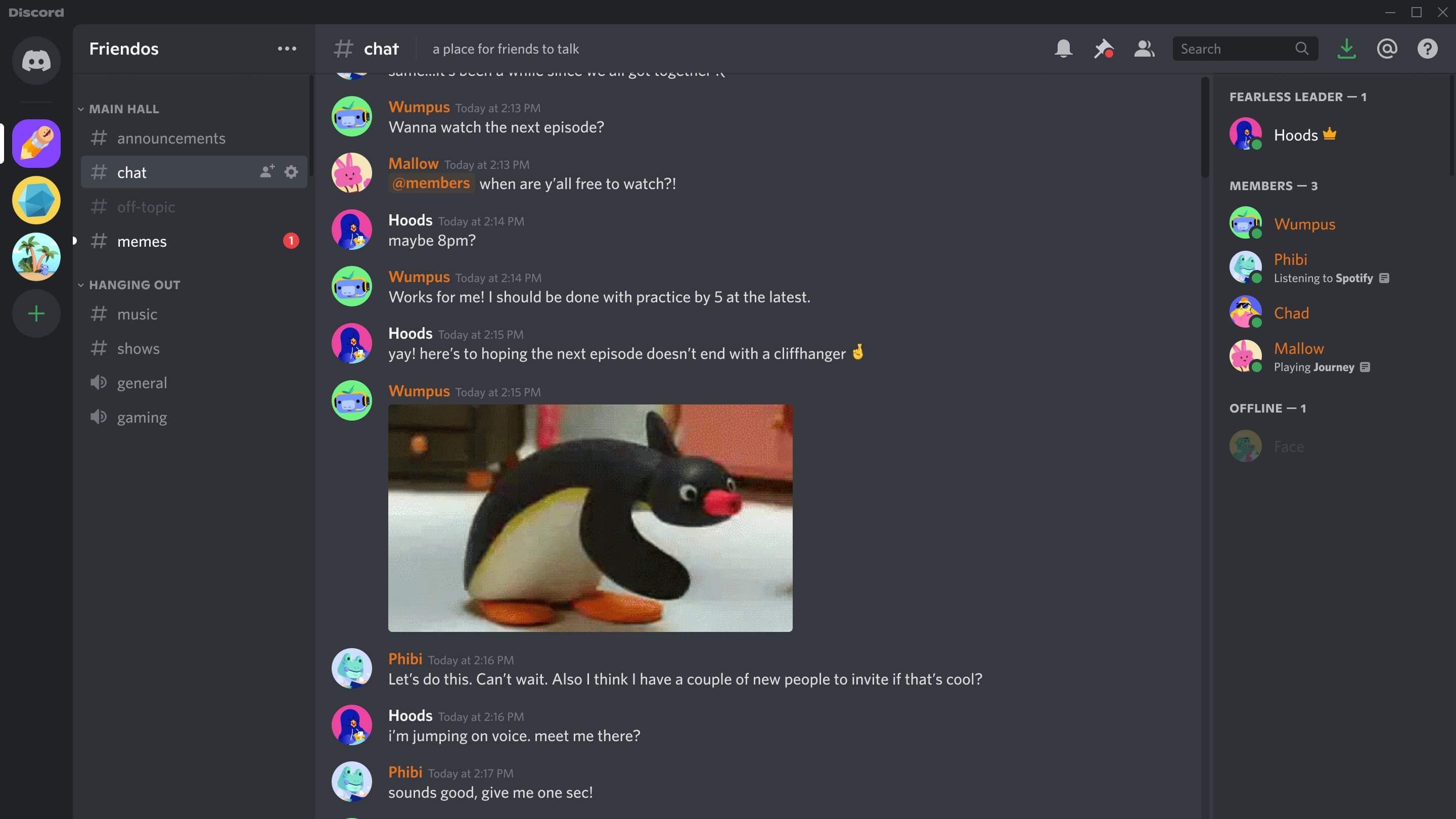
Waar is Discord voor bedoeld?
Voor communicatie! Iedereen kan gratis en om allerlei verschillende redenen een Discord-server aanmaken. Je kunt er vrienden samenbrengen in een groepschat of algemeen spraakchatten. Gebruik de dienst om gifjes te plaatsen, memes en screenshots te delen of gewoon over je dag te praten. Je kunt het ook in je game gebruiken via de spraakkanalen om dingen te plannen of gekke geluiden te maken. Lukt een spel niet? Je kunt je game streamen aan je vrienden die je advies kunnen geven of, waarschijnlijker nog, lachen om je slechte skills. Ontwikkelaars en uitgevers gebruiken Discord vaak als plek om allerlei goodies voor hun game te delen met de community. Denk aan conceptillustraties, nieuwe screenshots of zelfs toegang tot een game op Discord.Hoe kun je Discord gaan gebruiken?
Bij het laden wordt het ‘Home’-scherm weergegeven. Hier zie je je vriendenlijst in het hoofdvenster en aan de linkerkant zie je de servers waarvan je lid bent. Vind iemand om mee te praten! Elke gebruiker heeft een unieke Discord-tag: een hoofdlettergevoelige gebruikersnaam met ID-nummer, dat je kunt doorgeven. Via de knop ‘Voeg vriend toe’ bovenin het Home-scherm kun je verbinden met vrienden. Als je vriendschapsverzoek wordt aanvaard, kun je op dit scherm rechtstreeks een tekst-, spraak- of videochat met die vriend beginnen. Je kunt ook anderen toevoegen aan de chat, maar als je van plan bent om dat vaak te doen, kan dat misschien beter in een server.Hoe maak je een Discord-server aan?
Een server aanmaken is heel eenvoudig en kost niets. Servers worden helemaal links in de Discord-client weergegeven. Als je nog geen lid bent van een server, kun je op de knop ‘Voeg een server toe’ klikken. Hier kun je heel eenvoudig je eigen server aanmaken, door gewoon de aanwijzingen en sjablonen van Discord te volgen. Je beantwoordt een paar vragen over het doel van de server, of die openbaar (iedereen kan lid worden) of privé (voor vrienden) moet zijn, geeft de server een naam, en je bent klaar. Je hebt volledige controle over de instellingen. Om anderen toe te voegen, klik je met de rechtermuisknop op de lijst met kanalen links van het serverscherm en selecteer je ‘Mensen uitnodigen’. Zo kun je rechtstreeks vrienden van je vriendenlijst uitnodigen. Ook kun je een link aanmaken, waarmee iedereen die deze link heeft lid kan worden van de server zonder dat jij ze hoeft uit te nodigen. Als ze de link in de adresbalk van de browser zetten, worden mensen naar jouw server in de app gebracht. Je kunt kanalen voor tekst- en spraakchat aanmaken, waarmee gebruikers van de server deze chats ook buiten het hoofdkanaal kunnen voeren. Zo worden bijvoorbeeld de Fall Guys-spelers niet gestoord door de spelers van Rocket League. Je kunt problematische spelers van de server af schoppen of goede spelers toegang geven tot de admintools die jij ter beschikking hebt.Spraakchat op Discord
Je kunt rechtstreeks met vrienden chatten via het berichtensysteem op het Home-scherm van Discord. Als je een spraakchat wilt starten, klik je met de rechtermuisknop op de naam van een vriend en kies je ‘Bellen’. Zij krijgen een melding van je oproep je kunt zo lang je wilt gratis praten. Je hebt een koptelefoon en microfoon nodig om te kunnen bellen. Servers hebben spraakkanalen. Hier komen groepen gebruikers samen om allemaal tegelijk met elkaar te praten. Het is net alsof je samen in één ruimte bent, wat het coördineren in spellen makkelijker maakt. Ook multiplayergaming is zo een stuk makkelijker. Deze kanalen zijn meestal voor alle gebruikers van de server beschikbaar, maar vaak stellen servers een specifiek gebruik voor kanalen vast. Dit kan bijvoorbeeld voor een specifiek spel zijn, of zelfs een specifieke spelmodus zijn als mensen dezelfde game willen spelen maar niet in dezelfde modus. Je kunt dus een kanaal hebben voor spelers van Fortnite Battle Royale, en een ander kanaal voor spelers van Fortnite Creative. Als je een spraakkanaal in gaat, wordt automatisch de spraakcommunicatie ingeschakeld. Je hoort dus iedereen die in dat kanaal iets zegt. Spraakchat heeft een paar instellingen. Je kunt ‘Push-to-talk’ instellen, wat betekent dat je microfoon alleen voor anderen hoorbaar is als je een knop ingedrukt houdt, of je microfoon hoorbaar laten maken als die je stem op een bepaald volume hoort. Ook kun je je microfoon ‘open’ laten staan, wat betekent dat hij voortdurend hoorbaar is voor anderen.Tekstchat op Discord
Een Discord-server kan meerdere tekstkanalen hebben. Deze worden meestal gebruikt om vragen te stellen en te beantwoorden, grappen en memes te delen, en om gesprekken te voeren zonder microfoon. Een nieuwe Discord-server begint met een algemeen kanaal, maar admins kunnen kanalen voor specifieke redenen aanmaken. Denk bijvoorbeeld aan aankondigingen of reglementen, of specifieke chats over een spel, zoals een Fortnite-kanaal. Dat is allemaal aan de admin en de gebruikers zelf. Tekstkanalen kunnen ook op 'alleen lezen' worden ingesteld, wat handig kan zijn voor een reglementenkanaal. De meeste tekstkanalen zijn open voor alle gebruikers en er is geen chatfilter die aanstootgevend taalgebruik blokkeert. Wel is er een filter die zal proberen expliciete afbeeldingen te blokkeren.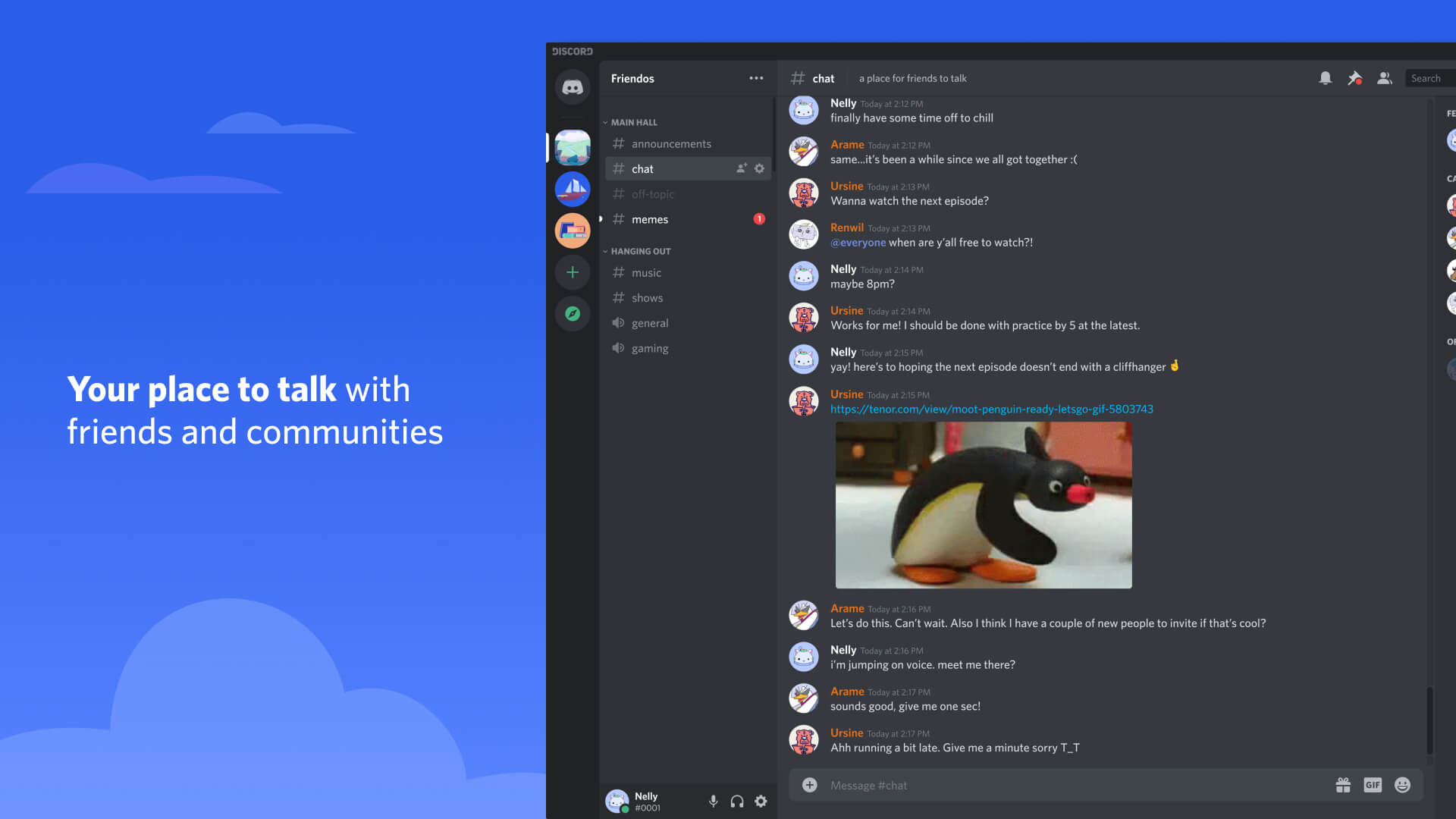
Videochat op Discord
Als je een camera hebt aangesloten, ondersteunt Discord ook videochats. Net zoals met spraakchats kun je een vriend uit je vriendenlijst of directe berichten bellen in het onderdeel Home van de app. Het pictogram voor een videochat is een camera en begint een direct gesprek met degene die je uit je lijst hebt gekozen. Servers kunnen ook videochats voor groepen tot 25 personen hosten. Deze kunnen in elk spraakkanaal worden gestart. Zodra je deelneemt, kun je je camera aanzetten om een videochat te beginnen of je bij een lopend gesprek te voegen. Ze lijken op Zoom-gesprekken en zijn geschikt voor grote bijeenkomsten.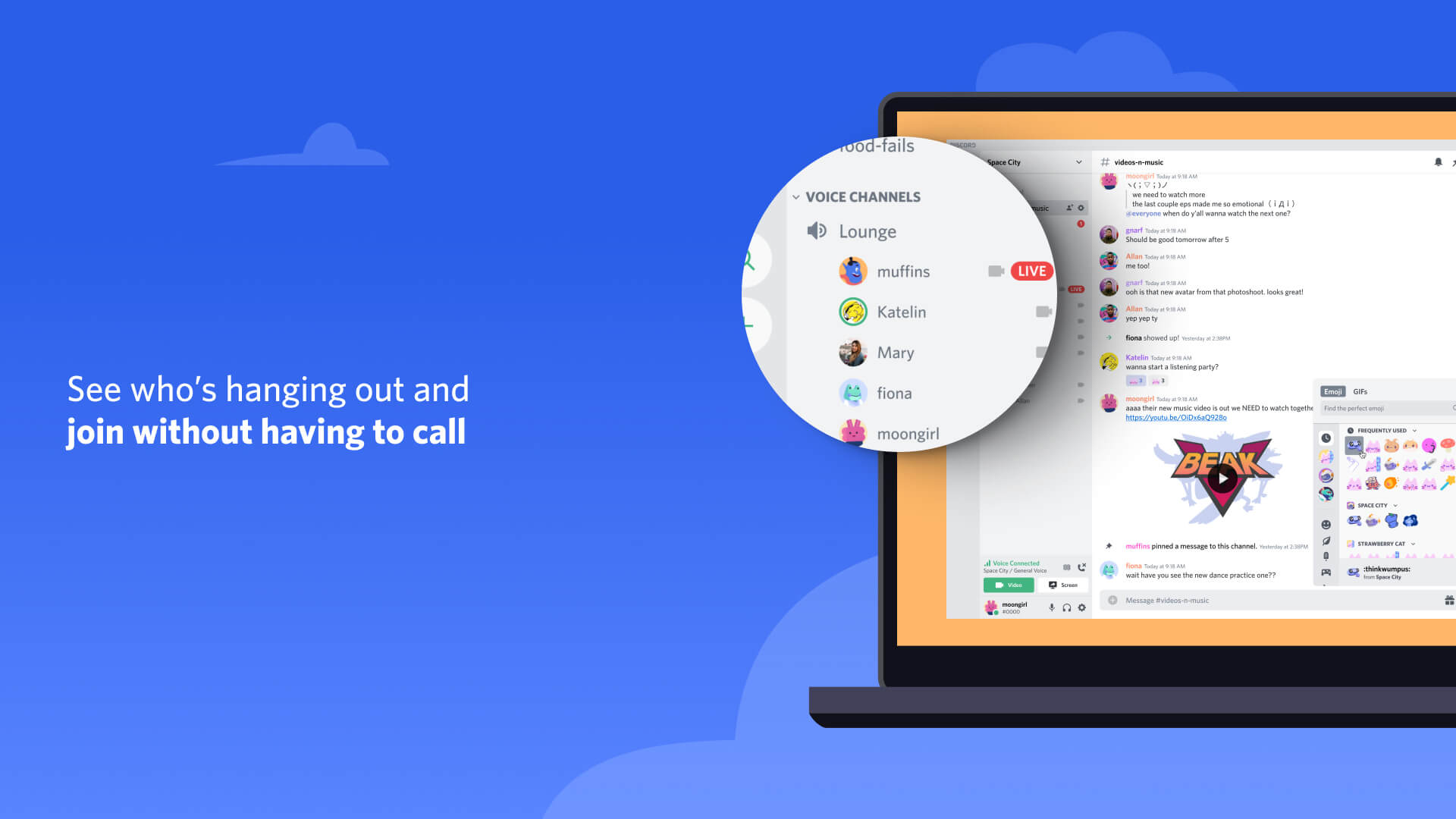
Streaming van games in Discord
Je kunt je scherm naar je vrienden en community op Discord streamen. Dit is niet zoals Twitch, YouTube of Facebook, waar dit openbaar zou zijn. Het is eerder een geavanceerde vorm van videochat. Je kunt streamen in een direct bericht via het Home-scherm of in een openbaar spraakkanaal op de server. Je stream blijft alleen op de server en het kanaal waarin je die bent begonnen. Je kunt de stream gebruiken om je voortgang in een spel met vrienden te delen, te pronken met loot of om hulp te vragen. Je kunt zelfs andere schermen streamen, zoals een paintprogramma. Je kunt de twee schermen echter niet combineren tot beeld-in-beeld terwijl je speelt. Tenzij je Nitro koopt, is een stream beperkt tot 720p en tot 30fps. Nitro-gebruikers kunnen tot op de resolutie van hun bronbestand streamen, met als maximum 60fps.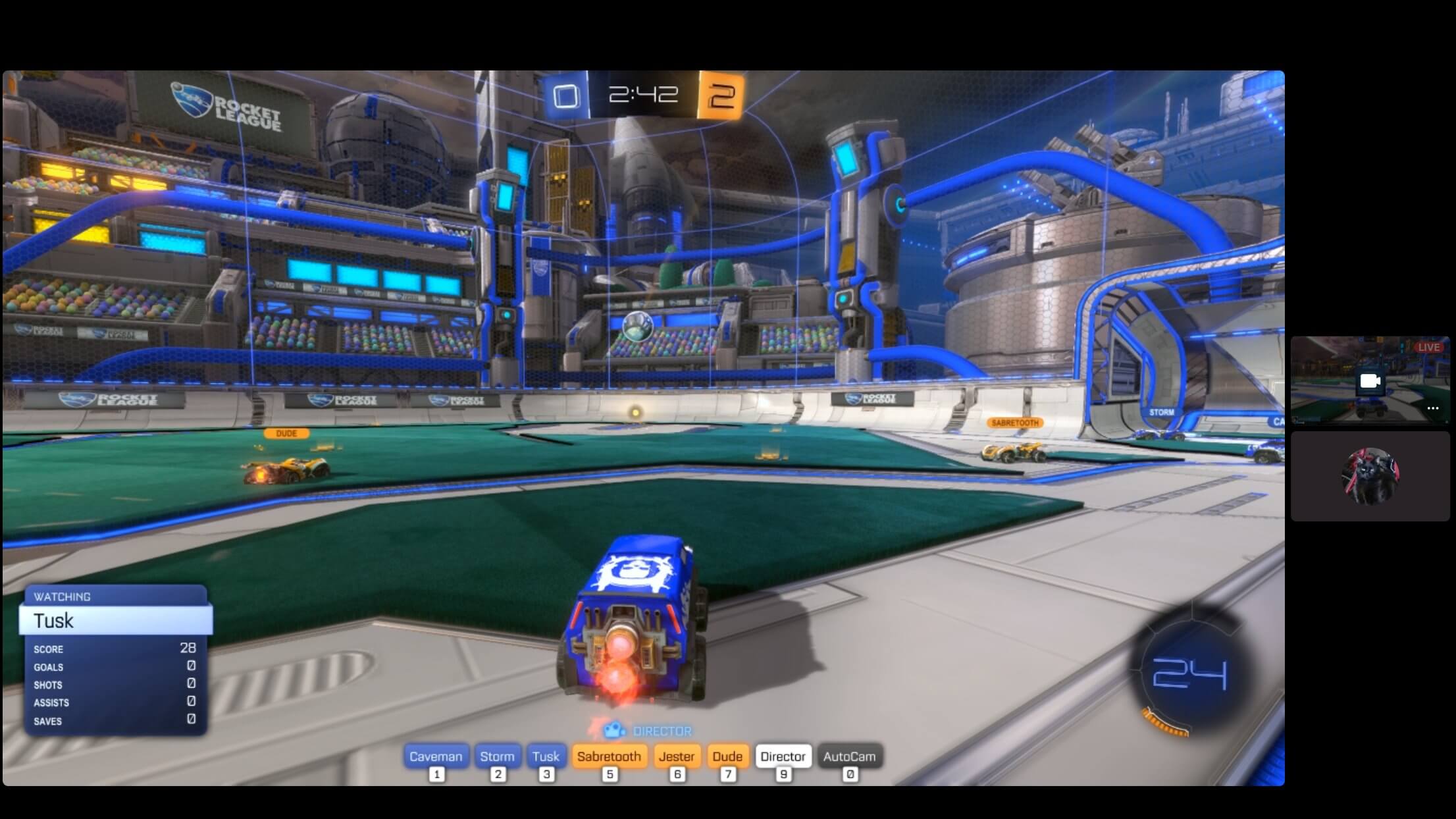
Wat is een openbare Discord-server?
Heel veel spellen hebben tegenwoordig een eigen Discord-server. Dit is een plek waar de ontwikkelaar informatie kan delen met fans, ze op de hoogte houdt van de voortgang van het spel, ondersteuning biedt en waar de community met elkaar kan praten. Je kunt lid worden door in de openbare servers te zoeken via de knop ‘Ontdekken’ of door een openbare uitnodiging te gebruiken. Het officiële Fortnite-kanaal heeft bijna 800.000 leden die screenshots delen, groepen zoeken en het spel bespreken. Voordat je in een van de servers kunt praten, moet je akkoord gaan met de vermelde regels. Je hoeft alleen maar de 14 regels te lezen (die onder andere vragen dat je geen persoonlijke informatie vrijgeeft, anderen niet lastigvalt of intimideert en geen links naar schadelijke websites plaatst) en te zeggen dat je akkoord gaat. Daarna kun je op relatief veilige wijze communiceren met de rest van de community. Bij schending van de regels kun je van de server worden geschopt en eventueel voorgoed geband worden.Wat zijn rollen op Discord?
Admins kunnen rollen instellen voor hun Discord-server. Dit is een krachtige manier om gebruikers in het gareel te houden. Ze kunnen rechten op de server beperken of juist ontgrendelen. Dit betekent dat je bijvoorbeeld een hulprol kunt aanmaken, die tekst-, spraak- en videokanalen kunnen aanmaken of vergrendelen, of gebruikers eruit kunnen zetten of kunnen dempen. Je kunt een rol maken die op elke gebruiker van de server wordt toegepast. Als je dus niet wilt dat iemand videochat gebruikt, kun je die functie voor iedereen uitschakelen. Er kan ook misbruik worden gemaakt van rollen, dus geef bepaalde machtigingen boven die van gewone gebruikers alleen aan personen die je vertrouwt.Privacyinstellingen op Discord
Zoals op elk modern softwareplatform kun je ook op Discord verschillende functies voor veiligheid en privacy inschakelen. Je kunt filteren van wie je berichten krijgt, iemand blokkeren als je het niet veilig vindt om met diegene te praten, en extra beveiligingsfuncties inschakelen. Op de site van Discord zelf vind je advies over hoe je veilig blijft op Discord. We raden je aan om daar regelmatig te controleren op updates.Discord Nitro
Met een gratis Discord-account krijg je al veel, maar je kunt ze ook steunen door een abonnement op Discord Nitro te kopen. Voor USD$ 9,99 per maand of US$ 99,99 per jaar krijg je grotere uploads (100 MB in plaats van 8 MB met een gratis account). Als je je game of scherm streamt, kun je boven de limiet van 720p en 30fps gaan, tot je schermresolutie (max. 60fps). Nitro-gebruikers kunnen ook geanimeerde avatars op hun profiel gebruiken en aangepaste emoji’s toevoegen op hun eigen servers.Download Discord gratis in de Epic Games Store en kom vandaag nog in contact met vrienden en je favoriete gamecommunity’s.