Nyheter
Hva er Discord og hva kan det brukes til?
C
Craig Pearson
En rike historie med talechat og spilling
Flerspillerspill er vanligvis bedre med talechat. Talechat lar deg planlegge, gjennomføre og le uten å måtte stave alt sammen. Tidligere VOIP-metoder («Voice over IP») før Discord har vært avhengig av programvare som Ventrilo og TeamSpeak. Selv om de var utmerket for sin tid og brukes fortsatt den dag i dag, blir de ikke brukt like ofte som Discord. Begge programmene krever at en server kjøres på en PC som klientene kan koble seg til. Både Ventrilo og TeamSpeak krever fortsatt at du kjenner til serverens adresse (enten en URL eller IP) som du må angi når du skal prøve å få tilgang til serveren. Når du eventuelt blir med, kan du bruke talechat for å prate med venner og andre spillere. Det var vel egentlig alt. Discord har forenklet denne kompliserte prosessen for kommunikasjon for spill på PC. Discords servere leveres av selskapet og krever ingen ytterligere installering av våre brukere. For å få tilgang til en Discord-server, kan du trykke på en invitasjon generert av serverens administrator. Det kan være en privat kobling sendt direkte til deg eller en offentlig kobling som alle andre kan trykke på for å bli med på serveren. Det er trygt og lar deg enkelt bygge et fellesskap. Men Discord skiller seg ut ved å legge til en rekke funksjoner i tillegg til grunnleggende tale- og teksttjenester.Hva er Discord?
Discord er en gratis kommunikasjonsapp som lar deg dele tale, video og tekst med venner, spillfellesskap og utviklere. Det har millioner av brukere som gjør det til den mest populære måten å kommunisere med andre mennesker på nett. Discord kan brukes på nesten alle populære plattformer og enheter, som bl.a. Windows, macOS, Linux, iOS, iPadOS, Android og via nettlesere.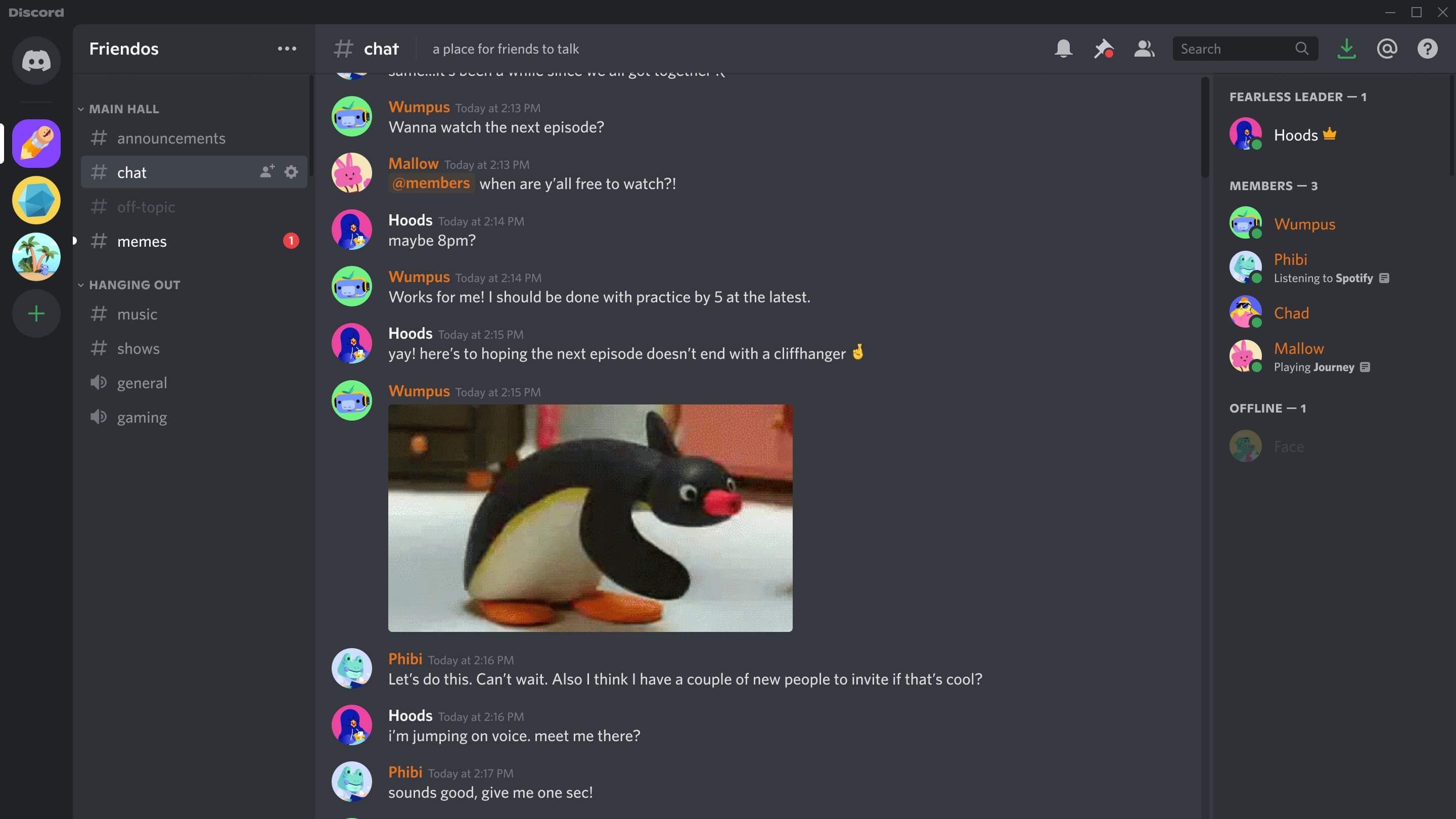
Hva brukes Discord til?
Kommunikasjon! Alle kan opprette en gratis Discord-server til en rekke forskjellige formål. Du kan bruke det til å bringe venner sammen i en tekst- eller talechat. Bruk det til å laste opp GIF-animasjoner, dele memes og skjermbilder eller prate om dagen din. Eller du kan bruke Discord mens du spiller, og bruke talekanalene til å planlegge ting eller når du bare skal lage noen teite lyder. Sitter du fast i et spill? Du kan strømme spillet ditt til venner, så de kan gi deg råd eller, mest sannsynlig, le av hvor dårlig du er til å sikte. Spillutviklere og utgivere bruker ofte Discord som et sted for deling av spillnyheter og informasjon med fellesskapet sitt. Du kan se konseptbilder, nye skjermbilder og til og med få tilgang til spill på Discord.Hvordan kan jeg begynne å bruke Discord?
Når Discord starter, får du se hovedmenyen. Her kan du se vennelisten din i hovedvinduet, og til venstre på skjermen kan du se alle serverne du har blitt med på. Du trenger noen å snakke med! Alle brukere har en unik Discord-ID, som består av et unikt brukernavn og ID-nummer som de kan dele med deg. Du kan bruke «Legg til venn»-knappen øverst på hovedmenyen for å koble deg til dem. Hvis de godtar venneforespørselen, kan du starte en tekst-, tale- eller videochat med dem på denne skjermen. Du kan til og med legge til andre i chatten, men hvis du planlegger å gjøre det ofte, så er det kanskje best å gjøre det i en server.Hvordan oppretter jeg en Discord-server?
Det er veldig enkelt å opprette en server, og det er helt gratis. Servere er oppført helt til venstre i Discord-klienten. Hvis du ikke har blitt med i en, kan du trykke på «Legg til server»-knappen. Den lar deg opprette din egen server ved å følge noen instrukser og ferdige maler som Discord tilbyr. Du trenger bare å svare på noen spørsmål om formålet med serveren, hvorvidt den er offentlig (alle kan bli med) eller privat (for venner), gi den et navn og voila, du har nå opprettet en server. Du har full kontroll over serverens innstillinger. For å legge til andre brukere, kan du høyreklikke på listen over kanaler til venstre på serverskjermen og velge «Inviter brukere». Dette lar deg invitere venner fra vennelisten. Du kan også opprette en kobling som lar alle som har tilgang til den komme til serveren uten å bli direkte invitert av deg. Koblingen, når den åpnes i en nettleser, dirigerer brukere direkte til serveren din i appen. Du kan opprette tekst- og tale-kanaler, som lar brukere på serveren kommunisere med tekst og tale i forskjellige deler av kanalen din. På den måten forstyrrer ikke brukere som spiller Rocket League de som spiller Fall Guys. Du kan sparke ut problematiske brukere fra serveren eller forfremme de gode ved å bruke administratorverktøyet som du har tilgang til.Discord-talechat
Du kan chatte med venner direkte via Discords direktemeldingssystem på hovedmenyen. Du kan starte et taleanrop ved å høyreklikke på navnet til en venn og velge «Anrop». De vil bli varslet om anropet, og dere kan nå prate gratis så lenge dere ønsker. Du trenger hodetelefoner og en mikrofon for å gjennomføre anropet. Servere har talekanaler. Det er her grupper med brukere kan bli med og snakke sammen på samme tid. Det er som om dere alle er i samme rom, som gjør det enklere å koordinere ting i forskjellige spill. Det gjør flerspillerspill mye enklere. Disse er vanligvis tilgjengelig for alle brukerne på serveren, men det er ofte sånn at serverne angir spesifikke bruksområder for kanalene sine. De kan være dedikert til bestemte spill, til og med bestemte spillmoduser – hvis brukere ønsker å spille forskjellige moduser i det samme spillet. Derfor kan du ha en for Fortnite Battle Royal-spillere, mens Fortnite Creative-spillere bruker en annen kanal. Talekommunikasjon slås på automatisk når du blir med i en talekanal, så du vil høre alle som kringkaster i den kanalen. Talechat har litt forskjellige innstillinger. Du kan konfigurere det til å bruke «trykk-for-tale», som betyr at den kun kringkaster mikrofonen din når du holder inne en tast, eller du kan sette den til å aktiveres når den hører stemmen din på et spesifikt lydnivå. Du kan også la mikrofonen din være «åpen», som betyr at den er aktiv hele tiden.Discord-tekstchat
En Discord-server kan ha flere tekstkanaler. Fellesskapet bruker de vanligvis for å stille og svare på spørsmål, dele vitser og memes, og delta i samtaler/diskusjoner uten å måtte bruke en mikrofon. En ny Discord-server starter med en generell kanal, men administratorer kan opprette flere kanaler for ulike formål. Disse kan inkludere serverkunngjøringer og regler, eller spesifikke spillrelaterte samtaler, som f.eks. en egen Fortnite-kanal. Det er opp til administratoren og serverbrukerne å avgjøre dette. Tekstkanaler kan være «skrivebeskyttet», som er hendig for en Regler-kanal. De fleste tekstkanaler er åpne for brukere å bruke fritt, og det er ikke et chattefilter som blokkerer vulgært/upassende språk, selv om det er et filter som vil forsøke å blokkere upassende bilder som blir lastet opp.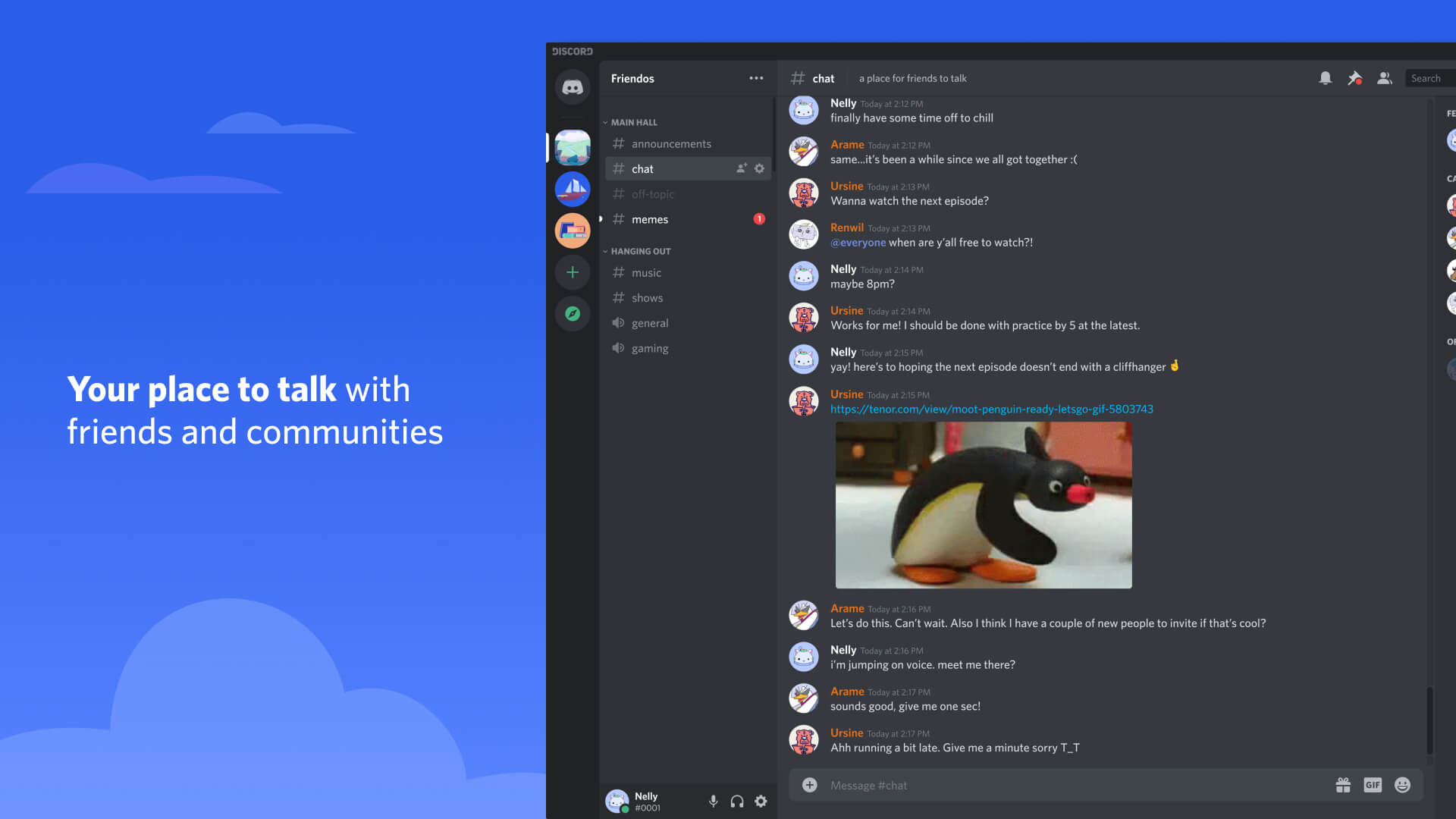
Discord-videochat
Discord støtter også videochat, hvis du har et kamera koblet til. Akkurat som talechat, kan du starte et anrop med en venn fra vennelisten din eller direktemeldinger på hovedmenyen til appen. Videoanrop-ikonet, formet som et kamera, starter et direkte anrop med den du har valgt fra vennelisten din. Servere kan også være vertskanal for gruppevideosamtaler for opptil 25 brukere. De kan også startes i en talekanal. Etter at du har blitt med, kan du slå på kameraet for enten å starte eller bli med i en videochat. De kan på mange måter minne om et Zoom-anrop, og kan brukes til bl.a. ting som store møter.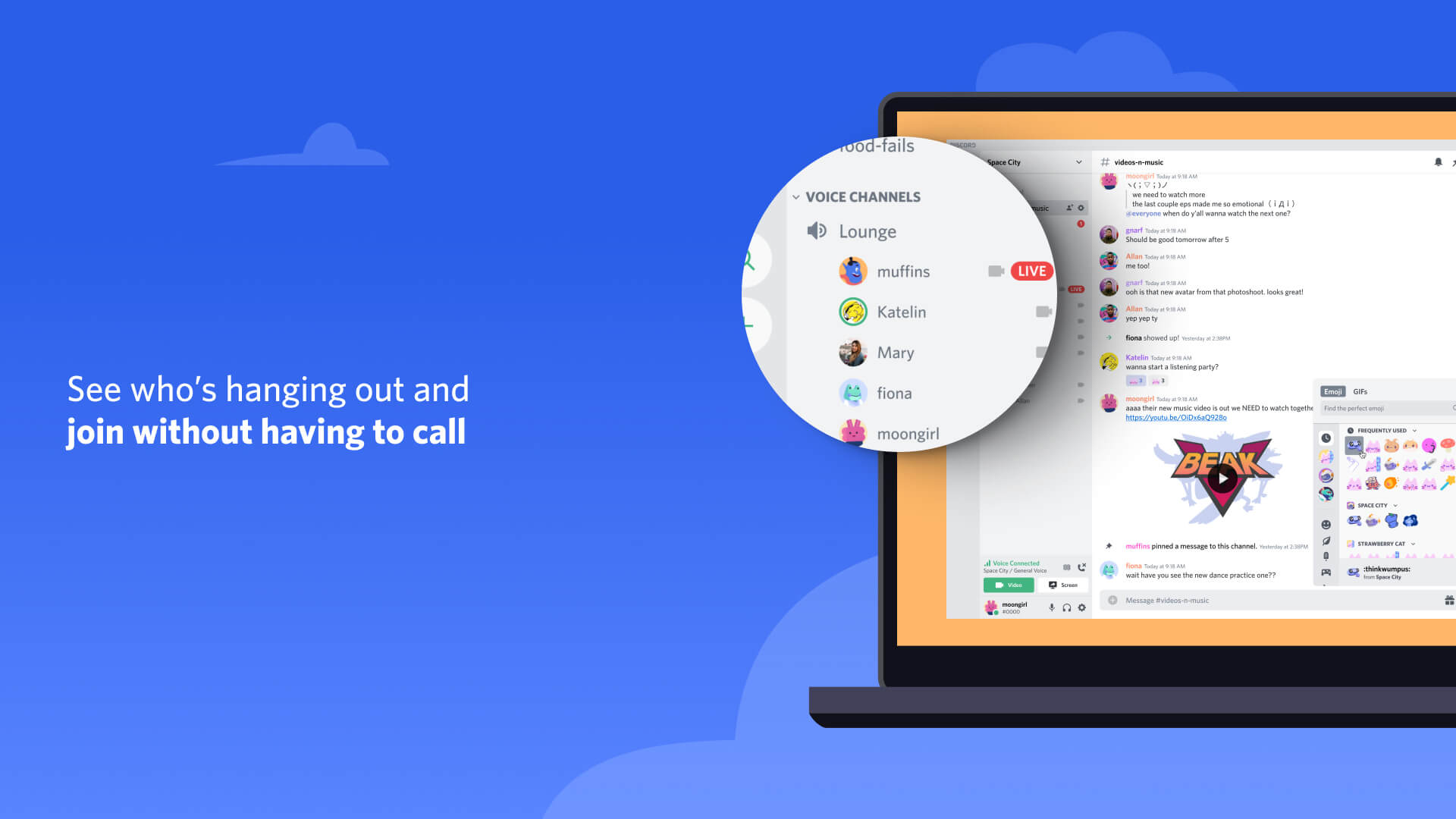
Spillstrømming i Discord
Du kan strømme skjermen din til Discord-venner og fellesskapet. Dette er ikke som Twitch, YouTube eller Facebook, hvor det er ment for offentlig visning. Det er en mer avansert versjon av videochat. Du kan gjøre det i direktemeldinger via hovedmenyen eller i en offentlig talechat på serveren. Det er begrenset til serveren og kanalen du startet å strømme på. Du kan bruke det til å dele fremgangen din i et spill med venner, eller for å vise karakteren din og utstyret dens, eller for å be om hjelp. Du kan til og med strømme andre skjermer, som f.eks. bilderedigeringsprogramvare. Selv om du kan strømme en skjerm ved siden av videostrømmen din, kan du ikke kombinere skjermene til et overlegg av det du spiller – som et bilde-i-bilde. Strømming er begrenset til 720p og opptil 30 bilder i sekundet, med mindre du kjøper Nitro. Nitro-brukere kan strømme i oppløsningen til videokilden og hele 60 bilder i sekundet.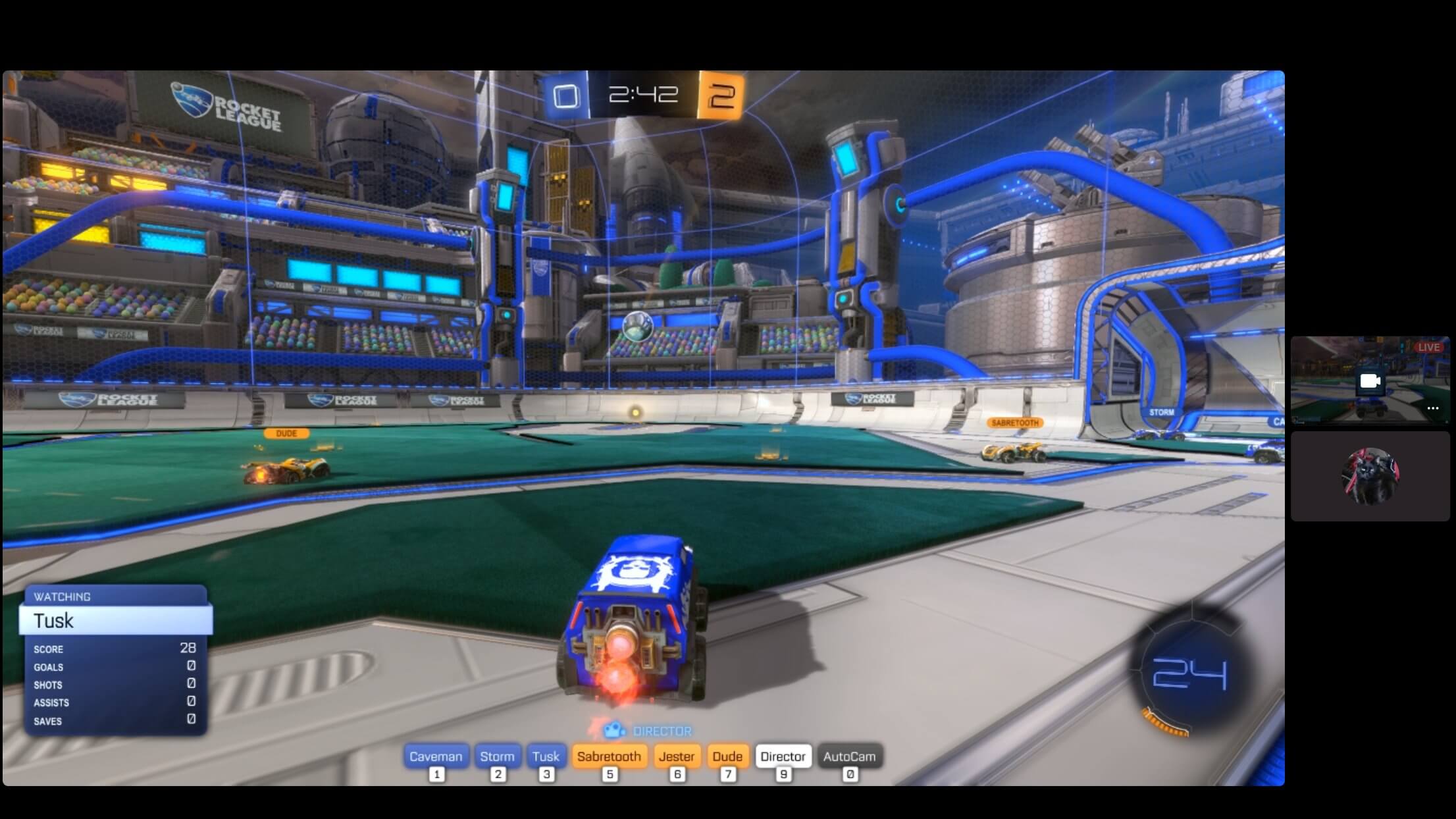
Hva er en offentlig Discord-server?
Mange spill har nå sin egen Discord-server. De er et sted hvor utviklere kan dele informasjon med fans, oppdatere dem om spillets fremgang, tilby kundestøtte og la fellesskapet kommunisere med hverandre. Du kan enten bli med ved å søke gjennom offentlige servere med «Utforsk offentlige servere»-knappen eller bli med via en offentlig invitasjon. The Official Fortnite Channel har nesten 800 000 medlemmer som deler skjermbilder, er på utkikk etter grupper og diskuterer spillet. Du må godta de oppførte reglene før du kan kommunisere i en av kanalene på serveren. Alt du trenger å gjøre er å lese de 14 reglene – som bl.a. omhandler å ikke dele personlig informasjon, ikke trakassere andre eller sende koblinger til skadelige nettsteder – og godta disse reglene. Ved å gjøre dette får du tillatelse til å delta i fellesskapet på en relativt sikker måte. Hvis du bryter reglene, kan du bli sparket ut og forbli utestengt fra serveren.Hva er Discord-roller?
Administratorer kan opprette roller på Discord-serveren sin. Dette er en effektiv måte å sørge for at brukere følger reglene. De kan begrense eller innvilge tillatelser på tvers av serveren. Dette betyr at du kan opprette en roller som har muligheten til å opprette eller låse tekst-, tale- og videokanaler, samt sparke ut eller dempe brukere. Du kan opprette en rolle som gjelder hver eneste bruker i serveren, så hvis du ikke vil at noen skal kunne bruke videochat på serveren, kan du deaktivere denne funksjonen for alle. Roller kan misbrukes, så det anbefales at enhver høyere funksjon over det en normal bruker bør ha tilgang til kun tildeles de du stoler på.Personvernkontroll på Discord
Akkurat som alle andre moderne programvarer, byr Discord på en rekke sikkerhets- og personvernfunksjoner du kan benytte deg av. Du kan filtrere hvem du mottar meldinger fra, blokkere de du ikke vil prate med og aktivere ytterligere sikkherhetsfunksjoner. Discords nettsted har anbefalinger for hvordan du sikrer din bruk av Discord. Vi anbefaler at du sjekker disse jevnlig for oppdateringer.Discord Nitro
Du får tilgang til mye med en gratis Discord-konto, men du kan også bistå dem ved å kjøpe et Discord Nitro-abonnement. For 9,99 USD per måned, eller 99,99 USD i året, får du tilgang til større opplastinger (100 MB der en ordinær gratiskontos kun har 8 MB). Hvis du strømmer spillet eller skjermen din, kan du overgå grensen på 720p og en bildefrekvens på 30 bilder i sekundet, og benytte deg av spesifikasjoner som samsvarer med skjermens utdata på opptil 60 bilder i sekundet. Nitro-brukere kan benytte seg av animerte avatarer på profilen sin og legge til egendefinerte uttrykksikoner på servere de eier.Last ned Discord gratis på Epic Games Store og begynn å kommunisere med venner og dine favoritt spillfellesskap i dag.