Notícias
O que é o Discord e para que serve?
C
Craig Pearson
História do chat por voz e os jogos
Os jogos multijogador costumam ser muito melhores com chat por voz. Assim, podes planear, executar e rir em equipa, sem teres de escrever tudo no teclado. Antes do Discord, os métodos mais comuns de voz sobre o protocolo de Internet, ou VOIP (Voice Over IP), eram programas como o Ventrilo e o TeamSpeak. Embora, na altura, fossem excelentes — e ainda são usados atualmente — já não são tão usados quanto o Discord. Ambos programas exigiam que houvesse um servidor a correr num PC, ao qual os clientes se ligavam. Tanto o Ventrilo como o TeamSpeak continuam a exigir que saibas o endereço do servidor (seja um URL ou um IP) que introduzes quando tentas aceder ao servidor. Assim que consegues entrar, podes falar por voz com os amigos e outros jogadores. E, basicamente, é isso. O Discord simplificou o complicado processo de alojamento das comunicações de uma comunidade de jogos no PC. Os servidores do Discord são alojados pela empresa e não requerem qualquer instalação adicional por parte dos seus utilizadores. Para aceder a um servidor Discord, basta clicar num convite criado pelo administrador do servidor. Pode ser uma hiperligação privada partilhada diretamente contigo ou uma hiperligação pública em que qualquer pessoa pode clicar para entrar no servidor. É seguro e permite-te criar facilmente uma comunidade. Mas o Discord acrescenta uma série de funcionalidades aos serviços básicos de chat por voz e texto que o destaca.O que é o Discord?
O Discord é uma aplicação de comunicação gratuita que te permite partilhar conversas de voz, vídeo e texto com amigos, comunidades de jogos e programadores. Conta com centenas de milhões de utilizadores, o que o torna uma das formas mais populares de te conectares com outras pessoas online. O Discord pode ser utilizado em praticamente todas as plataformas e dispositivos mais populares, incluindo Windows, macOS, Linux, iOS, iPadOS, Android e também através dos navegadores Web.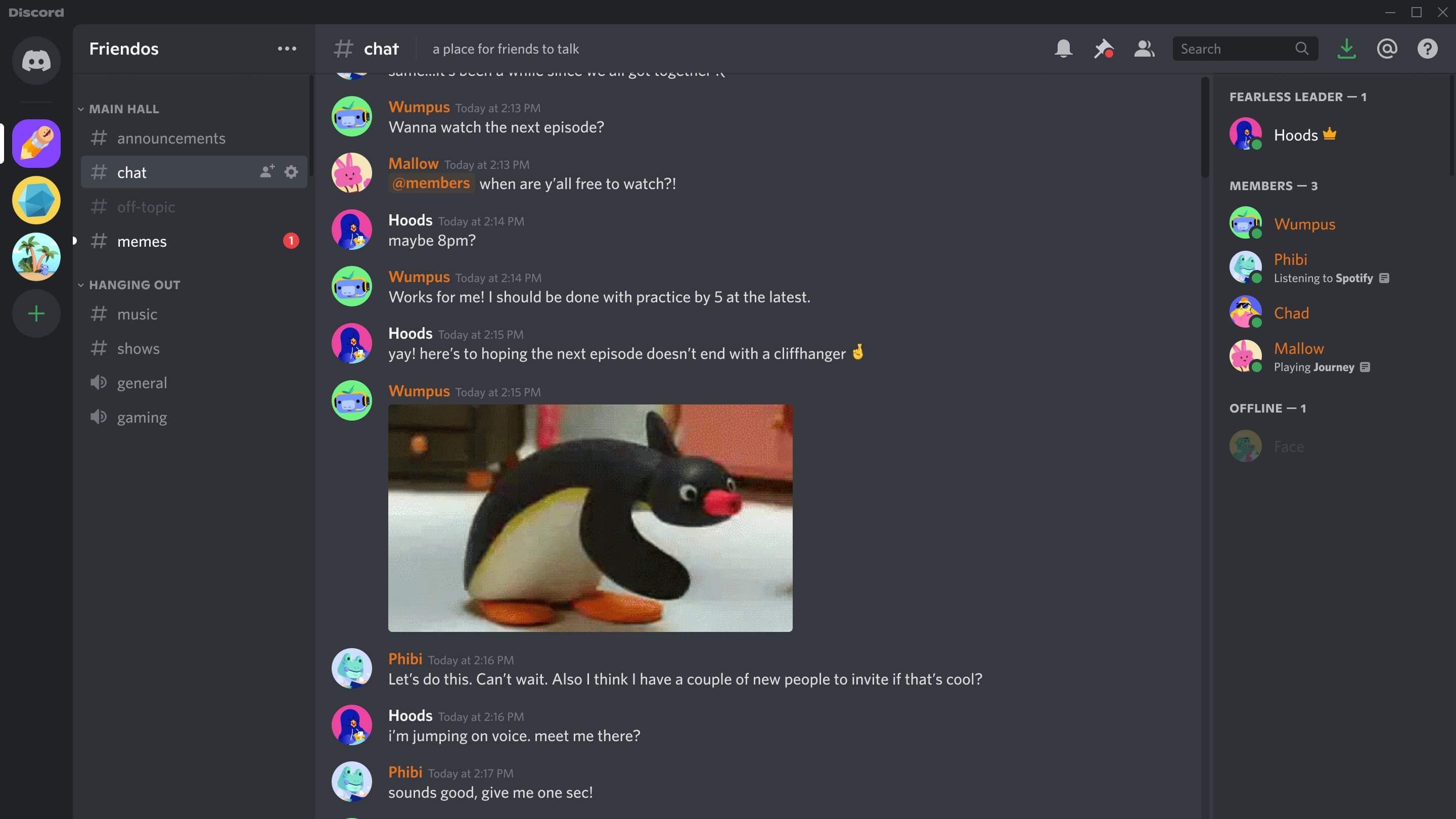
Para que serve o Discord?
Para comunicar! Qualquer pessoa pode criar gratuitamente um servidor no Discord, seja qual for o motivo. Podes usá-lo simplesmente para juntar amigos num grupo de chat de texto ou de voz. Usa-o para partilhar GIF, memes, capturas de ecrã ou apenas para conversar sobre o teu dia. Ou, então, podes deixá-lo a correr enquanto jogas, usando os canais de voz para planear estratégias, ou fazer sons parvos. Estás a perder no jogo? Podes transmitir o teu jogo em direto para os teus amigos, que podem dar-te conselhos ou, mais provavelmente, rir-se da tua pontaria desastrada. Os programadores e editoras de jogos usam frequentemente o Discord como espaço para partilhar conteúdos exclusivos com as suas comunidades. Podes ver as artes conceituais, novas capturas de ecrã e até receber acesso antecipado a jogos diretamente no Discord.Como começar a usar o Discord?
Quando o Discord abre, apresenta o ecrã de “Início”. Aqui, podes ver a tua lista de amigos na janela principal e, à esquerda do ecrã, os servidores a que aderiste. Vais precisar de alguém com quem falar! Cada utilizador tem um identificador único (tag) do Discord, composto por um nome de utilizador, sensível a maiúsculas/minúsculas, e um número de ID, que pode ser partilhado contigo. O botão “Adicionar amigo”, no topo do ecrã inicial, permite-te conectar com outros. Se aceitar o teu pedido de amizade, podes começar a conversar com essa pessoa por texto, voz ou vídeo diretamente a partir deste ecrã. Podes até adicionar outras pessoas à conversa, mas, se planeias fazer isso com frequência, o ideal será fazê-lo num servidor.Como criar um servidor no Discord?
É muito fácil criar um servidor e é completamente gratuito. Os servidores estão listados no lado esquerdo da aplicação do Discord. Se ainda não te juntaste a nenhum, podes clicar no botão “Adicionar um servidor”. Isto permite-te criar o teu próprio servidor muito facilmente, seguindo as instruções e os modelos já criados pelo Discord. Basta responderes a algumas perguntas sobre o objetivo do servidor, se é público (qualquer pessoa pode entrar) ou privado (para amigos), dás-lhe um nome e crias um servidor. Terás controlo absoluto sobre as definições do servidor. Para adicionar outras pessoas, clica com o botão direito do rato na lista de canais à esquerda do ecrã do servidor e seleciona “Convidar pessoas”. Isto permite-te convidar diretamente amigos da tua lista de amigos. Poderás também criar uma hiperligação que permitirá a qualquer pessoa que a tenha entrar no servidor sem ser diretamente convidada por ti. A hiperligação, quando colocada na barra de URL do browser, encaminhará as pessoas para o teu servidor na aplicação. Podes criar canais de conversação de texto e voz, permitindo que os utilizadores do servidor conversem por voz e texto fora do canal principal. Desta forma, as pessoas que estão a jogar Rocket League não interrompem os jogadores de Fall Guys. Podes expulsar os jogadores problemáticos do servidor ou promover os bons jogadores para que usem as ferramentas de administração do servidor às quais tens acesso.Conversa por voz do Discord
Podes conversar com amigos diretamente através do sistema de mensagens diretas do Discord no ecrã inicial. Podes iniciar uma chamada de voz clicando com o botão direito do rato no nome de um amigo e escolhendo “chamar”. A pessoa será avisada da tua chamada e poderás falar gratuitamente o tempo que quiseres. Irás precisar de um par de auscultadores e de um microfone para fazer a chamada. Os servidores têm canais de voz. É aqui que os grupos de utilizadores se juntam e podem falar uns com os outros ao mesmo tempo. É como se estivessem todos juntos na mesma sala, o que vos permite coordenar mais facilmente nos jogos. Isto torna os jogos multijogador muito mais fáceis. Estes estão normalmente disponíveis para todos os utilizadores do servidor, embora muitas vezes os servidores definam utilizações específicas para cada canal. Podem ser utilizados para um jogo específico ou mesmo para um modo de jogo específico, se as pessoas quiserem jogar o mesmo jogo, mas não o mesmo modo. Assim, podes ter um canal para os jogadores do Fortnite Battle Royale, enquanto os jogadores do Modo Criativo do Fortnite estão noutro canal. Se entrares num canal de voz, as comunicações de voz serão automaticamente ativadas, permitindo-te ouvir qualquer pessoa que esteja a transmitir nesse canal. A conversa por voz tem algumas definições. Podes configurá-la para “apertar para falar”, o que significa que o microfone só será transmitido quando pressionares uma tecla, ou podes configurá-la para transmitir quando esta ouvir a tua voz a um certo volume. Podes também deixar o teu microfone “aberto”, o que significa que este estará sempre a transmitir.Conversa por texto do Discord
Um servidor do Discord pode ter vários canais de texto. Normalmente, são utilizados para a comunidade fazer e responder a perguntas, partilhar piadas e memes e conversar sem ter de utilizar um microfone. Um novo servidor no Discord começa com um canal geral, mas os administradores podem criar vários canais com objetivos específicos. Estes podem incluir anúncios e regras do servidor, ou conversas específicas relacionadas com jogos, como um canal para o Fortnite. Cabe ao administrador e aos utilizadores do servidor definir. Os canais de texto podem ser “só de leitura”, o que será o indicado para um canal de regras. A maioria dos canais de texto estará aberta para ser utilizada pelos utilizadores e não existe um filtro de conversa para bloquear linguagem ofensiva, embora exista um filtro que tentará bloquear a publicação de imagens explícitas.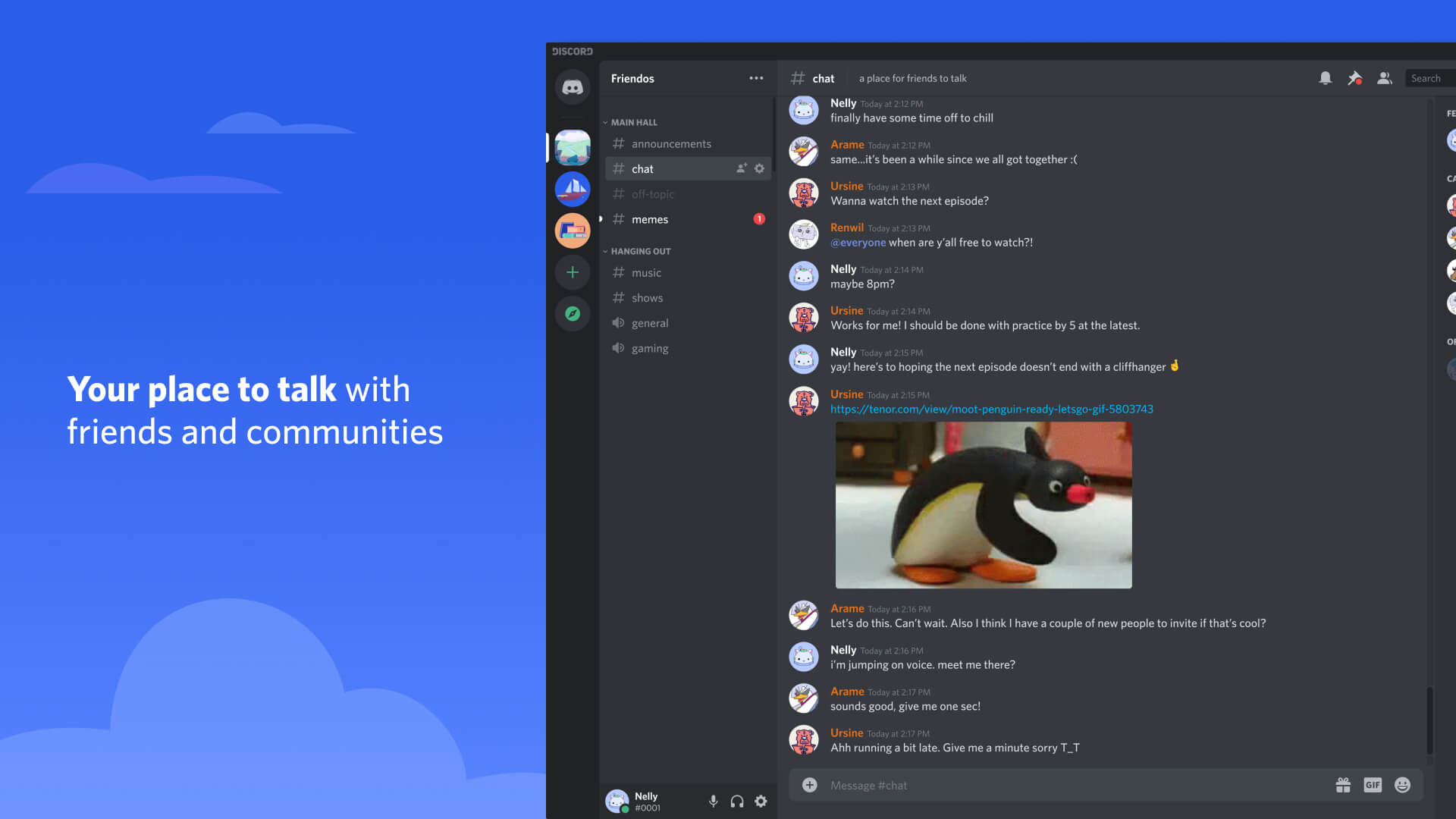
Conversa por vídeo do Discord
Se tiveres uma câmara ligada, o Discord também é compatível com conversas por vídeo. Tal como nas conversas de voz, podes iniciar uma chamada com um amigo da tua lista a partir da lista de amigos ou das mensagens diretas na secção “Início” da aplicação. O ícone da videochamada, com a forma de uma câmara, inicia uma chamada direta com a pessoa que selecionaste na lista de amigos. Os servidores permitem também realizar videochamadas de grupo até 25 pessoas. Estas podem ser iniciadas em qualquer canal de voz. Depois de entrares, podes ligar a tua câmara para iniciares ou te juntares a uma conversa por vídeo. São muito parecidas com as chamadas de Zoom e podem ser utilizadas para organizar grandes reuniões.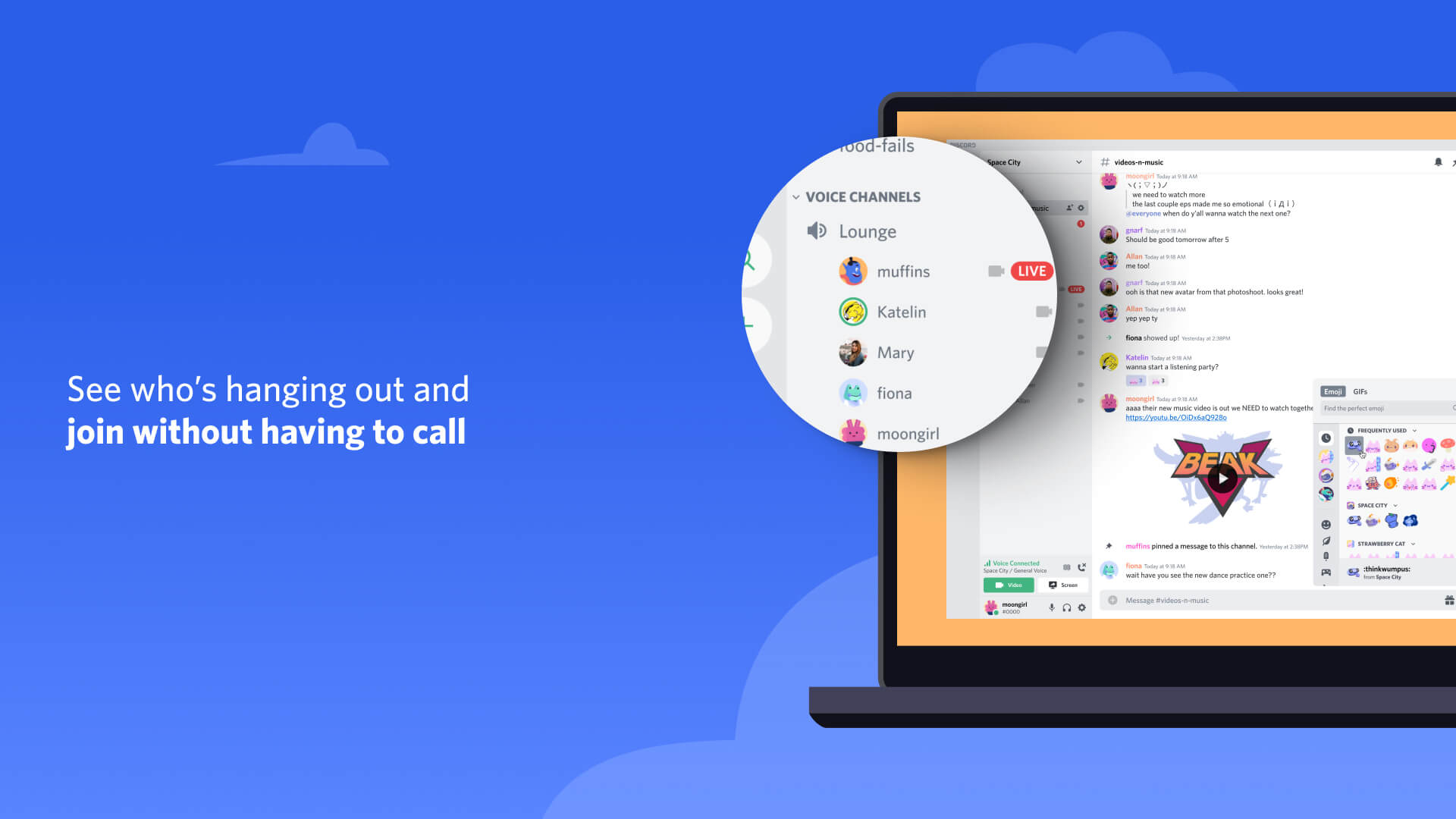
Transmissão de jogos no Discord
Podes transmitir o teu ecrã para os teus amigos do Discord e para a comunidade. Isto não é como o Twitch, o YouTube ou o Facebook, onde se pretende que seja uma emissão pública. É mais como uma versão avançada da conversa por vídeo. Podes fazê-lo através de uma mensagem direta no ecrã inicial ou numa conversa de voz pública no servidor. É totalmente limitada ao servidor e ao canal no qual começaste a transmitir. Podes utilizá-lo para partilhar o teu progresso num jogo com os teus amigos, ou para mostrar algum equipamento, ou para pedir ajuda. És até capaz de transmitir outros ecrãs, como um programa de pintura. Embora possas transmitir um ecrã em simultâneo com a tua transmissão de vídeo, não é possível combinar os ecrãs para sobrepor a tua imagem sobre a reprodução do vídeo. A não ser que compres o Nitro, as transmissões estão limitadas a 720p e até 30 fps. Os utilizadores do Nitro podem transmitir até à sua resolução de origem a 60 fps.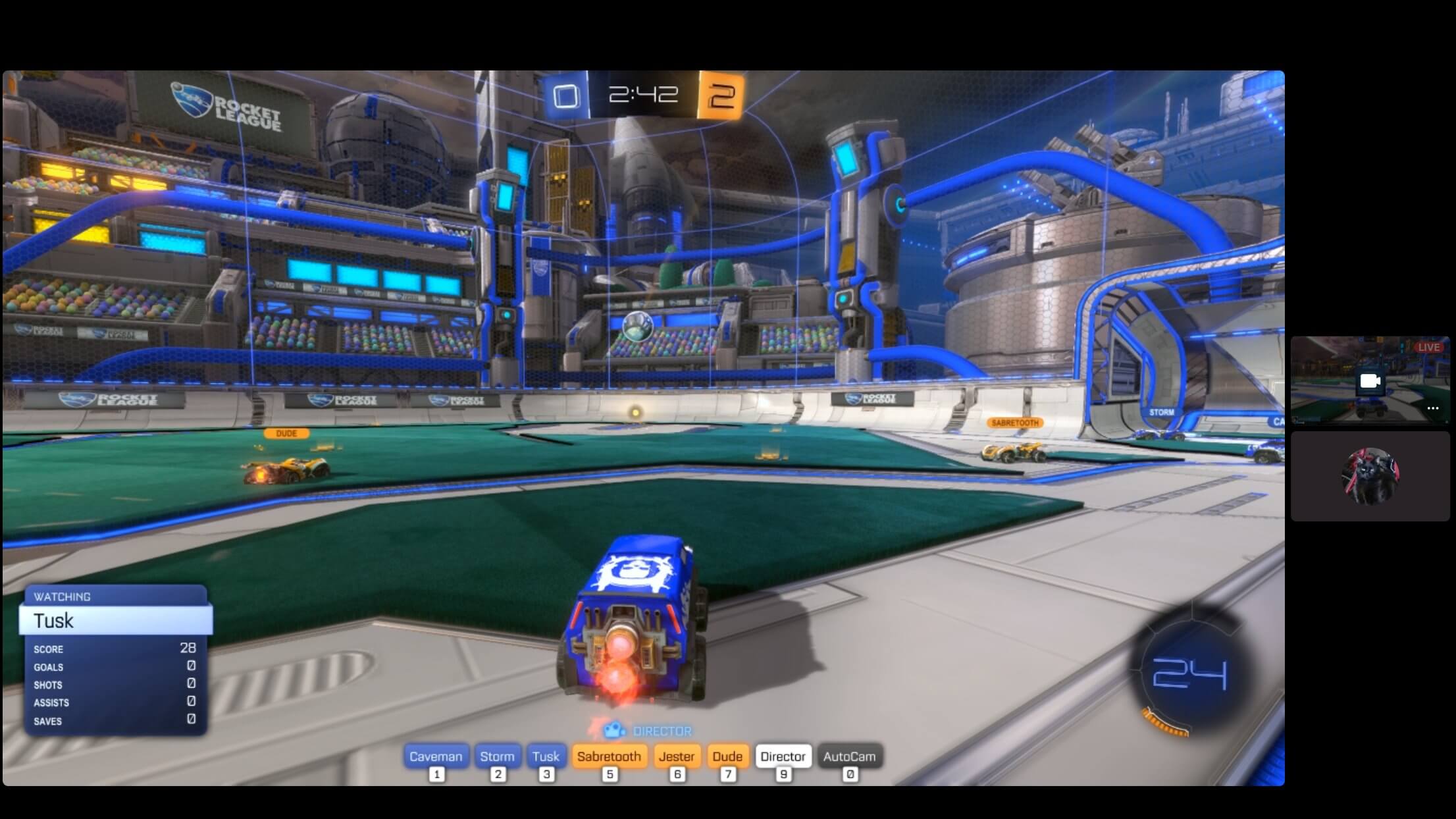
O que é um servidor do Discord público?
Atualmente, imensos jogos têm o seu próprio servidor do Discord. São um local onde o criador pode partilhar informações com os fãs, mantê-los informados sobre o progresso do jogo, prestar apoio ao cliente e permitir que a comunidade fale entre si. Podes entrar pesquisando os servidores públicos com o botão “Explorar servidores públicos” ou entrando através de um convite público. O canal oficial do Fortnite tem quase 800 000 membros que partilham imagens de ecrã, procuram grupos e conversam sobre o jogo. Antes de poderes falar em qualquer um dos servidores, terás de concordar com as regras apresentadas. Basta ler as 14 regras, as quais incluem: não dar informações pessoais, não molestar os outros, não colocar hiperligações para sites perigosos e dizer que concordas com elas. Ao fazê-lo, vais poder interagir com a comunidade de forma relativamente segura. Se violares as regras, poderás ser expulso e proibido de voltar a entrar no servidor.O que são cargos no Discord?
Os administradores podem criar cargos para o seu servidor do Discord. Esta é uma forma eficaz de manter os outros utilizadores fora de sarilhos. Estes podem limitar ou desbloquear permissões no servidor. Isto significa que podes criar um papel de ajudante com capacidades para criar ou bloquear canais de texto, voz e vídeo e expulsar ou silenciar utilizadores. Podes criar uma função que é aplicada a cada utilizador do servidor, por isso, se não quiseres que ninguém utilize a conversa por vídeo, esta pode ser desativada para todos. Os cargos são passíveis de abuso, pelo que quaisquer poderes acima de um utilizador normal só devem ser atribuídos a alguém em quem confies.Controlos de privacidade do Discord
Como qualquer plataforma de software moderna, o Discord tem uma série de funcionalidades de segurança e privacidade que podes ativar. Podes filtrar as pessoas de quem recebes mensagens, bloquear qualquer pessoa com quem não te sintas seguro para falar e ativar funcionalidades de segurança adicionais. O próprio site do Discord tem conselhos sobre como proteger a tua presença no Discord. Aconselhamos-te a verificar regularmente quaisquer atualizações.Discord Nitro
Obténs muito com uma conta Discord gratuita, mas também podes apoiá-los comprando uma subscrição Discord Nitro. Por 9,99 $ por mês ou 99,99 $ por ano, podes ter acesso a carregamentos maiores (100MB em comparação com os 8MB de uma conta gratuita). Se transmitires o teu jogo ou ecrã, podes ir além dos limites de 720p e 30 fps, correspondendo à definição do teu ecrã e com até 60 fps. Os utilizadores do Nitro podem ter avatares animados no seu perfil e adicionar emojis personalizados a qualquer servidor que possuam.Transfere o Discord gratuitamente na Epic Games Store e começa já hoje a ligar-te aos teus amigos e às tuas comunidades de jogo favoritas.