Știri
Ce este Discord și pentru ce este folosit?
C
Craig Pearson
Istoricul chatului de voce și al jocurilor
Jocurile multiplayer sunt de obicei mai bune cu chatul de voce. Astfel, poți face planuri, le poți executa și te poți distra cu alți jucători, fără a fi nevoie să scrii totul. Metodele VOIP anterioare (voce prin IP) înainte de Discord includeau programe precum Ventrilo și TeamSpeak. Deși erau excelente pentru vremea lor și sunt încă în uz astăzi, probabil vei vedea că nu sunt la fel de utilizate precum Discord. Ambele programe necesitau un server care rulează pe un PC, la care se conectează clienții. Atât Ventrilo, cât și Teamspeak necesită în continuare cunoașterea adresei serverului (fie o adresă URL, fie un IP), pe care o introduci atunci când încerci să accesezi serverul. După ce te alături, poți discuta prin chatul de voce cu prietenii și alți jucători. Cam asta e tot. Discord a simplificat procesul complicat de găzduire a comunicării între membrii unei comunități de jocuri pe PC. Serverele Discord sunt găzduite de companie și nu necesită nicio instalare suplimentară de către utilizatori. Pentru a accesa un server Discord, dă clic pe o invitație generată de administratorul serverului. Ar putea fi un link privat, care ți-a fost trimis în mod direct, sau un link public, pe care oricine poate da clic pentru a se alătura serverului. Este sigur și îți permite să construiești cu ușurință o comunitate. Dar Discord adaugă o mulțime de funcții la serviciile de chat de voce și text de bază, care îl fac să iasă în evidență.Ce este Discord?
Discord este o aplicație de comunicare gratuită care îți permite să discuți prin chat de voce, video și text cu prietenii, comunitățile de jocuri și dezvoltatorii. Are sute de milioane de utilizatori, ceea ce îl face una dintre cele mai populare moduri de a intra în legătură cu utilizatorii online. Discord poate fi folosit pe aproape orice platformă și dispozitiv popular, inclusiv Windows, macOS, Linux, iOS, iPadOS, Android și prin browsere web.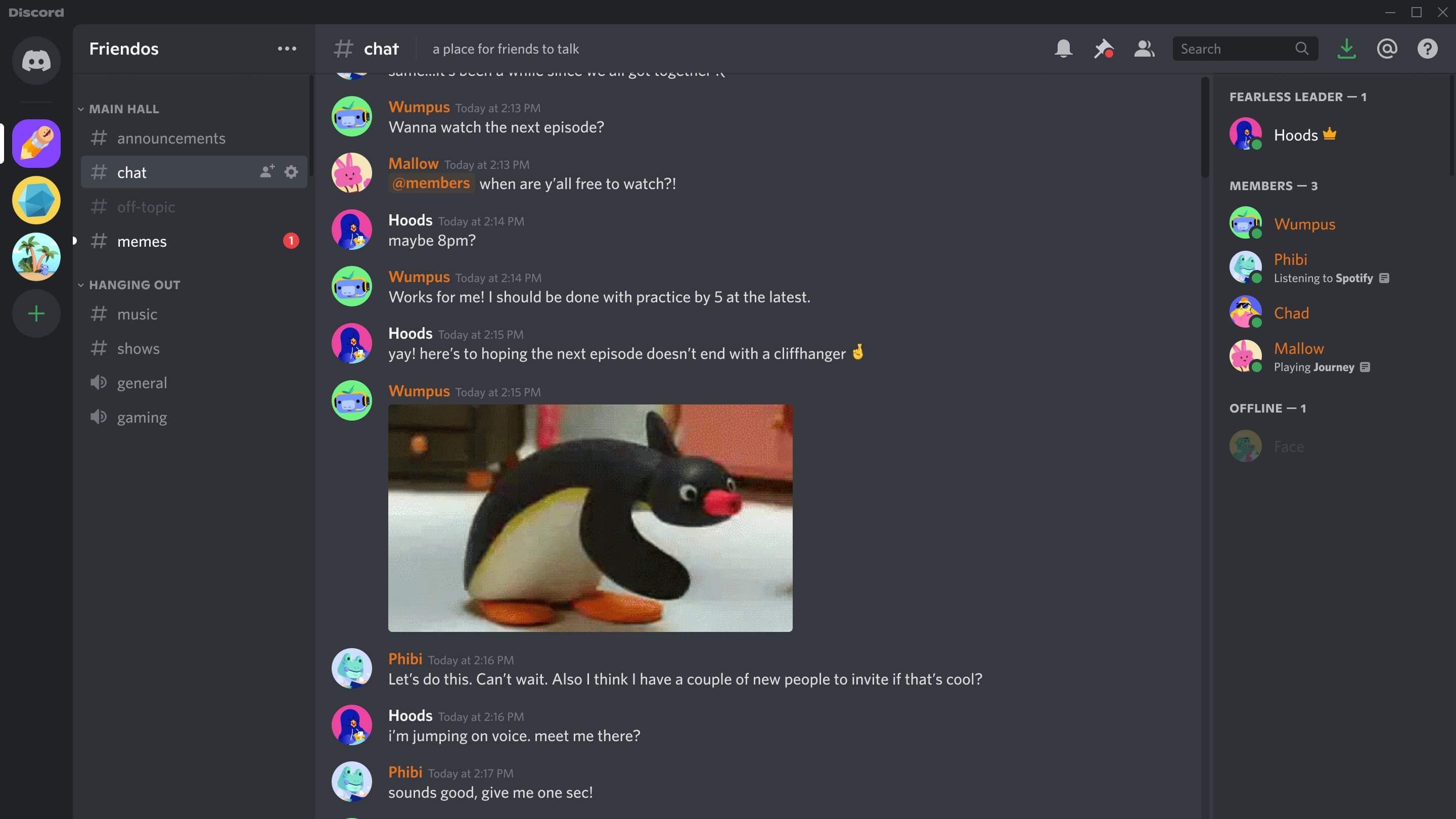
La ce se folosește Discord?
Pentru a comunica! Oricine poate crea un server Discord gratuit din nenumărate motive. Îl poți folosi pentru a reuni prietenii într-un chat de text sau de voce. Folosește-l pentru a posta GIF-uri, a partaja meme-uri și capturi de ecran sau pentru a discuta despre cum a decurs ziua ta. Sau îl poți rula în timpul jocului, folosind canalele de voce pentru a face planuri sau a face zgomote caraghioase. Nu reușești să câștigi într-un joc? Poți transmite jocul pentru prieteni, care îți pot da sfaturi sau, mai probabil, vor râde de abilitatea ta proastă de țintire. Dezvoltatorii și editorii de jocuri vor folosi adesea Discord ca un loc pentru a împărtăși noutăți legate de jocuri cu comunitățile acestora. Poți vedea arta conceptuală, capturi de ecran noi și poți chiar primi acces la un joc pe Discord.Cum să începi să folosești Discord?
Când se încarcă Discord, afișează ecranul „Acasă”. Apoi, poți vedea lista de prieteni în fereastra principală, iar în partea stângă a ecranului, poți vedea toate serverele la care te-ai alăturat. Vei avea nevoie de cineva cu care să discuți! Fiecare utilizator are o etichetă Discord unică, care este un nume de utilizator și un număr de identificare, care țin cont de scrierea cu majuscule și minuscule, pe care ți-o poate comunica. Apăsând butonul „Adaugă un prieten” din partea de sus a ecranului de pornire, vei putea să te conectezi cu acesta. Dacă îți acceptă cererea de prietenie, poți iniția un chat de text, voce sau video direct pe acest ecran. Poți chiar să adăugați alți utilizatori în chat, dar dacă intenționezi să faci acest lucru în mod regulat, ar fi mai bine să faci asta pe un server.Cum se creează un server Discord?
Crearea unui server este foarte ușoară și gratuită. Serverele sunt afișate în partea stângă a clientului Discord. Dacă nu te-ai alăturat unuia, poți da clic pe butonul „Adaugă server”. Îți permite să creezi foarte ușor propriul server, urmând instrucțiunile și modelele deja create de Discord. Trebuie doar să răspunzi la câteva întrebări despre scopul serverului, fie că este public (oricine se poate alătura) sau privat (pentru prieteni), să îi dai un nume și ai creat un server. Vei avea control complet asupra setărilor serverului. Pentru a adăuga alți utilizatori, dă clic dreapta pe lista de canale din stânga ecranului serverului și selectează „Invită utilizatori”. Astfel, vei putea invita direct prietenii din lista ta de prieteni. De asemenea, poți crea un link care va permite oricui are acces la el să se alăture serverului fără a fi invitat direct de tine. Linkul, când este copiat în bara de adrese URL a unui browser, va direcționa utilizatorii către serverul tău din aplicație. Poți crea canale de chat de text și de voce, permițându-le utilizatorilor serverului să discute prin chat de voce și de text în afara canalul principal. Astfel, utilizatorii care joacă Rocket League nu îi vor întrerupe pe jucătorii Fall Guys. Poți șterge jucătorii care creează de pe server sau le poți acorda jucătorilor exemplari acces la instrumentele de administrare de pe server la care ai acces.Chat de voce Discord
Poți discuta cu prietenii direct prin sistemul de mesaje directe al Discord de pe ecranul de pornire. Un apel vocal poate fi inițiat făcând clic dreapta pe numele unui prieten și alegând „Sună”. Acesta va fi primi o notificare privind apelul tău și puteți discuta gratuit cât timp doriți. Pentru a efectua apelul, vei avea nevoie de căști și un microfon. Serverele au canale de voce. Aici vor intra grupurile de utilizatori și vor putea discuta între ei în același timp. E ca și cum ați fi împreună în aceeași cameră, ceea ce înseamnă că vă puteți coordona mai bine în jocuri. Simplifică foarte mult jocurile multiplayer. Acestea sunt de obicei disponibile pentru toți utilizatorii serverului, deși serverele vor defini adesea utilizări specifice pentru canale. Acestea pot fi folosite pentru un anumit joc sau chiar pentru un anumit mod de joc dacă utilizatorii doresc să joace același joc, dar nu același mod. Deci, ai putea avea unul pentru jucătorii Fortnite Battle Royale, în timp ce jucătorii modului creativ Fortnite sunt într-un alt canal. Alăturarea unui canal vocal va activa automat comunicațiile prin voce, astfel că vei auzi toți utilizatorii care transmite în acel canal. Chatul de voce are câteva setări. Dacă îl setezi la „Apasă pentru a vorbi”, va difuza microfonul doar când ții apăsată o tastă sau îl poți seta să difuzeze atunci când îți aude vocea la un anumit volum. De asemenea, poți lăsa microfonul „pornit”, ceea ce înseamnă că va transmite tot timpul.Chat de text Discord
Un server Discord poate avea mai multe canale de text. Acestea sunt de obicei folosite astfel încât comunitatea să pună și să răspundă la întrebări, să împărtășească glume și meme-uri și să discute fără a fi nevoie să folosească un microfon. Un nou server Discord va începe cu un canal general, dar administratorii pot crea mai multe canale pentru anumite motive. Acestea ar putea include anunțuri și reguli privind serverul sau chaturi specifice legate de joc, cum ar fi un canal Fortnite. Administratorul și utilizatorii vor fi cei care vor defini serverul. Canalele de text pot fi „numai pentru citire”, ceea ce ar fi bine pentru un canal de reguli. Majoritatea canalelor de text vor fi deschise utilizatorilor și nu există un filtru de chat care să blocheze limbajul obscen, deși există un filtru care va încerca să blocheze postarea unei imagini explicite.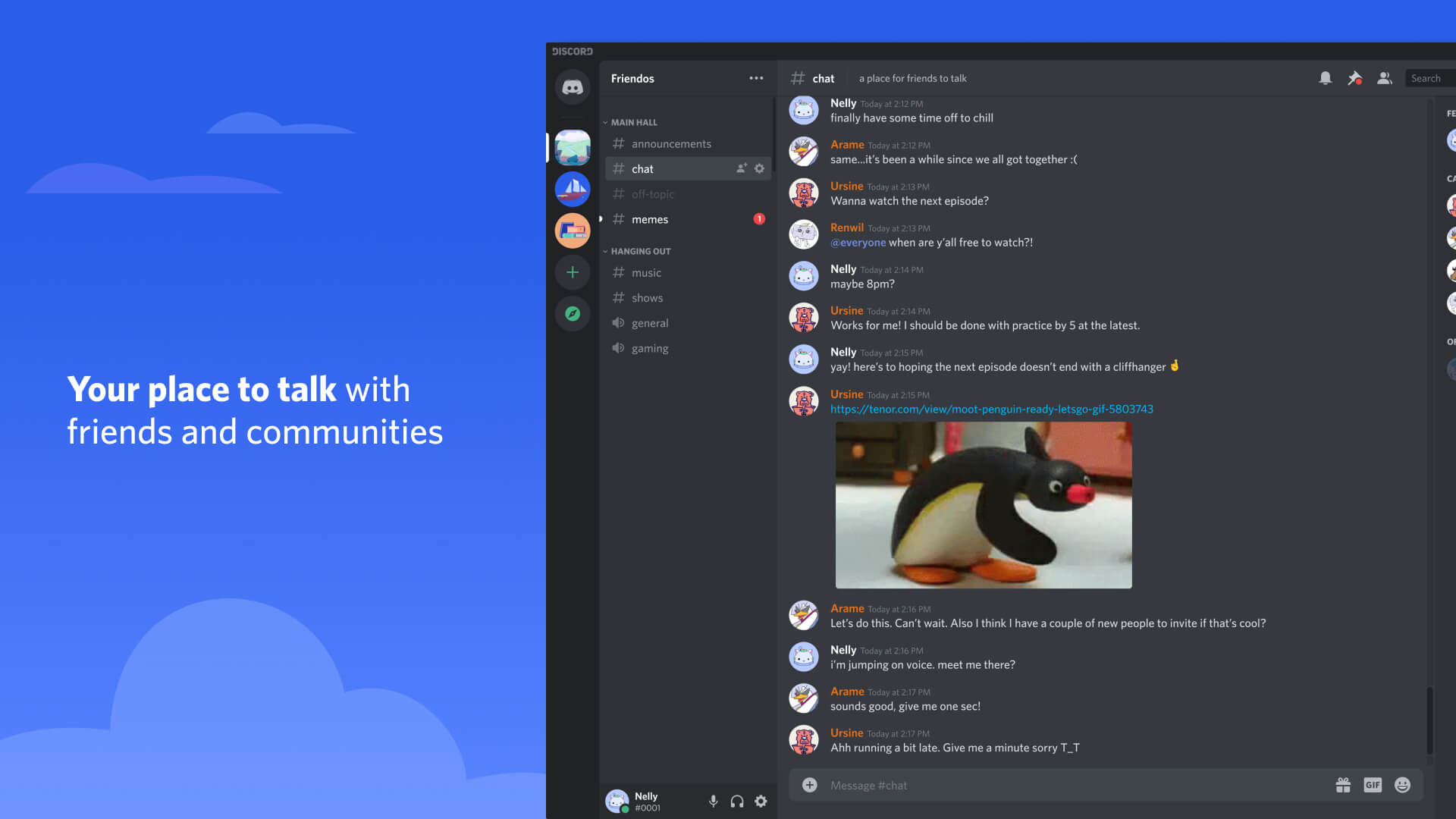
Chat de voce Discord
Dacă ai o cameră conectată, Discord acceptă și chatul video. La fel ca chatul de voce, poți iniția un apel cu un prieten de pe lista ta din lista de prieteni sau prin mesaje directe din secțiunea Acasă a aplicației. Pictograma de apel video, în formă de cameră, va iniția un apel direct cu utilizatorul pe care l-ai selectat din lista de prieteni. Serverele pot găzdui și apeluri video de grup de până la 25 de persoane. Acestea pot fi inițiate în orice canal de voce. După ce te alături, poți porni camera pentru a iniția sau pentru a te alătura unui chat video. Se aseamănă mult cu apelurile Zoom și pot fi folosite pentru a găzdui întâlniri mari.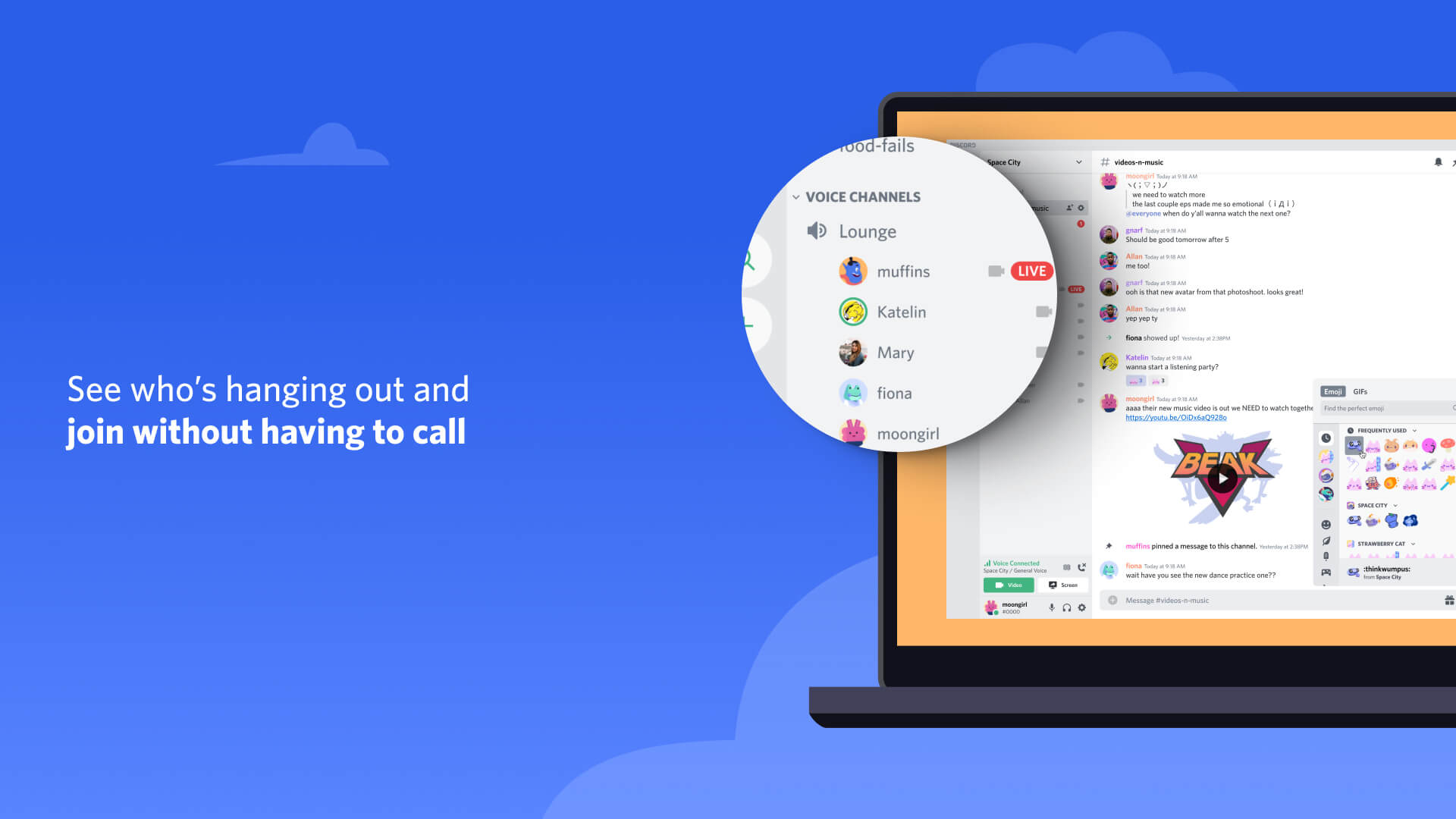
Streaming de jocuri în Discord
În Discord, poți transmite în flux ecranul pentru prieteni și comunitate. Nu este ca Twitch, YouTube sau Facebook, unde conținutul este un spectacol public. Este mai mult o versiune avansată a chatului video. Poți face acest lucru prin mesaj direct pe ecranul de pornire sau într-un chat public de voce de pe server. Este limitat în întregime la server și la canalul în care ai început să transmiți în flux. Îl poți folosi pentru a le arăta prietenilor progresul tău într-un joc, a te lăuda cu ceea ce ai prădat sau a cere ajutor. Poți chiar să transmiți în flux alte ecrane, cum ar fi un program de pictură. Deși poți transmite în flux un ecran alături de fluxul tău video, nu poți combina ecranele pentru a suprapune imaginea în imagine. Cu excepția cazului în care cumperi Nitro, streamingul este limitat la 720p și cel mult 30 cps. Utilizatorii Nitro pot transmite până la rezoluția sursei, de până la 60 cps.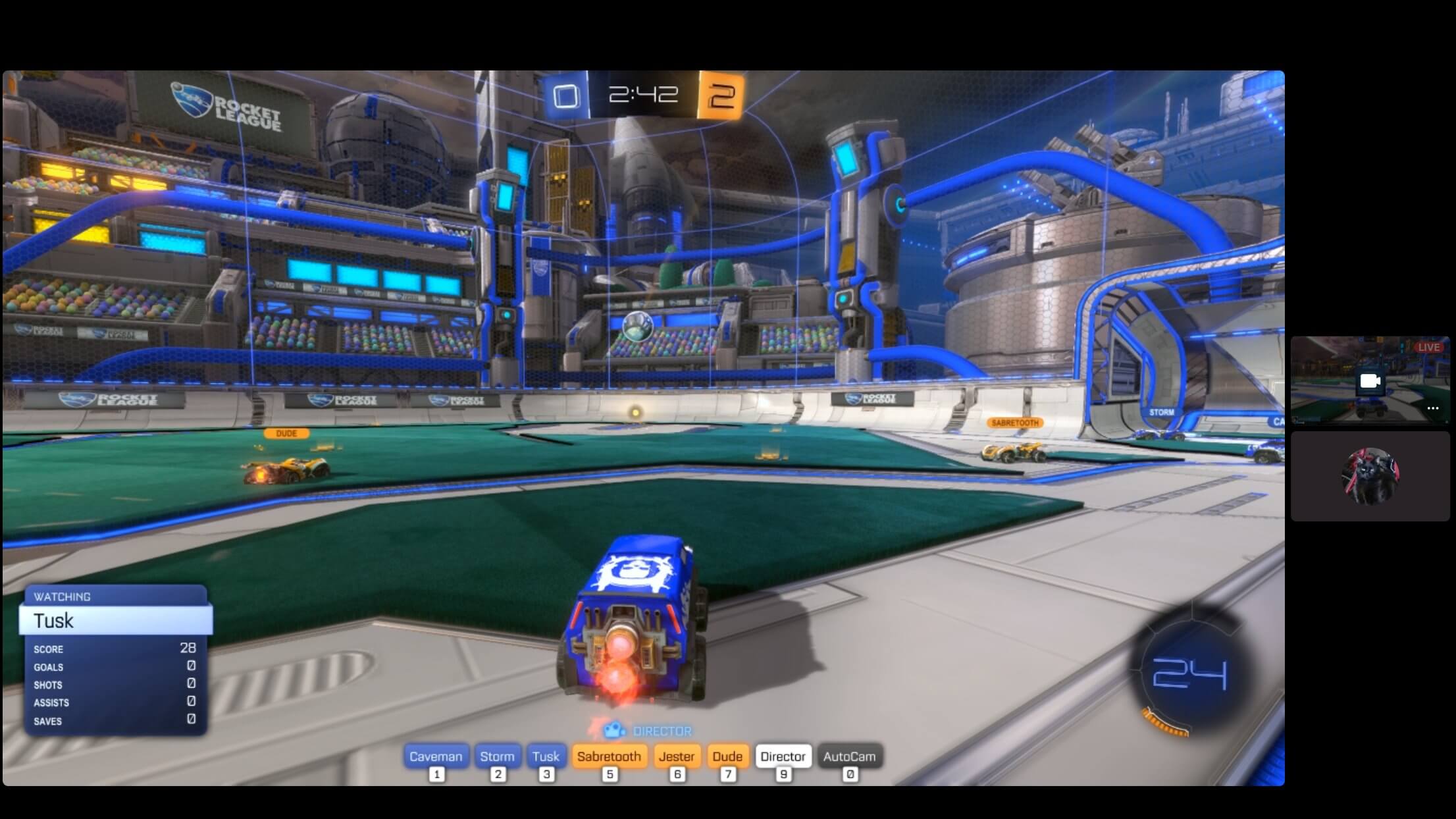
Ce este un server Discord public?
O mulțime de jocuri au acum propriul server Discord. Acesta este un loc în care dezvoltatorul poate împărtăși informații cu fanii și le poate oferi actualizări cu privire la progresul jocului, poate oferi asistență pentru clienți și le poate permite membrilor comunității să discute între ei. Te puteți alătura fie căutând prin serverele publice cu butonul „Explorează serverele publice”, fie alăturându-te printr-o invitație publică. Canalul oficial Fortnite are aproape 800.000 de membri care partajează capturi de ecran, caută grupuri și discută despre joc. Înainte de a putea discuta pe oricare dintre servere, trebuie să fii de acord cu regulile enumerate. Trebuie doar să citești cele 14 reguli, printre care să nu oferi informații personale, să nu hărțuiești alte persoane, să nu trimiți linkuri către site-uri dăunătoare și să spui că ești de acord. Dacă faci asta, ți se va permite să interacționați cu comunitatea într-un mod relativ sigur. Dacă încalci regulile, poți fi dat afară și ți se fa interzice să te întorci pe server.Ce sunt rolurile Discord?
Administratorii pot crea roluri pentru serverul lor Discord. Aceasta este o modalitate eficientă de a ține sub control alți utilizatori. Ele pot limita sau debloca permisiunile de pe server. Aceasta înseamnă că poți crea un rol de ajutor cu capacități de creare sau blocare a canalelor de text, de voce și video și de eliminare sau restricționare a utilizatorilor. Poți crea un rol care este aplicat fiecărui utilizator de pe server, astfel încât, dacă nu dorești ca nimeni să folosească chatul video, acesta să poată fi dezactivat pentru toată lumea. Utilizatorii pot abuza de rolurile lor, așa că orice rol peste cel al unui utilizator obișnuit trebuie acordat numai persoanelor în care ai încredere.Opțiuni privind confidențialitate Discord
Ca orice platformă software modernă, Discord are o serie de funcții de siguranță și confidențialitate pe care le poți activa. Poți seta filtre privind utilizatorii de la care poți primi mesaje, îi poți bloca pe cei cu care nu te simți în siguranță să vorbești și poți activa funcții suplimentare de securitate. Site-ul Discord are sfaturi despre cum să-ți securizezi prezența pe Discord. Te sfătuim să verifici în mod regulat pentru a vedea dacă apar actualizări.Discord Nitro
Primești multe beneficii cu un cont Discord gratuit, dar poți sprijini platforma și cumpărând un abonament Discord Nitro. Pentru 9,99 USD pe lună sau 99,99 USD pe an, poți obține acces la încărcări mai mari (100 MB în comparație cu cei 8 MB ai unui cont gratuit). Dacă redai în flux jocul sau conținutul de pe ecran, poți depăși limitele de 720p și 30 cps, transmițând conținutul de pe ecran la 60 cps. Utilizatorii Nitro pot avea avataruri animate în profilurilor lor și pot adăuga emojiuri personalizate pe orice server pe care îl dețin.Descarcă Discord gratuit din Epic Games Store și începe azi să intri în legătură cu prietenii și comunitățile preferate de gaming.