Новости
Что такое Discord и для чего он используется?
C
Craig Pearson
Что такое Discord и для чего он используется?
Друзья, игровые сообщества и разработчики игр часто будут просить вас «присоединиться к их Discord», что является не приглашением с чем-либо не согласиться, а полнофункциональным мессенджером, который работает на нескольких системах. Миллионы геймеров каждый день пользуются Discord, чтобы общаться, обмениваться контентом играть с друзьями.История голосового чата в видеоиграх
В многопользовательские игры обычно лучше играть с голосовым чатом. Таким образом, вы можете что-либо планировать, выполнять и смеяться без необходимости всё это набирать на клавиатуре. До появления Discord к способам передачи голоса по протоколу IP (VOIP) относились такие программы, как Ventrilo и TeamSpeak. Хотя для своего времени это были превосходные программы, которыми пользуются до сих пор, они, скорее всего, уже не так широко распространены, как Discord. Обеим программам требовался сервер, работающий на ПК, к которому подключались клиенты. И для Ventrilo, и для TeamSpeak по-прежнему требуется знать адрес сервера (либо URL- или IP-адрес), который надо вводить при попытке получить доступ к серверу. Присоединившись к серверу, вы сможете общаться в голосовом чате с друзьями и в других играх. Вот, в принципе, и всё. Мессенджер Discord упростил сложный процесс размещения сообщений игрового сообщества на ПК. Серверы Discord размещает компания, и от пользователей этой платформы не требуется ничего дополнительно устанавливать. Для получения доступа к серверу Discord необходимо просто нажать на приглашение от администратора сервера. Это может быть личная ссылка, направленная непосредственно вам, или общедоступная ссылка, нажав на которую любой сможет присоединиться к серверу. Это безопасно и позволяет легко создать сообщество. Но Discord добавляет целый ряд функций к базовым службам голосового и текстового чата, которые выгодно выделяют это приложение среди остальных.Что такое Discord?
Discord — это бесплатный мессенджер, который позволяет вам обмениваться голосовым, видео и текстовым чатом с друзьями, игровыми сообществами и разработчиками. У него сотни миллионов пользователей, что делает его одним из самых популярных способов общения с людьми в Интернете. Discord можно использовать практически на всех популярных платформах и устройствах, включая Windows, macOS, Linux, iOS, iPadOS, Android, а также в веб-браузерах.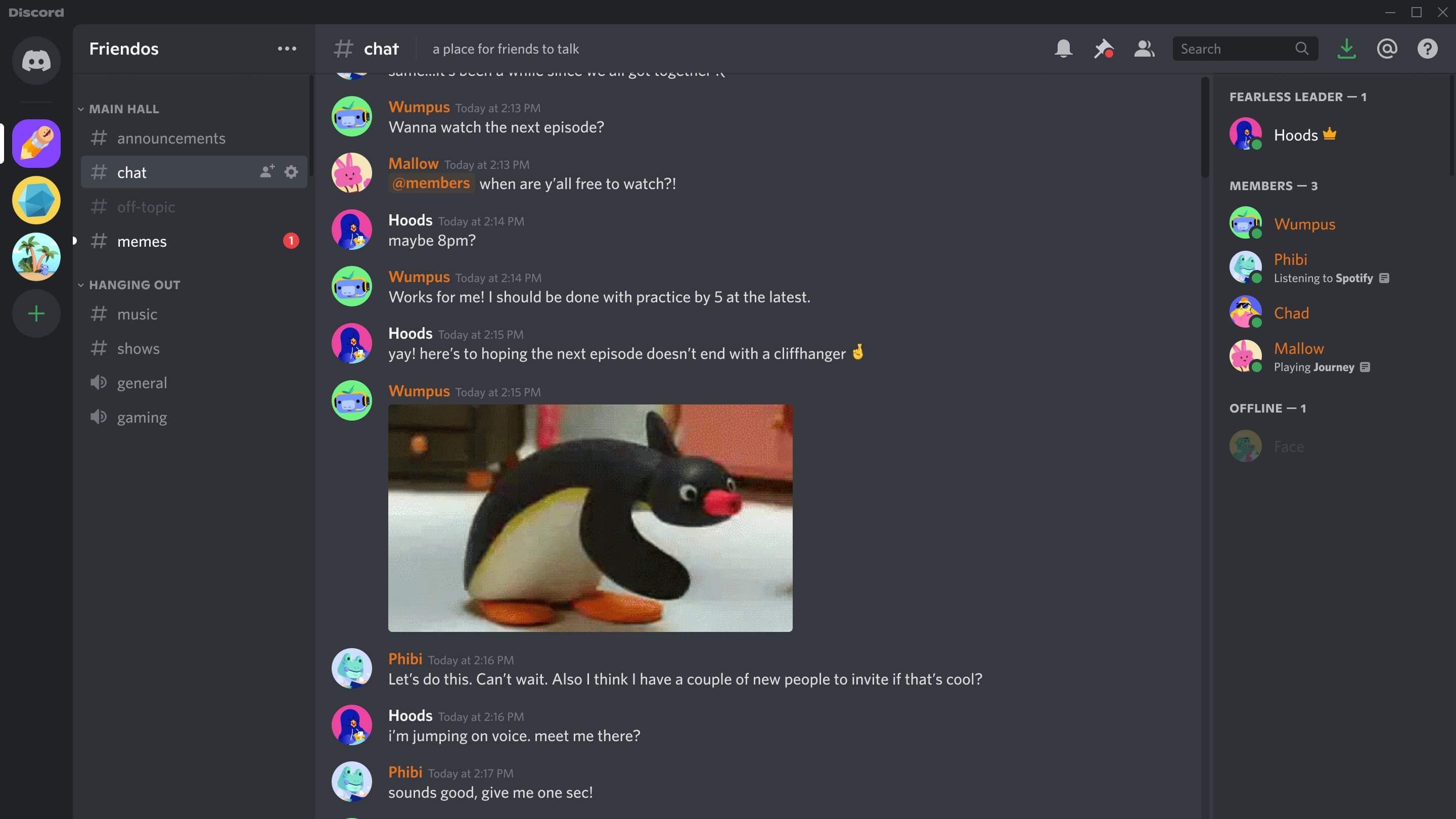
Для чего нужен Discord?
Для общения! Любой может создать сервер Discord бесплатно и для любых целей. Его можно использовать для того, чтобы просто собрать вместе друзей в групповом текстовом или голосовом чате. Используйте его, чтобы запостить гифки, поделиться мемами и снимками экрана или поболтать о своём дне. Ну или запустите его во время игры, воспользовавшись каналами для передачи голосовых сообщений, чтобы спланировать свои действия или подурачиться. Не получается пройти игру? Вы можете транслировать свою игру друзьям, которые будут давать советы или, что более вероятно, смеяться над тем, как плохо вы целитесь. Разработчики и издатели игр часто используют Discord как место для обмена игровыми бонусами со своими сообществами. На Discord можно увидеть концептуальный рисунок, новые скриншоты и даже получить доступ к игре.Как начать пользоваться Discord?
При загрузке Discord отображается главный экран. На нём можно увидеть список своих друзей, отображаемый в главном окне, а в левой части экрана можно увидеть все серверы, к которым вы присоединились. Вам нужно с кем-то поговорить! У каждого пользователя есть уникальный Discord тег, который представляет собой чувствительное к регистру имя пользователя и идентификационный номер, который может быть вам присвоен в этом приложении. Кнопка «Добавить друга» в верхней части главного экрана позволит вам связаться с этим другом. Если он примет ваше приглашение в друзья, вы сможете начать текстовый, голосовой или видеочат прямо с ним на этом экране. Вы даже можете добавлять других в чат, но если вы планируете делать это регулярно, возможно, лучше будет это делать на сервере.Как создать сервер Discord?
Создать сервер очень просто, и для вас это будет совершенно бесплатно. Список серверов отображается в самом левом углу клиента Discord. Если вы не присоединились ни к одному из них, можно нажать кнопку «Добавить сервер». Эта опция позволяет очень легко создать свой собственный сервер, следуя подсказкам и шаблонам, уже созданным приложением Discord. Вам всего лишь потребуется ответить на несколько вопросов о цели, для которой создаётся сервер, будь то общедоступный (присоединиться может каждый желающий) или частный (для друзей) сервер, и затем присвоить ему имя. После этого сервер будет создан. У вас будет полный контроль над настройками сервера. Для добавления других людей правой кнопкой мыши нажмите на список каналов в левой части экрана сервера и выберите «Пригласить людей». Это позволит вам напрямую приглашать друзей из вашего списка друзей. Вы также можете создать ссылку, которая позволит любому, у кого она будет, присоединиться к серверу без вашего личного приглашения. Ссылка, вставленная в адресную строку браузера, будет направлять людей на ваш сервер в приложении. Вы можете создавать каналы для текстового и голосового чата, позволяя пользователям сервера вести голосовой и текстовый чат, не пользуясь основным каналом. Таким образом, люди, играющие в игру Rocket League, не будут мешать игрокам игры Fall Guys. Вы можете удалять проблемных игроков с сервера или продвигать хороших игроков, используя инструменты администрирования сервера, к которым у вас есть доступ.Голосовой чат Discord
Вы можете общаться с друзьями напрямую через систему личных сообщений Discord на главном экране. Голосовой вызов можно начать, нажав правой кнопкой мыши на имя друга и выбрав «Позвонить». Он получит уведомление о вашем звонке, и вы сможете разговаривать бесплатно столько, сколько пожелаете. Для звонка вам потребуются наушники и микрофон. На серверах есть каналы для передачи голосовых сообщений. Именно здесь образуются группы пользователей, которые смогут общаться друг с другом одновременно. Вы как будто будете находиться вместе в одной комнате, а значит, вам легче будет координировать свои действия в играх. Это существенно упрощает игровой процесс в многопользовательских играх. Они обычно доступны для всех пользователей сервера, хотя зачастую именно серверы будут определять, для чего именно будут использоваться каналы. Их можно использовать для какой-то конкретной игры или даже для какого-то определенного игрового режима, если люди хотят играть в одну и ту же игру, но в разных режимах. Например, у вас может быть один канал для игроков игры Fortnite: Королевская битва, в то время как игроки Творческого режима Fortnite будут использовать другой канал. Присоединение к каналу для передачи голосовых сообщений автоматически включит передачу речевых сообщений, и таким образом вы будете слышать всех, кто будет использовать этот канал для вещания. Для голосового чата предусмотрено несколько настроек. Можно задать для него режим «нажал — говори» (push-to-talk), и тогда ваш микрофон будет включаться только при нажатии какой-либо клавиши, или же можно настроить его так, что ваш голос будет слышен на определенной громкости. Вы также можете оставить свой микрофон «открытым», что означает, что он будет всё время работать.Текстовый чат в Discord
У сервера Discord может быть несколько каналов для передачи текстовых сообщений. Обычно они используются для того, чтобы сообщество могло задавать вопросы и отвечать на них, делиться шутками и мемами, а также общаться без использования микрофона. Сначала на новом сервере Discord появляется канал «Общее», но в зависимости от конкретных обстоятельств администраторы смогут создавать несколько каналов. Это могут быть каналы для объявлений и правил сервера или для чатов, связанных с той или иной игрой, например канал для игры Fortnite. Всё зависит от администратора и пользователей сервера. Каналы для передачи текстовых сообщений можно сделать «только для чтения», что отлично подходит для канала с правилами. Большинство каналов для передачи текстовых сообщений будут открыты для использования пользователями, при этом на этих каналах не предусмотрен фильтр чата для блокировки нецензурной лексики, но есть фильтр, который будет пытаться блокировать публикацию откровенного изображения.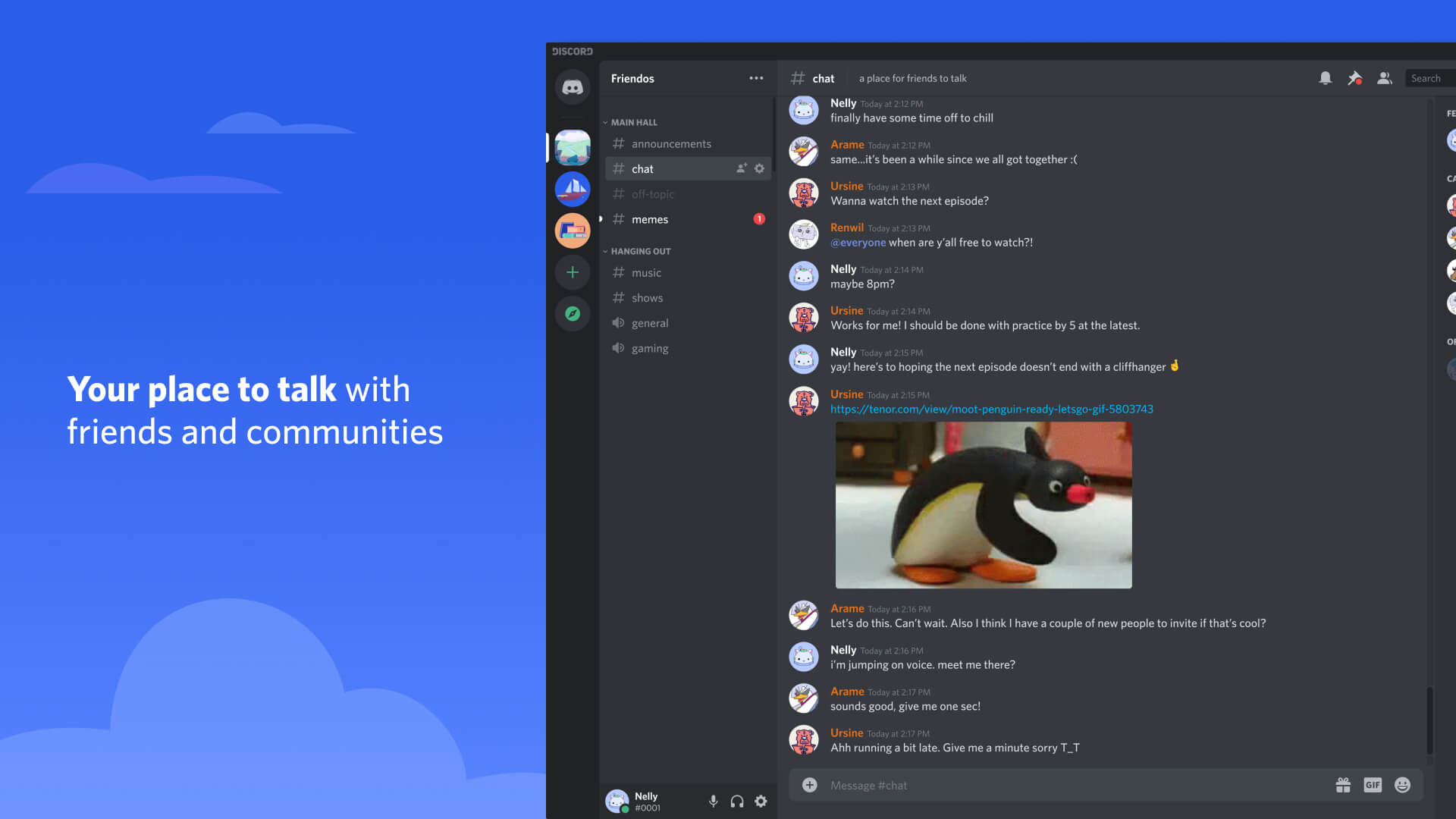
Видеочат в Discord
Если у вас подключена камера, Discord также поддерживает видеочат. Как и в голосовом чате, вы можете начать звонок с другом из списка ваших друзей или личных сообщений на главном экране приложения. Нажав на значок видеозвонка в виде камеры, вы начнёте прямой вызов с выбранным вами человеком из списка друзей. Серверы также могут поддерживать групповые видеозвонки с участием не более 25 человек. Их также можно начинать на любом канале для передачи голосовых сообщений. После присоединения можно включить камеру и начать видеочат либо присоединиться к нему. Эти видеочаты очень похожи на звонки в Zoom и могут использоваться для проведения встреч с большим количеством участников.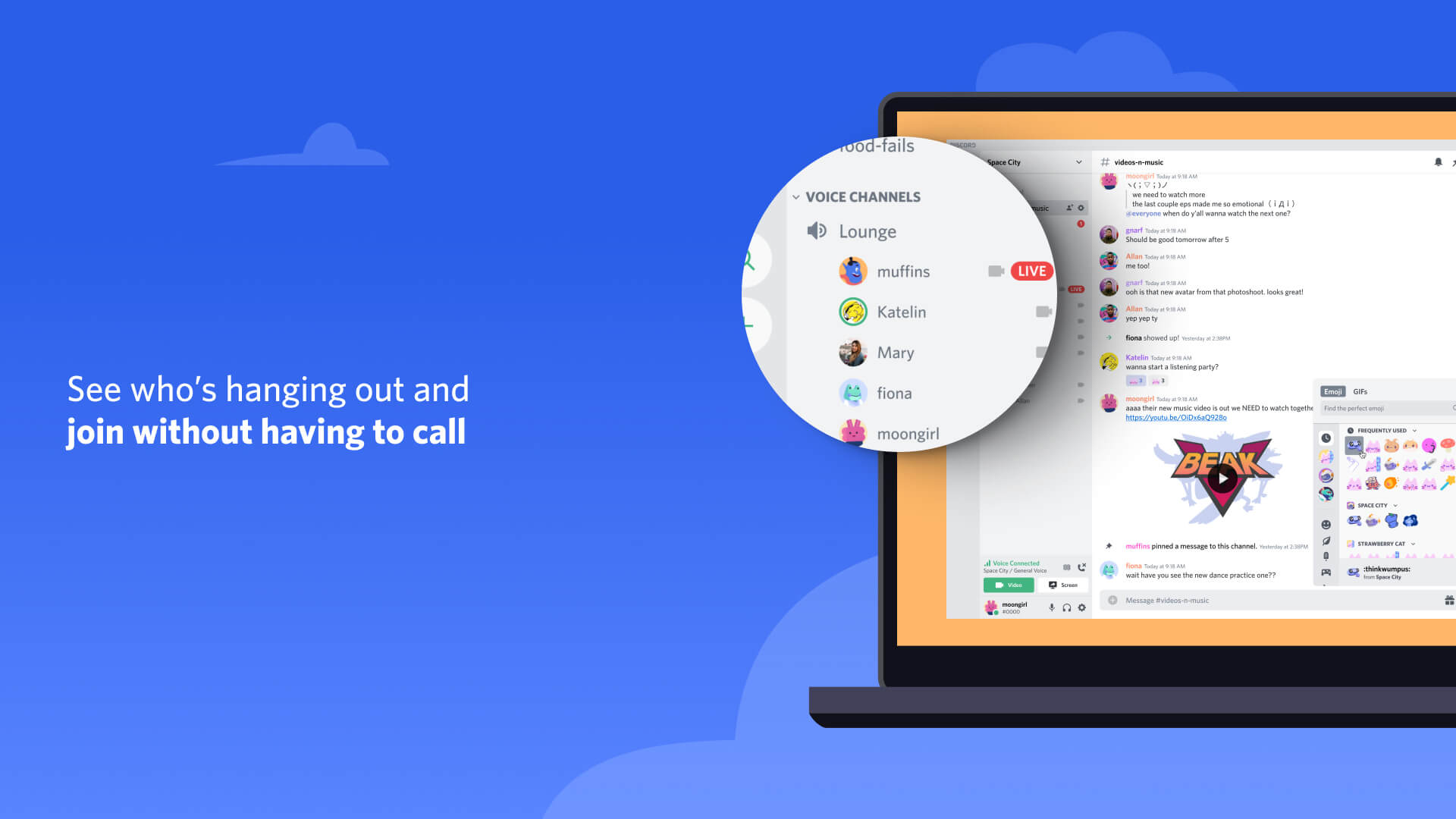
Потоковое вещание игры в Discord
Можно осуществлять потоковое вещание изображения с вашего экрана вашим друзьям и сообществу Discord. Discord отличается от Twitch, YouTube или Facebook тем, что вещание в этом мессенджере не является общедоступным. Это скорее усовершенствованная версия видеочата. Вы можете общаться в личных сообщениях на главном экране или в общедоступном голосовом чате на сервере. Всё ограничивается исключительно сервером и каналом, на который вы начали стримить. Вы можете использовать его для того, чтобы делиться своими успехами в игре с друзьями, хвалиться трофеями или просить о содействии. Вы даже можете транслировать изображение с других экранов, например, изображение из программы рисования. Несмотря на то, что вы можете транслировать изображение с экрана вместе с видеопотоком, вы не можете объединять экраны для наложения изображения в режиме «картинка в картинке». Без приобретения Nitro для потокового вещания предусмотрены ограничения: разрешение 720p и частота до 30 кадров в секунду. Пользователи Nitro могут осуществлять вещание в пределах своего исходного разрешения с частотой до 60 кадров в секунду.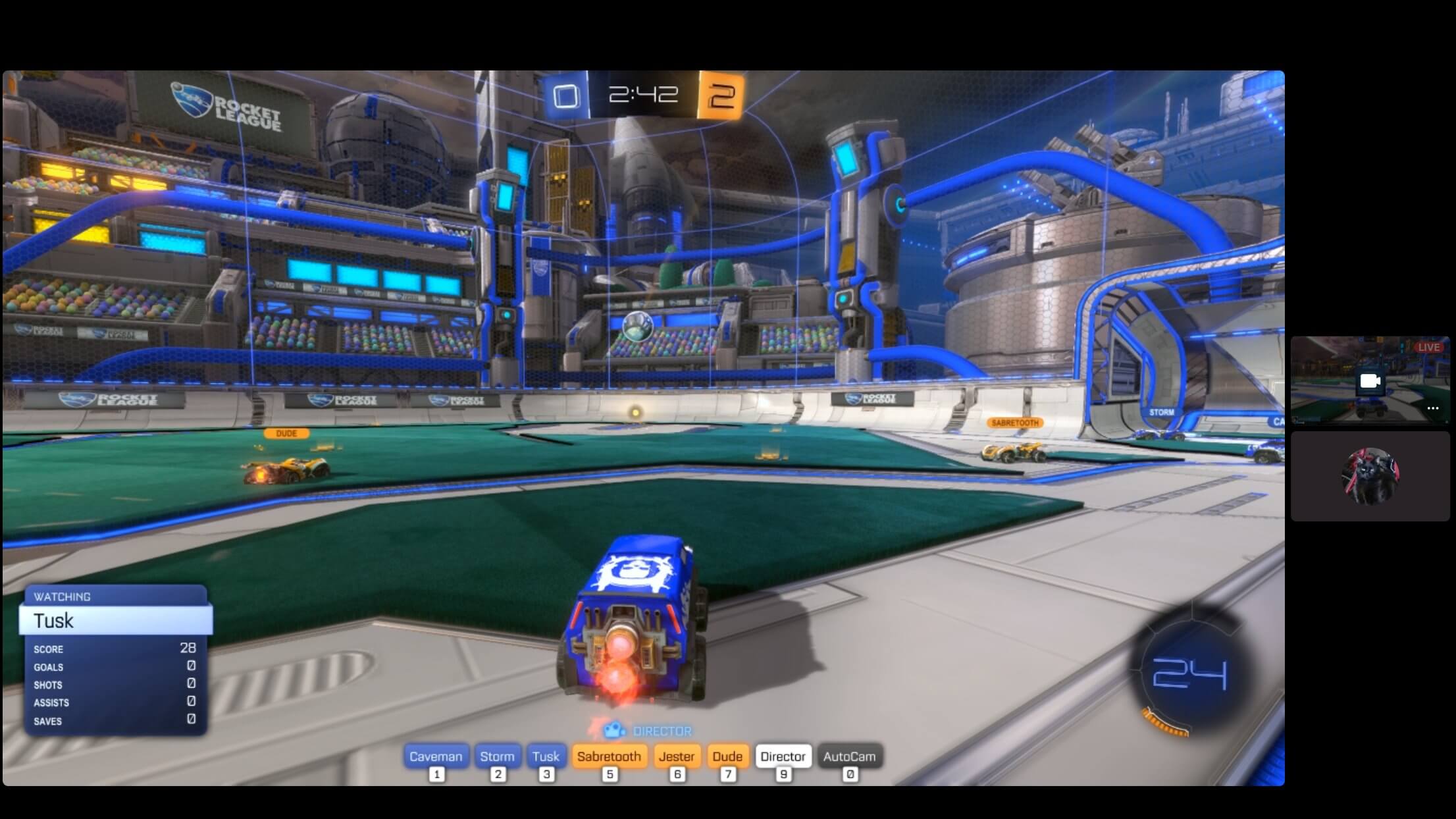
Что такое общедоступный сервер Discord?
Теперь у огромного количества игр есть свой собственный сервер Discord. Это место, где разработчик может делиться информацией с фанатами, информировать их о ходе игры, предоставлять поддержку клиентам и позволять сообществу общаться друг с другом. Вы можете присоединиться либо путём поиска на общедоступных серверах с помощью кнопки «Исследуйте публичные серверы», либо с помощью публичного приглашения. У официального канала Fortnite почти 800 000 участников, которые делятся скриншотами, ищут группы и обсуждают игру. Для того, чтобы общаться на любом из серверов, необходимо будет согласиться с указанными правилами. Всего лишь необходимо ознакомиться с 14 пунктами правил, среди которых: не разглашать личную информацию, не беспокоить других, не размещать ссылки на вредоносные веб-сайты, и согласиться с ними. После этого вы сможете относительно безопасно взаимодействовать с сообществом. За нарушение правил вас могут исключить из сообщества и заблокировать доступ на сервер.Что такое роли в Discord?
Для своего сервера Discord администраторы могут создавать роли. Это эффективный способ контролировать других пользователей. Они могут ограничивать или разблокировать разрешения на сервере. Это означает, что вы можете создать роль помощника, предоставив ему возможность создавать или блокировать каналы для передачи текстовых, голосовых и видео-сообщений, а также исключать из сообщества или игнорировать пользователей. Вы можете создать роль, которую можно будет использовать для каждого пользователя сервера, поэтому, если вы не хотите, чтобы кто-нибудь пользовался видеочатом, его можно отключить для всех. Ролями можно злоупотреблять, поэтому все полномочия с уровнем выше обычного пользователя следует предоставлять только тем, кому вы доверяете.Способы управления конфиденциальностью в Discord
Как и любая современная программная платформа, Discord обладает рядом функций обеспечения безопасности и защиты конфиденциальности, которые можно активировать. Вы можете установить фильтр для адресатов сообщений, заблокировать всех, с кем, по-вашему, небезопасно общаться, а также включить дополнительные функции безопасности. На самом сайте Discord есть советы о том, как сделать своё присутствие в Discord безопасным. Рекомендуется регулярно проверять наличие обновлений.Discord Nitro
Вы многое что получаете с бесплатной учётной записью Discord, а поддержать разработчика можно путём приобретения подписки Discord Nitro. За 9,99 долларов США в месяц или 99,99 долларов США в год вы сможете получить доступ к большему объёму загружаемых данных (100 МБ по сравнению с 8 МБ для бесплатной учётной записи). Если вы транслируете свою игру или изображение с экрана, вы можете выходить за рамки ограничений в 720p и 30 кадров в секунду в соответствии с выходным сигналом вашего экрана с частотой до 60 кадров в секунду. Пользователи Nitro могут устанавливать анимированные аватары в своём профиле, а также добавлять собственные эмодзи на любой свой сервер.Загрузите Discord бесплатно из Epic Games Store и начните общаться с друзьями и вашими любимыми игровыми сообществами уже сегодня.