Nyheter
Vad är Discord och vad används det till?
C
Craig Pearson
Historik om röstchatt och spel
Multiplayerspel är oftast bättre med röstchatt. På så sätt kan du planera, genomföra och skratta utan att behöva skriva ut allt. Tidigare VOIP-metoder (Voice over IP) före Discord inkluderade program som Ventrilo och TeamSpeak. Även om de var utmärkta för sin tid och fortfarande används idag, kommer du förmodligen inte att hitta dem lika utbredda som Discord. Båda programmen kräver en server som körs på en dator och som klienterna ansluter till. Både Ventrilo och Teamspeak kräver fortfarande att du känner till serverns adress (antingen en URL eller IP) som du anger när du försöker komma åt servern. När du så småningom går med kan du röstchatta med vänner och andra spel. Det är allt, faktiskt. Discord har förenklat den komplicerade processen att vara värd för en spelcommunitys kommunikation på PC. Discords servrar är hostade av företaget och kräver ingen ytterligare installation av sina användare. För att få tillgång till en Discord-server klickar du på en inbjudan som genereras av serverns administratör. Det kan vara en privat länk som ges direkt till dig eller en offentlig länk som vem som helst kan klicka på för att ansluta sig till servern. Det är säkert och gör det enkelt att bygga upp ett community. Men Discord lägger till en mängd funktioner till de grundläggande röst- och textchattjänsterna som gör att den sticker ut.Vad är Discord?
Discord är en gratis kommunikationsapp som låter dig dela röst-, video- och textchatt med vänner, spelgrupper och utvecklare. Det har hundratals miljoner användare, vilket gör det till ett av de mest populära sätten att få kontakt med människor online. Discord kan användas på nästan alla populära plattformar och enheter, inklusive Windows, macOS, Linux, iOS, iPadOS, Android och via webbläsare.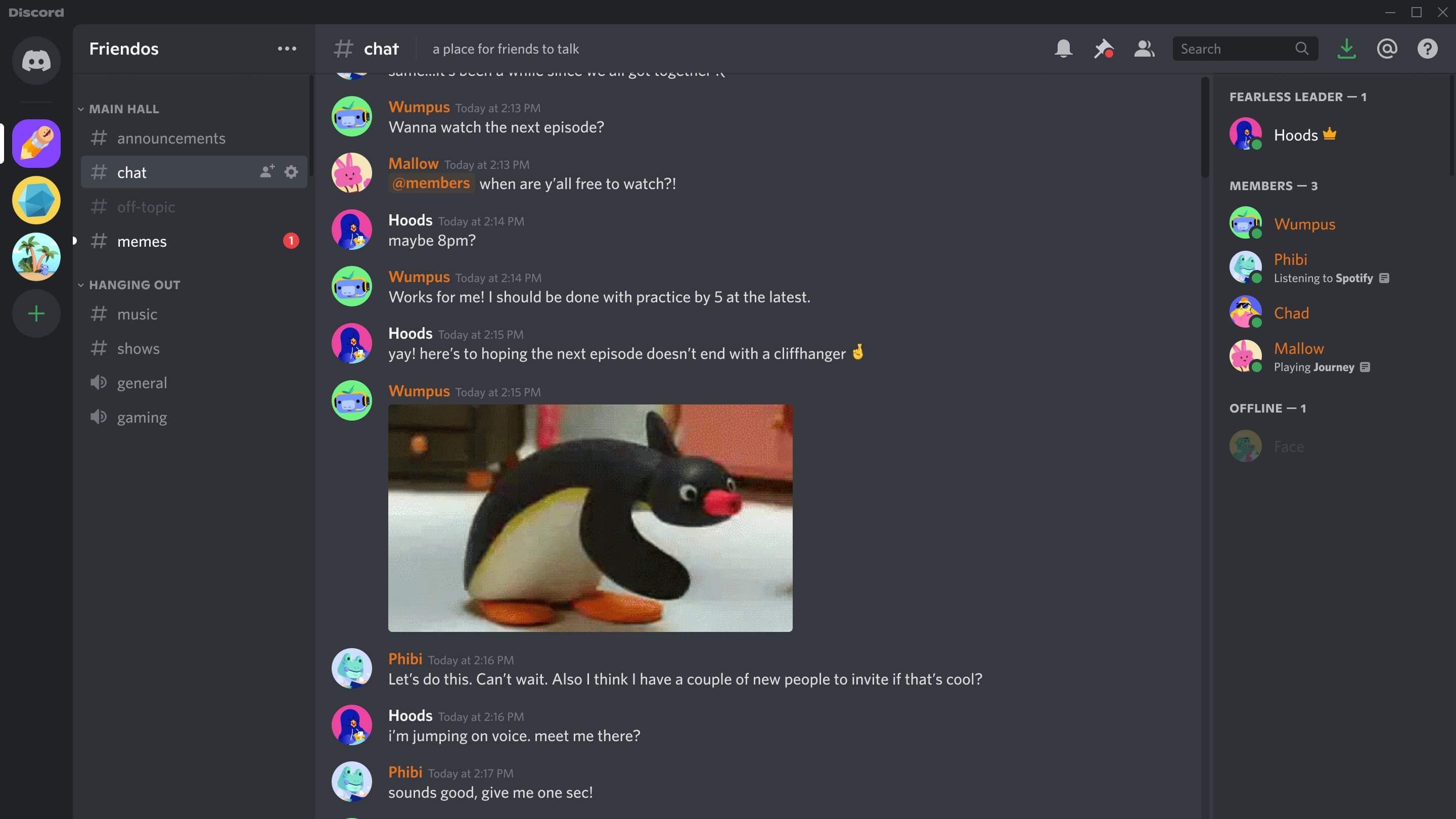
Vad är Discord till för?
För att kommunicera! Vem som helst kan skapa en Discord-server gratis av olika anledningar. Du kan använda den för att samla vänner i en grupptext eller röstchatt helt allmänt. Använd den för att lägga upp gifs, dela memes och skärmdumpar eller prata om din dag. Eller så kan du köra det i spelet och använda röstkanalerna för att planera saker eller göra fåniga ljud. Misslyckas du med ett spel? Du kan streama ditt spel till dina vänner, som kan ge råd eller, vilket är mer troligt, skratta åt ditt dåliga försök. Spelutvecklare och utgivare använder ofta Discord som en plats för att dela med sig av godbitar till sina grupper. Du kan se konceptbilder, nya skärmdumpar och till och med få tillgång till ett spel på Discord.Hur börjar man använda Discord?
När Discord laddas upp visas skärmen ”Hem”. Härifrån kan du se din vänlista i huvudfönstret och till vänster på skärmen kan du se alla servrar du har anslutit dig till. Du behöver någon att prata med! Varje användare har en unik Discord-tagg, som är ett skiftlägeskänsligt användarnamn och ID-nummer, som de kan ge till dig. Med knappen ”Lägg till vän” längst upp på startskärmen kan du kontakta dem. Om de accepterar din vänskapsförfrågan kan du starta en text-, röst- eller videochatt direkt med dem på den här skärmen. Du kan även lägga till andra i chatten, men om du planerar att göra det regelbundet kan det vara bättre att göra det på en server.Hur skapar jag en Discord-server?
Att skapa en server är enkelt och kostar ingenting. Servrar anges längst till vänster i Discord-klienten. Om du inte har anslutit till någon kan du klicka på knappen Lägg till server. På ett mycket enkelt sätt kan du skapa en egen server genom att följa de anvisningar och mallar som redan gjorts av Discord. Du behöver bara svara på några frågor om serverns syfte, om den är offentlig (vem som helst kan ansluta) eller privat (för vänner) och ge den ett namn, så har du skapat en server. Du har full kontroll över serverns inställningar. Du lägger till andra genom att högerklicka på listan över kanaler till vänster på serverns skärm och klickar sedan på Bjud in andra. På så sätt kan du bjuda in vänner direkt från din vänlista. Du kan också skapa en länk som gör det möjligt för alla som har den att ansluta sig till servern utan att bli direkt inbjudna av dig. När länken placeras i webbläsarens URL-fält leder den till din server i appen. Du kan skapa text- och röstchattkanaler som gör det möjligt för serverns användare att chatta med röst och text utanför huvudkanalen. På så sätt kommer de som spelar Rocket League inte att avbryta Fall Guys-spelarna. Du kan sparka ut besvärliga spelare från servern eller befordra bra spelare så att de kan använda serverns administratörsverktyg som du har tillgång till.Discord-röstchatt
Du kan chatta med vänner direkt via Discords system för direktmeddelanden på startskärmen. Du kan starta ett röstsamtal genom att högerklicka på en väns namn och sedan klicka på Ring. Vännen informeras om att du ringer, och ni kan prata hur länge som helst helt kostandsfritt. Allt ni behöver för samtalet är ett par hörlurar och en mikrofon. Servrar har röstkanaler. Det är här som grupper av användare samlas för att prata med varandra samtidigt. Det är som att vara tillsammans i samma rum, vilket innebär att ni lättare kan samarbeta i spel. Det gör multiplayerspel mycket enklare. Dessa är vanligtvis tillgängliga för alla serverns användare, även om servrar ofta definierar specifika användningsområden för kanaler. De kan användas för ett specifikt spel eller till och med ett specifikt spelläge om folk vill spela samma spel men inte i samma spelläge. Så du kan ha en för Fortnite Battle Royale-spelare, medan Fortnite Creative-spelarna är i en annan kanal. När du går med i en röstkanal aktiveras röstkommunikationen automatiskt, så att du hör alla som sänder i den kanalen. Röstchatten har ett antal olika inställningar. Du kan ställa in den på ”push-to-talk”, vilket innebär att den bara sänder ut din mikrofon när du håller ned en knapp, eller så kan du ställa in den på att sända ut när den hör din röst vid en viss volym. Du kan också låta mikrofonen vara ”öppen”, vilket innebär att den sänder hela tiden.Discord-textchatt
En Discord-server kan ha flera textkanaler. De används vanligtvis för att ställa och svara på frågor, dela skämt och memer och konversera utan att behöva använda en mikrofon. En ny Discord-server börjar med en allmän kanal, men administratörer kan skapa olika kanaler för olika syften. Det kan till exempel vara kanaler för tillkännagivanden och regler eller specifika spelrelaterade chattar, till exempel en Fortnite-kanal. Det är upp till administratören och serveranvändarna att definiera. Textkanaler kan göras ”skrivskyddade”, vilket skulle vara bra för en regelkanal. De flesta textkanaler är öppna för användare att använda, och det finns inget chattfilter som blockerar grovt språk, men det finns ett filter som syftar till att blockera explicita bilder.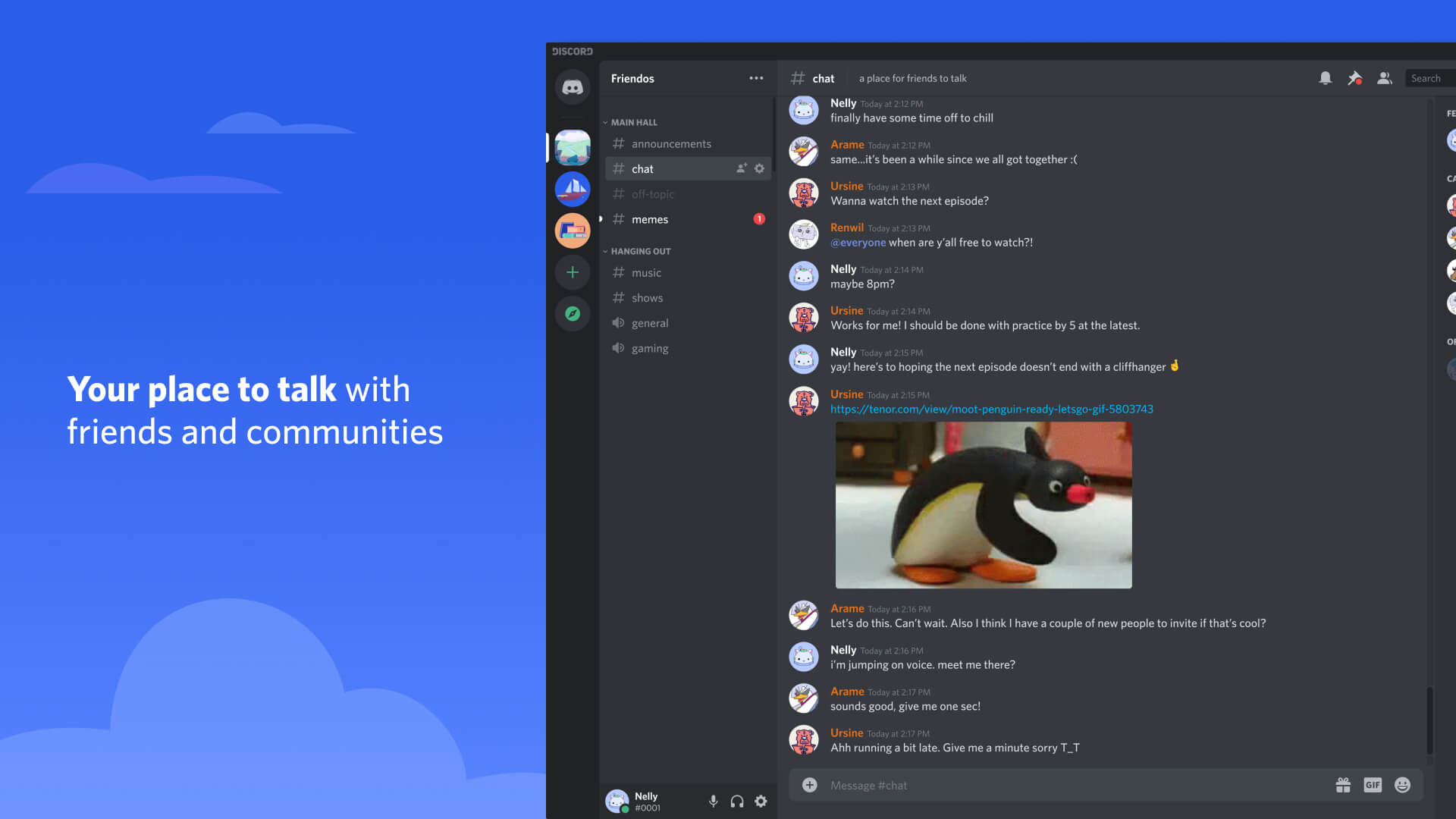
Discord-videochatt
Om du har en kamera inkopplad stöder Discord även videochatt. Precis som med röstchatt kan du starta ett samtal med en vän på din vänlista eller skicka direktmeddelanden från appens startsida. Ikonen för videosamtal, som är formad som en kamera, startar ett direktsamtal med den du har valt från vänlistan. Servrarna kan också hantera gruppvideosamtal med upp till 25 personer. De kan startas i vilken röstkanal som helst. När du har anslutit dig kan du sätta på kameran för att antingen starta eller ansluta till en videochatt. De fungerar ungefär som Zoom-samtal och kan användas för att hålla stora möten.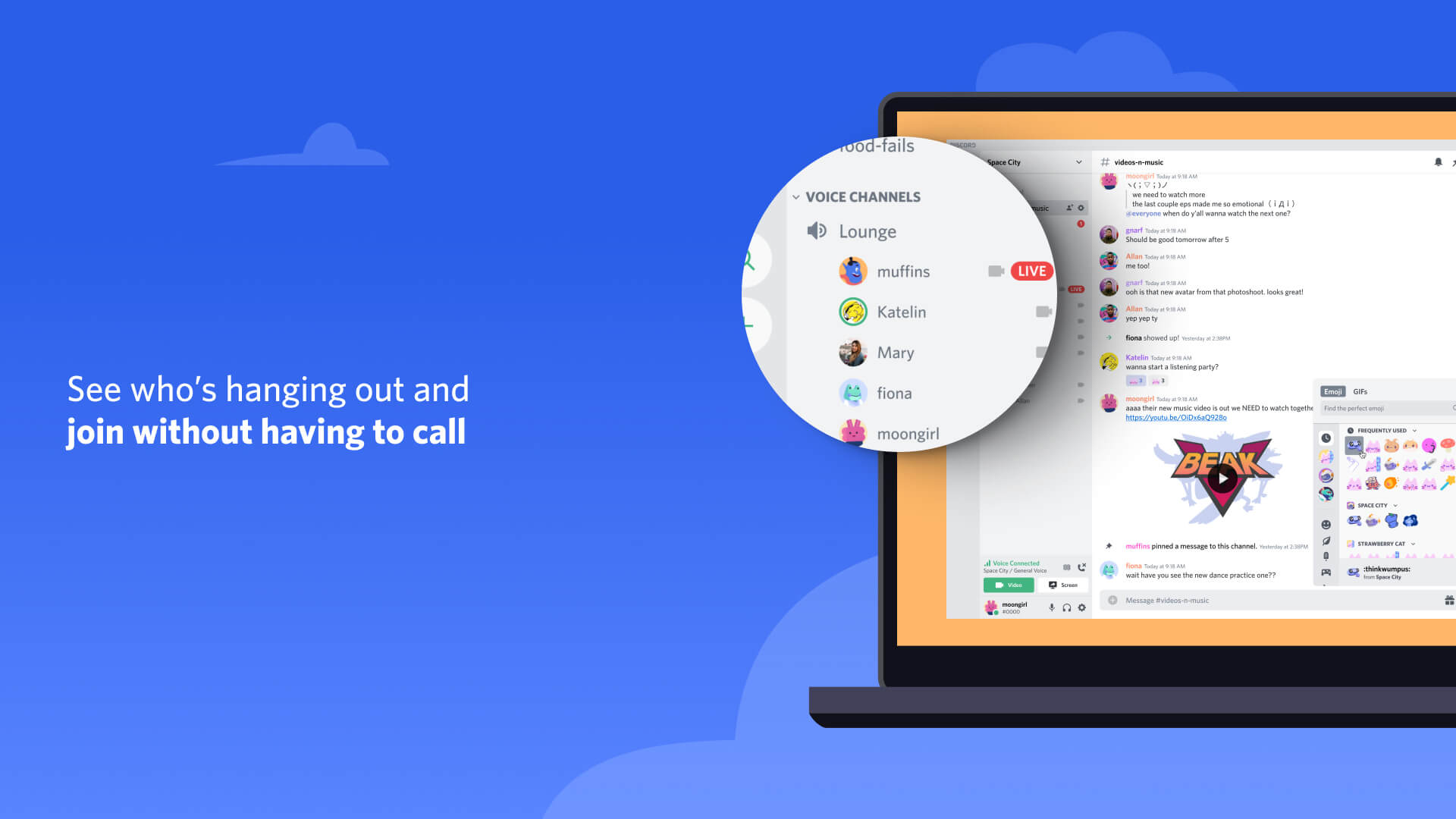
Spelstreaming i Discord
Du kan streama din skärm till dina Discord-kompisar och ditt community. Det här är inte som Twitch, YouTube eller Facebook, där det är tänkt att vara en offentlig show. Det är mer som en avancerad version av videochatt. Du kan göra det i ett direktmeddelande via startskärmen eller i en offentlig röstchatt på servern. Det är helt begränsat till servern och till den kanal som du började streama till. Du kan använda detta för att dela med dig av dina framsteg i ett spel till dina vänner, för att visa upp vad du har kommit över eller för att be om hjälp. Du kan till och med streama andra skärmar, till exempel ett ritprogram. Även om du kan streama en skärm parallellt med din videostream kan du inte kombinera skärmarna så att de överlappar varandra och spelar bild-i-bild. Om du inte köper Nitro är streaming begränsad till 720 p och upp till 30 bilder per sekund. Nitro-användare kan streama upp till källans upplösning med upp till 60 bilder per sekund.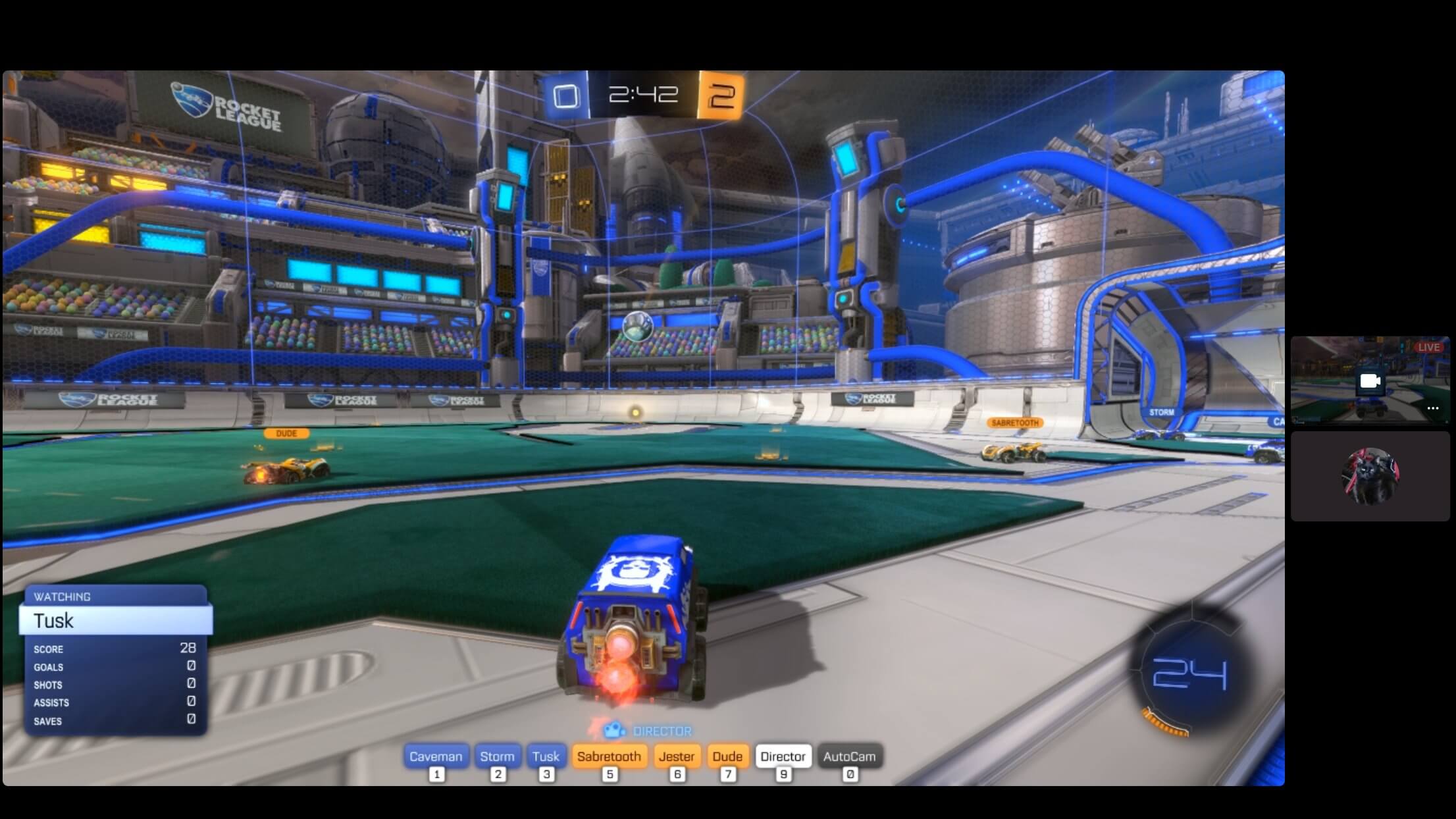
Vad är en offentlig Discord-server?
Många, många spel har nu sin egen Discord-server. Det är en plats där utvecklaren kan dela information med fansen, hålla dem uppdaterade om spelets utveckling, tillhandahålla kundsupport och låta communityts deltagare prata med varandra. Du kan ansluta dig genom att antingen söka igenom de offentliga servrarna med knappen Utforska offentliga servrar eller ansluta dig via en offentlig inbjudan. Den officiella Fortnite-kanalen har nästan 800 000 medlemmar som delar skärmdumpar, letar efter grupper och diskuterar spelet. Innan du kan kommunicera på någon av servrarna måste du godkänna de regler som anges. Allt som krävs är att du läser igenom de 14 reglerna, vilka bland annat är att du inte ska lämna ut personuppgifter, inte trakassera andra personer, länka till skadliga webbplatser och sedan anger att du godkänner reglerna. Om du gör det kommer du att tillåtas att interagera med communityn relativt säkert. Om du bryter mot reglerna kan du sparkas ut och stängas av från servern.Vad är Discord-roller?
Administratörerna kan skapa roller för sin Discord-server. Det är ett effektivt sätt för att hålla koll på andra användare. De kan begränsa eller låsa upp behörigheter på servern. Det innebär att du kan skapa en hjälproll med möjlighet att skapa eller låsa text-, röst- och videokanaler samt sparka ut eller tysta användare. Du kan skapa en roll som tillämpas på varje användare på servern, så om du inte vill att någon ska använda videochatten kan du inaktivera den för alla. Rollerna kan missbrukas, så du bör bara tilldela befogenheter utöver en vanlig användare till någon du verkligen litar på.Discords sekretesskontroller
Precis som alla moderna programvaruplattformar har Discord flera olika säkerhets- och sekretessfunktioner som du kan aktivera. Du kan filtrera vem du får meddelanden från, blockera användare som du inte känner dig trygg med och aktivera ytterligare säkerhetsfunktioner. Discords egna webbplats har råd om hur du gör så att din närvaro på Discord blir säker. Vi rekommenderar att du regelbundet kollar efter uppdateringar.Discord Nitro
Du får mycket med ett gratis Discord-konto, men du kan också stödja dem genom att köpa ett Discord Nitro-abonnemang. För 9,99 USD per månad eller 99,99 USD per år kan du få åtkomst till större uppladdningar (100 MB jämfört med ett 8 MB på ett gratiskonto). Om du strömmar spelet eller skärmen kan du gå bortom begränsningarna 720 p och 30 bilder per sekund, vilket innebär att du kan gå ända upp till 60 bilder per sekund om din skärm klarar det. Nitro-användarna kan ha animerade avatarer på sina profiler och lägga till anpassade emojis på servrarna de äger.Ladda ner Discord gratis på Epic Games Store och börja interagera med dina vänner och dina favoritcommunities redan idag.