Tin tức
Discord Là Gì Và Được Sử Dụng Để Làm Gì?
C
Craig Pearson
Lịch sử của Trò Chuyện Thoại và Trò Chơi
Trò chơi đa người chơi thường hay hơn khi có tính năng trò chuyện thoại. Bằng cách đó, bạn có thể lập kế hoạch, thực hiện và cười lớn mà không cần phải gõ tất cả ra. Các phương thức VOIP (Thoại qua IP) trước Discord bao gồm các chương trình như Ventrilo và TeamSpeak. Mặc dù chúng rất tuyệt vời vào thời của mình và vẫn được sử dụng cho đến ngày nay, nhưng có lẽ bạn sẽ không thấy chúng được sử dụng rộng rãi như Discord. Cả hai chương trình đều yêu cầu một máy chủ chạy trên PC để kết nối với máy khách. Cả Ventrilo và Teamspeak vẫn yêu cầu bạn biết địa chỉ máy chủ (URL hoặc IP) mà bạn nhập khi muốn truy cập máy chủ. Khi tham gia, bạn có thể trò chuyện thoại với bạn bè và những người chơi khác. Thực sự thì chỉ có vậy thôi. Discord đã đơn giản hóa quá trình phức tạp trong việc quản lý giao tiếp của cộng đồng game thủ trên PC. Máy chủ của Discord được công ty lưu trữ và không yêu cầu người dùng phải cài đặt thêm bất kỳ thứ gì. Để truy cập máy chủ Discord, bạn nhấp vào lời mời do quản trị viên máy chủ tạo ra. Đó có thể là liên kết riêng tư được cung cấp trực tiếp cho bạn hoặc liên kết công khai mà bất kỳ ai cũng có thể nhấp vào để tham gia máy chủ. Đây là ứng dụng an toàn và cho phép bạn xây dựng cộng đồng một cách dễ dàng. Nhưng Discord bổ sung một loạt tính năng vào dịch vụ trò chuyện thoại và trò chuyện bằng văn bản cơ bản giúp nó trở nên nổi bật.Discord là gì?
Discord là ứng dụng giao tiếp miễn phí cho phép bạn chia sẻ cuộc trò chuyện thoại, trò chuyện bằng video và văn bản với bạn bè, cộng đồng trò chơi và nhà phát triển. Ứng dụng này có hàng trăm triệu người dùng, khiến nó trở thành một trong những cách phổ biến nhất để kết nối với mọi người trực tuyến. Discord có thể được sử dụng trên hầu hết mọi nền tảng và thiết bị phổ biến, bao gồm Windows, macOS, Linux, iOS, iPadOS, Android và qua trình duyệt web.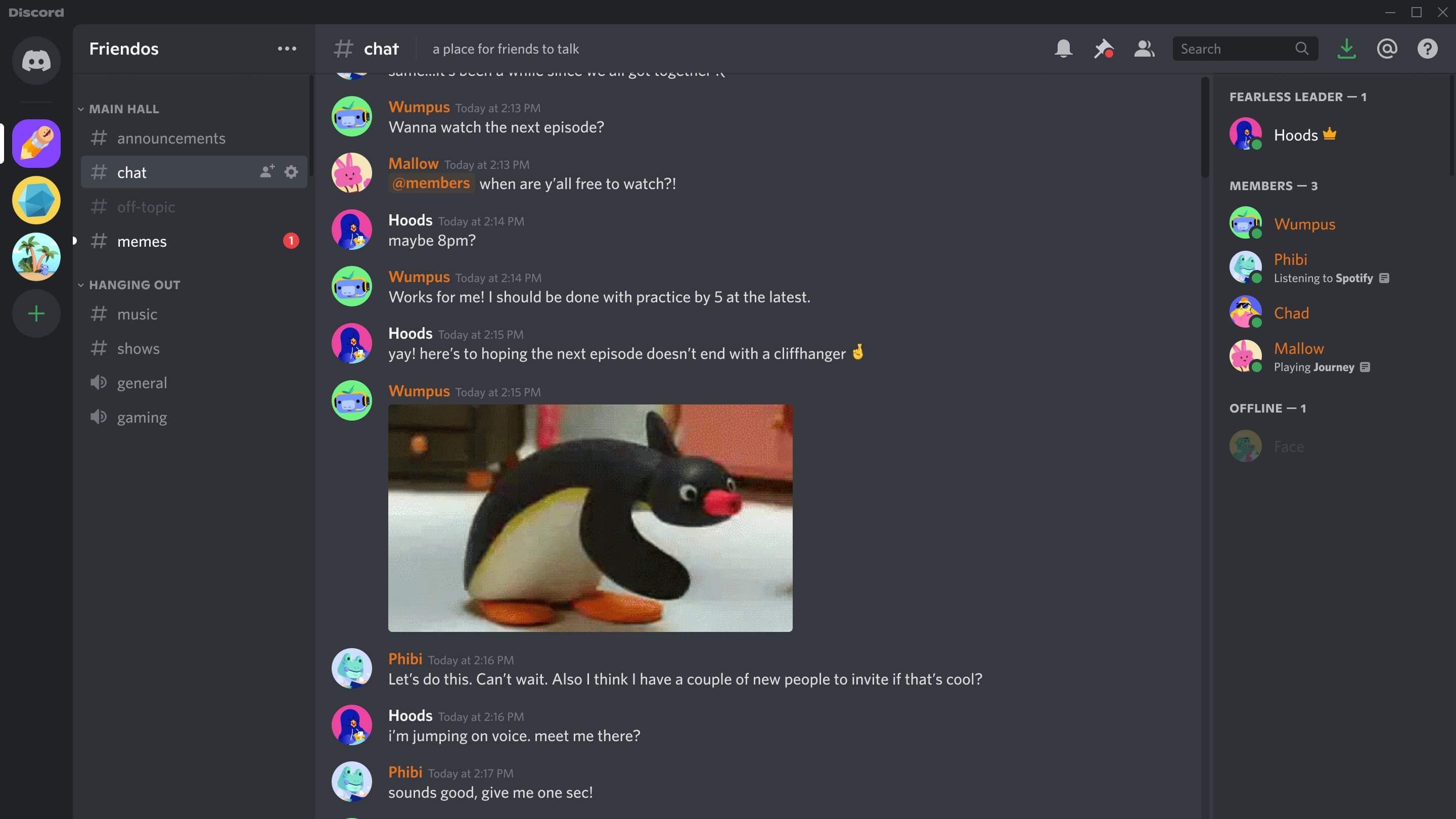
Discord dùng để làm gì?
Để giao tiếp! Bất kỳ ai cũng có thể tạo máy chủ Discord miễn phí cho nhiều lý do. Bạn có thể sử dụng Discord để tập hợp bạn bè vào một nhóm trò chuyện bằng văn bản hoặc trò chuyện thoại. Sử dụng Discord để đăng ảnh gif, chia sẻ meme và ảnh chụp màn hình hoặc nói về ngày của bạn. Hoặc bạn có thể chạy Discord trong khi chơi game, sử dụng kênh thoại để lên kế hoạch hoặc tạo ra những âm thanh ngớ ngẩn. Thất bại trong một trò chơi? Bạn có thể phát trực tiếp trò chơi của mình cho bạn bè, họ có thể cho bạn lời khuyên hay khả năng cao hơn là cười nhạo khả năng ngắm bắn tệ của bạn. Các nhà phát triển và phát hành trò chơi thường sử dụng Discord như một nơi để chia sẻ những sản phẩm trò chơi hấp dẫn với cộng đồng của họ. Bạn có thể xem bản phác thảo ý tưởng, ảnh chụp màn hình mới và thậm chí được cấp quyền truy cập vào trò chơi trên Discord.Làm thế nào để bắt đầu sử dụng Discord?
Khi tải xong, Discord sẽ hiển thị màn hình ‘Trang Chủ’. Từ đây, bạn có thể xem danh sách bạn bè của mình trong cửa sổ chính và ở bên trái màn hình, bạn có thể thấy bất kỳ máy chủ nào bạn đã tham gia. Bạn sẽ cần có người để nói chuyện! Mỗi người dùng đều có một thẻ Discord riêng, bao gồm tên người dùng phân biệt chữ hoa chữ thường và số ID mà họ có thể cung cấp cho bạn. Nút ‘Thêm bạn bè’ ở trên đầu màn hình chính sẽ cho phép bạn kết nối với họ. Nếu họ chấp nhận yêu cầu kết bạn của bạn, bạn có thể bắt đầu trò chuyện bằng văn bản, trò chuyện thoại hoặc trò chuyện video trực tiếp với họ trên màn hình này. Bạn thậm chí có thể thêm người khác vào cuộc trò chuyện, nhưng nếu bạn định làm việc đó thường xuyên, tốt hơn hết là nên thực hiện trên máy chủ.Làm thế nào để tạo máy chủ Discord?
Việc tạo máy chủ rất dễ dàng và không tốn kém gì. Các máy chủ được hiển thị ở phía bên trái của giao diện khách của Discord. Nếu bạn chưa tham gia, bạn có thể nhấp vào nút ‘Thêm máy chủ'. Nút này cho phép bạn tạo máy chủ của riêng mình rất dễ dàng bằng cách làm theo các lời nhắc và mẫu có sẵn của Discord. Bạn chỉ cần trả lời một vài câu hỏi về mục đích của máy chủ, cho dù là công khai (bất kỳ ai cũng có thể tham gia) hay riêng tư (dành cho bạn bè), đặt tên cho máy chủ và bạn đã tạo được một máy chủ. Bạn sẽ có toàn quyền kiểm soát các cài đặt của máy chủ. Để thêm người khác, hãy nhấp chuột phải vào danh sách kênh ở bên trái màn hình máy chủ và chọn "Mời Mọi Người". Điều này cho phép bạn mời trực tiếp bạn bè từ danh sách bạn bè của mình. Bạn cũng có thể tạo liên kết cho phép bất kỳ ai có liên kết đó tham gia máy chủ mà không cần bạn trực tiếp mời. Khi đưa liên kết vào thanh URL của trình duyệt, liên kết sẽ chuyển hướng mọi người đến máy chủ của bạn trong ứng dụng. Bạn có thể tạo các kênh trò chuyện bằng văn bản và trò chuyện thoại, cho phép người dùng máy chủ trò chuyện thoại và văn bản ngoài kênh chính. Bằng cách đó, những người chơi Rocket League sẽ không làm phiền những người chơi Fall Guys. Bạn có thể đá những người chơi gây rối ra khỏi máy chủ hoặc thăng chức cho những người chơi giỏi sử dụng các công cụ quản trị máy chủ mà bạn có quyền truy cập.Trò Chuyện Thoại Discord
Bạn có thể trò chuyện trực tiếp với bạn bè thông qua hệ thống tin nhắn trực tiếp của Discord trên màn hình Trang Chủ. Bạn có thể bắt đầu cuộc gọi thoại bằng cách nhấp chuột phải vào tên bạn bè và chọn "gọi". Họ sẽ được thông báo về cuộc gọi của bạn và bạn có thể nói chuyện miễn phí bao lâu tùy thích. Bạn sẽ cần một cặp tai nghe và micrô để thực hiện cuộc gọi. Máy chủ có các kênh thoại. Đây là nơi các nhóm người dùng sẽ tham gia và có thể trò chuyện với nhau cùng một lúc. Giống như việc cùng ở trong một phòng, nghĩa là bạn có thể dễ dàng phối hợp hơn trong trò chơi. Ứng dụng này làm cho việc chơi trò chơi đa người trở nên dễ dàng hơn rất nhiều. Những kênh này thường có sẵn cho tất cả người dùng máy chủ, mặc dù máy chủ thường sẽ xác định mục đích sử dụng cụ thể cho các kênh. Chúng có thể được sử dụng cho một trò chơi cụ thể hoặc thậm chí một chế độ trò chơi cụ thể nếu mọi người muốn chơi cùng một trò chơi nhưng không cùng chế độ. Vì vậy, bạn có thể có một kênh dành cho người chơi Fortnite Battle Royale, trong khi người chơi Fortnite Creative sẽ ở một kênh khác. Khi tham gia kênh thoại, chế độ liên lạc bằng giọng nói sẽ tự động được bật, do đó bạn sẽ nghe thấy bất kỳ ai đang phát sóng trên kênh đó. Trò chuyện thoại có một số cài đặt. Bạn cài đặt chế độ 'nhấn để nói', nghĩa là ứng dụng sẽ chỉ phát micrô của bạn khi bạn giữ một phím hoặc bạn có thể cài đặt để phát khi nghe thấy giọng nói của bạn ở một mức âm lượng nhất định. Bạn cũng có thể để mic ở chế độ "mở", nghĩa là phát micrô liên tục.Trò Chuyện Văn Bản Discord
Máy chủ Discord có thể có nhiều kênh văn bản. Chúng thường được cộng đồng sử dụng để hỏi và trả lời câu hỏi, chia sẻ chuyện đùa và meme, và trò chuyện mà không cần sử dụng micrô. Máy chủ Discord mới sẽ bắt đầu bằng kênh Chung, nhưng quản trị viên có thể tạo nhiều kênh cho những lý do cụ thể. Những kênh này có thể bao gồm Thông Báo và Quy Tắc của máy chủ hoặc các cuộc trò chuyện liên quan đến trò chơi cụ thể, chẳng hạn như kênh Fortnite. Tùy thuộc vào quản trị viên và người dùng máy chủ để xác định. Các kênh văn bản có thể được đặt thành 'chỉ đọc', điều này sẽ phù hợp cho kênh Quy Tắc. Hầu hết các kênh văn bản sẽ được mở để người dùng sử dụng và không có bộ lọc trò chuyện để chặn ngôn ngữ tục tĩu, mặc dù có một bộ lọc sẽ cố gắng chặn hình ảnh nhạy cảm khỏi bị đăng tải.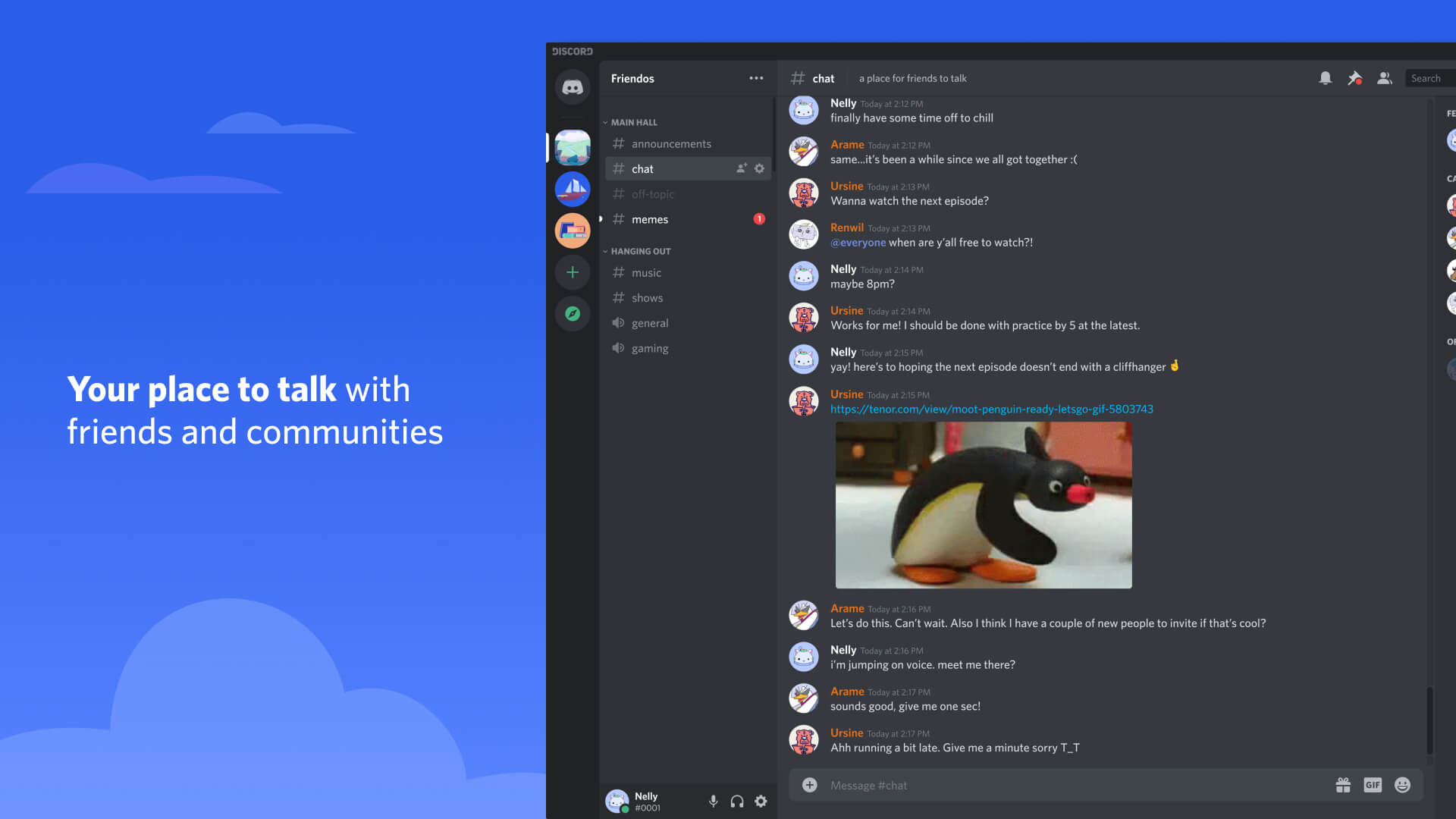
Trò Chuyện Video Discord
Nếu bạn cắm camera, Discord cũng hỗ trợ trò chuyện video. Giống như trò chuyện thoại, bạn có thể bắt đầu cuộc gọi với bạn bè trong danh sách từ danh sách bạn bè hoặc nhắn tin trực tiếp trong phần Trang Chủ của ứng dụng. Biểu tượng cuộc gọi video có hình dạng giống như một chiếc máy ảnh sẽ bắt đầu cuộc gọi trực tiếp với bất kỳ ai bạn đã chọn từ danh sách bạn bè. Máy chủ cũng có thể tổ chức cuộc gọi video nhóm lên tới 25 người. Các cuộc gọi video có thể được bắt đầu ở bất kỳ kênh thoại nào. Sau khi tham gia, bạn có thể bật camera để bắt đầu hoặc tham gia cuộc trò chuyện video. Chúng rất giống với các cuộc gọi Zoom và có thể được sử dụng để tổ chức các cuộc họp lớn.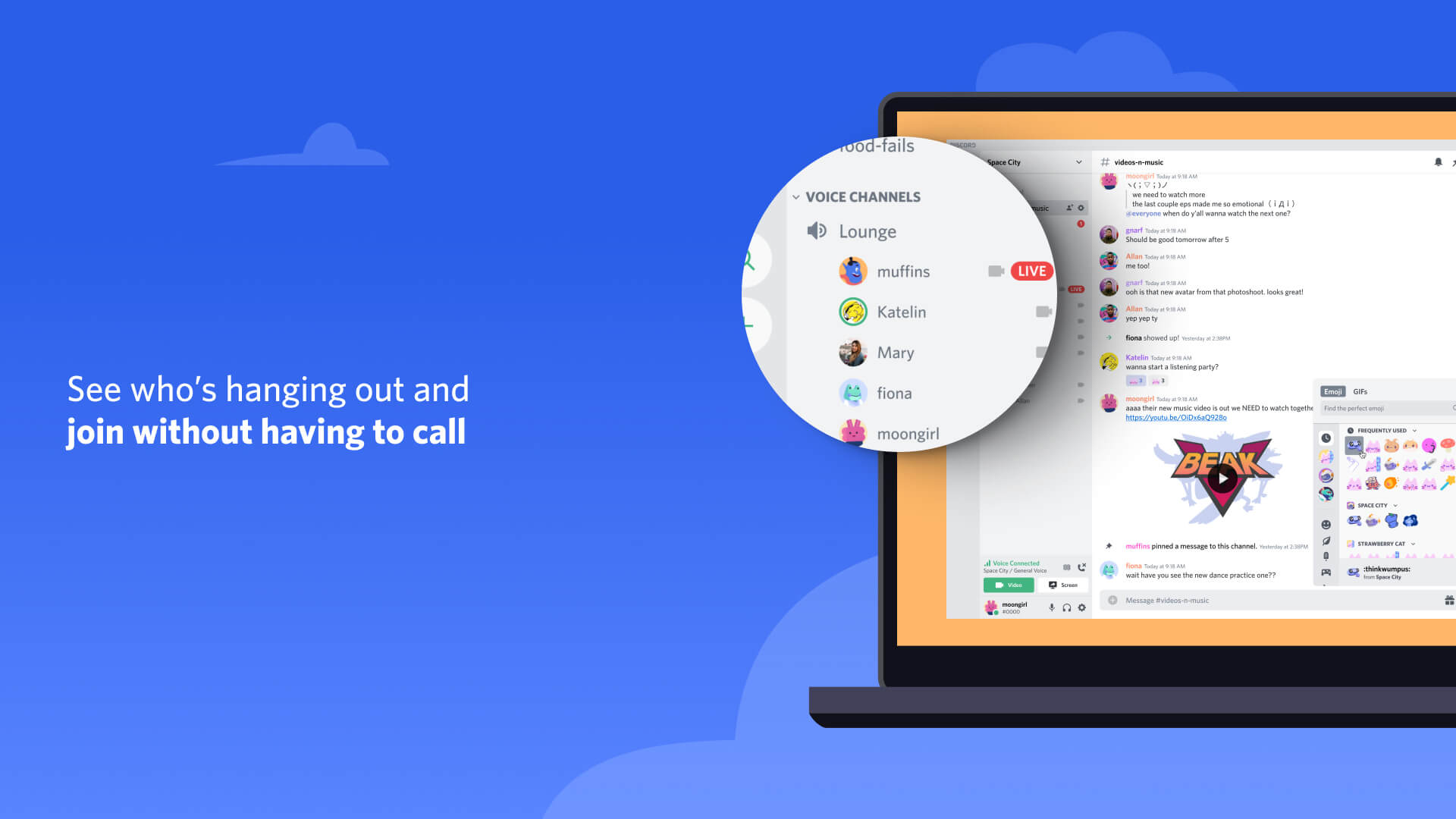
Phát Trực Tiếp Trò Chơi trong Discord
Bạn có thể phát trực tiếp màn hình của mình tới bạn bè và cộng đồng trên Discord. Đây không phải là chương trình giống như Twitch, YouTube hay Facebook, nơi nội dung phát trực tiếp được thiết kế để công khai cho mọi người xem. Mà giống như phiên bản nâng cao của trò chuyện video. Bạn có thể thực hiện việc này bằng tin nhắn trực tiếp trên màn hình Trang Chủ hoặc trong cuộc trò chuyện thoại công khai trên máy chủ. Việc này hoàn toàn bị giới hạn trong máy chủ và kênh mà bạn bắt đầu phát trực tiếp. Bạn có thể sử dụng tính năng này để chia sẻ tiến trình chơi game với bạn bè, để khoe chiến lợi phẩm hoặc để nhờ trợ giúp. Bạn thậm chí còn có khả năng phát trực tiếp các màn hình khác, chẳng hạn như màn hình của chương trình vẽ. Mặc dù bạn có thể phát trực tiếp màn hình bên cạnh luồng video của mình, nhưng bạn không thể kết hợp các màn hình để hiển thị bạn đang chơi game ở dạng hình trong hình. Nếu bạn không mua Nitro, khả năng phát trực tiếp sẽ bị giới hạn ở mức 720p và tối đa 30fps. Người dùng Nitro có thể phát trực tiếp với độ phân giải gốc ở tốc độ lên tới 60fps.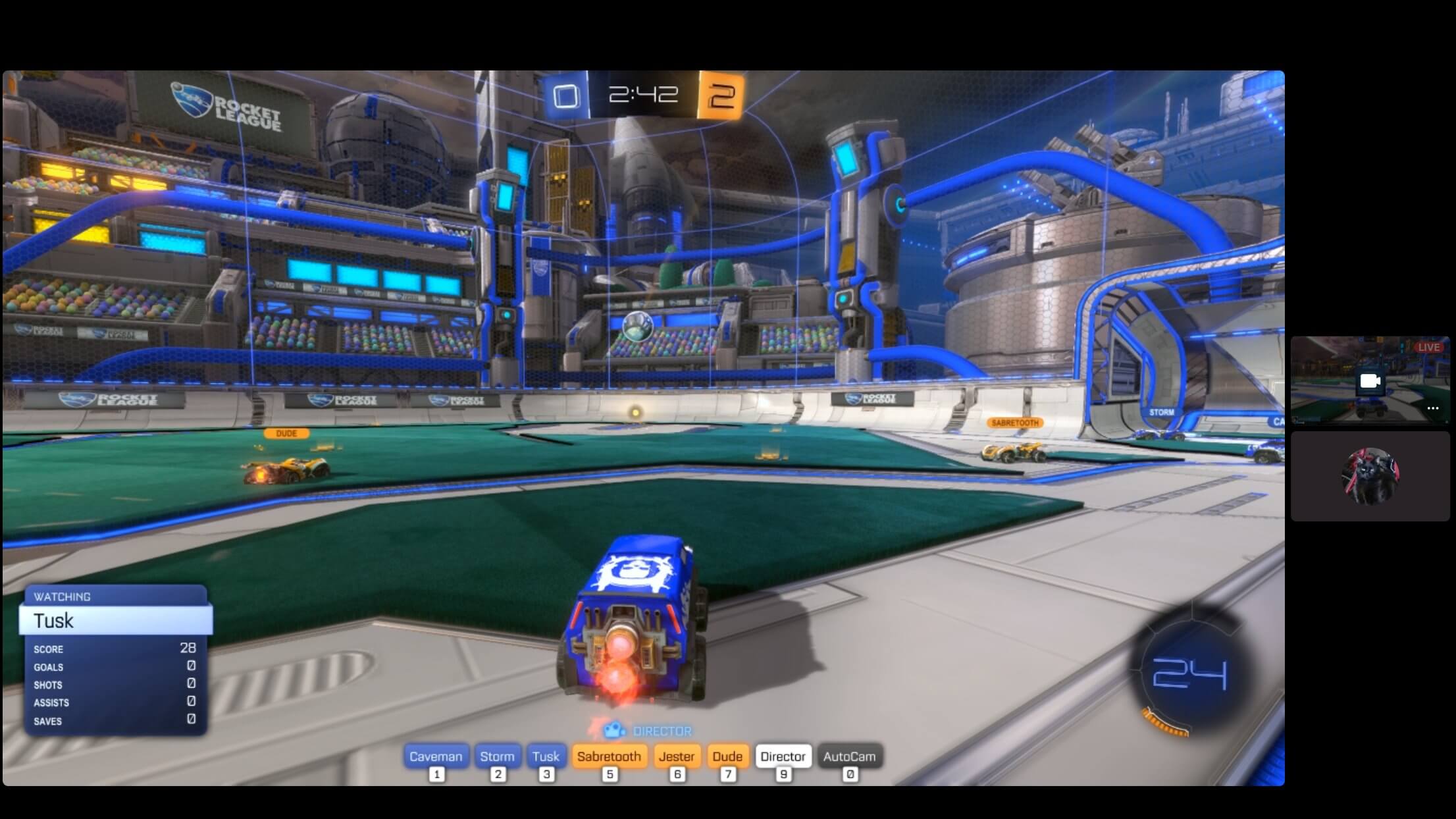
Máy chủ Discord công cộng là gì?
Rất nhiều trò chơi hiện nay đều có máy chủ Discord riêng. Đây là nơi nhà phát triển có thể chia sẻ thông tin với người hâm mộ, cập nhật tiến độ trò chơi, cung cấp dịch vụ hỗ trợ khách hàng và để cộng đồng trò chuyện với nhau. Bạn có thể tham gia bằng cách tìm kiếm qua các máy chủ công cộng bằng nút 'Khám Phá Máy Chủ Công Cộng' hoặc tham gia thông qua lời mời công khai. Kênh Fortnite chính thức có gần 800.000 thành viên chia sẻ ảnh chụp màn hình, tìm kiếm nhóm và thảo luận về trò chơi. Trước khi có thể nói chuyện trên bất kỳ máy chủ nào, bạn phải đồng ý với các quy tắc được liệt kê. Bạn chỉ cần đọc 14 quy tắc, bao gồm không cung cấp thông tin cá nhân, không quấy rối người khác, không liên kết đến các trang web có hại và nói rằng bạn đồng ý. Nếu bạn làm vậy, bạn sẽ được phép tương tác với cộng đồng một cách khá an toàn. Nếu bạn vi phạm quy tắc, bạn có thể bị đá ra và cấm quay lại máy chủ.Các vai trò trên Discord là gì?
Quản trị viên có thể tạo vai trò cho máy chủ Discord của mình. Đây là một cách hiệu quả để kiểm tra những người dùng khác. Họ có thể giới hạn hoặc mở khóa quyền trên toàn bộ máy chủ. Điều đó có nghĩa là bạn có thể tạo một vai trò trợ giúp có khả năng tạo hoặc khóa các kênh văn bản, thoại và video, cũng như đá hoặc tắt tiếng người dùng. Bạn có thể tạo một vai trò được áp dụng cho từng người dùng máy chủ, vì vậy nếu không muốn bất kỳ ai sử dụng trò chuyện Video, bạn có thể tắt vai trò đó cho tất cả mọi người. Vai trò có thể bị lạm dụng, vì vậy bất kỳ quyền hạn nào cao hơn người dùng bình thường chỉ nên trao cho người mà bạn tin tưởng.Kiểm Soát Quyền Riêng Tư trên Discord
Giống như bất kỳ nền tảng phần mềm hiện đại nào, Discord có một số tính năng bảo mật và riêng tư để bạn kích hoạt. Bạn có thể lọc những người mà bạn muốn nhận tin nhắn từ họ, chặn bất kỳ ai mà bạn cảm thấy không an toàn khi nói chuyện cùng và bật các tính năng bảo mật bổ sung. Trang web riêng của Discord có lời khuyên về cách bảo vệ sự hiện diện của bạn trên Discord. Chúng tôi khuyên bạn nên thường xuyên kiểm tra để biết thông tin cập nhật.Discord Nitro
Bạn nhận được rất nhiều thứ với một tài khoản Discord miễn phí, nhưng bạn cũng có thể hỗ trợ họ bằng cách mua một gói đăng ký Discord Nitro. Với 9,99 USD mỗi tháng hoặc 99,99 USD mỗi năm, bạn có thể truy cập vào các bản tải lên lớn hơn (100 MB so với 8 MB của tài khoản miễn phí). Nếu bạn phát trực tiếp trò chơi hoặc màn hình của mình, bạn có thể vượt quá giới hạn 720p và 30fps, phù hợp với đầu ra của màn hình ở mức lên tới 60fps. Người dùng Nitro có thể có hình đại diện động trên hồ sơ của họ và thêm biểu tượng cảm xúc tùy chỉnh vào bất kỳ máy chủ nào họ sở hữu.Tải xuống Discord miễn phí tại Epic Games Store và bắt đầu kết nối với bạn bè và cộng đồng game thủ yêu thích của bạn ngay hôm nay.