如何完整清理個人電腦與周邊設備內外的灰塵
如果你才剛開始接觸 PC 遊戲不久,保持設備整潔聽起來是枯燥的苦工,甚至令人退避三舍。擦拭控制器、拍掉主機上的灰塵或拿掉筆記型電腦上的零星小碎屑聽起來不難,但你的個人電腦卻是不同等級的怪物。
這份指南將帶領你瞭解清潔個人電腦、鍵盤、滑鼠和滑鼠墊的基本知識。 切記,我們在談論的是高階電子產品! 常識告訴我們,如果某樣東西昂貴又脆弱,還需要花時間清理,那就有必要把事情做到好。 我們將探討花費時間清理的原因,並避免犯下一些常見錯誤。 只需稍加注意和保養,你就不需要擔心設備變髒變臭,更不用擔心灰塵和髒汙會帶來的硬體問題。
你將用到的清理工具
在艱難地拆開個人電腦,並拆解任何零組件前,請確保你已經備妥要用於全面清潔的所有工具。 做好心理準備,你可能會碰上比想像中更骯髒的工作。 重要工具包含:
- 高壓除塵空氣罐
- 異丙醇
- 棉花棒
- 紙巾或可拋棄式超細纖維清潔毛巾
- 醫療口罩或微粒呼吸器
- (非必要)吸塵器
- (非必要)拆解時使用的防靜電手腕帶
- (非必要)拔鍵器
- (非必要)洗碗精
- (非必要)拆解電腦機殼需要的螺絲起子或其他工具
還有一個步驟:在開始清理個人電腦的任何部位前,請將電源完全關閉。 如果你只是想花點時間清掉濾網上的灰塵,那讓電腦維持插電狀態不會有問題,但如果要更進一部清潔,請務必斷開電源。

多久應該好好清潔一次個人電腦?
遺憾地是,有關如何定期清潔個人電腦內外和周邊設備灰塵這個問題,並沒有明確答案。 這取決於個人電腦的放置位置、使用習慣以及居家整潔狀況。
無論住家是一塵不染、整潔亮麗或經常需要清理,每半年(最起碼)是一個合理的準則。 考量到機體效能和使用壽命,最好不要超過建議時間。 如果拆開一部半年來大量使用的個人電腦,你會發現內部積了一些灰塵。 這些髒東西應該被阻絕在外。 事實上,如果你的電腦會過熱或當機,而你很少或甚至從來沒有清潔過,這麼做甚至有可能完全修復這些問題。 堆積灰塵會影響個人電腦的散熱能力,隨著時間過去還會導致效能下降,縮短 CPU 等零組件的使用壽命。
完全不清潔個人電腦一整年後,你未必會察覺到任何異狀,但長久而言這可能導致你的機器最終需要額外維護和清潔。 每年兩到三次就好好清潔一次,會讓事情變得更輕鬆(而且可能更省錢)。
當然,在某些情況下,你的確需要更規律地清潔。 如果你的電腦是放在會有微粒、纖維或毛髮飄浮的地方——像是舖有地毯的地面上、有寵物走動的房間,或某個兼做工作坊的空間——那麼半年才清潔一次可能不太夠了。 如果你拆開機殼,發現內部就像專業個人電腦組裝達人 Jay Langevin 先前清理過的狗毛皮屑塔,那麼請考慮幾個月後再清潔一次,看看是否要更頻繁地打掃。
簡單的部份:集塵濾網
我還記得青少年時代第一次清理電腦。 那時電腦是放在臥室小隔間裡。 要把它搬出來非常麻煩,而且還非得要完全拆開機殼正面,才能搆到集塵濾網。 想像一下,如果你只是想清理棉絮,卻要拆開整部烘乾機的感覺!
所幸,現代個人電腦通常都有著輕鬆好拆卸的集塵濾網,並且安裝在多數人都希望的位置上:主風扇進風口和電源供應器附近。 看看你的機殼,熟悉一下濾網的所在位置,學習取出和再次安裝的方法。 如同前述,你的電腦如果處在充滿灰塵和毛髮的空間,那就需要更頻繁清理,而清潔濾網可以為你省下不少麻煩。
如果要清理個人電腦的集塵濾網,移除後可直接擦除堆積灰塵或用吸塵器吸乾淨。 使用拋棄式清潔布或拿紙巾沾些水,就可以輕易地將灰塵從集塵濾網刮下來——但如果濾網變濕,請記得安裝回去前要先完全乾燥,方可正常開機。

個人電腦機殼內部
這裡是清潔電腦的重點位置:拆開電腦機殼,露出零組件以及內部髒污和毛髮。
為了安全起見,再強調一次:拆除機殼任一側板前,請務必關閉電源後拔起電源插頭。 如果試圖在使用中清潔個人電腦,則極有可能損害某些周邊設備,尤其是風扇這類可動零組件。
如果可以,我會建議在拆開電腦前,先將其搬到室外。 但要注意天氣,灰塵當然不好,但如果讓個人電腦內部結構被雨水或雪破壞就更糟糕了。 最起碼,要將個人電腦放在通風良好的位置,從機殼裡吹出來的灰塵才不會四處飄散後,又全部回到電腦內部。 露臺或門廊是除塵的好地方。
在為個人電腦除塵時,即使人在室外,也應該要配戴呼吸器或口罩。 如果你知道自己對灰塵過敏或有呼吸道問題,但就非戴不可;但無論如何,這都是較安全且健康的做法。 沒有人會希望灰塵跑進電子設備裡,也不會想要大量吸入。
大多數情況下,高壓除塵空氣罐會是你清潔個人電腦時的首選工具。 不要看到機殼上有灰塵就立刻拿起吸塵器,因為吸塵器有靜電放電的風險,這可能損害脆弱敏感的電腦零組件。 這很有可能發生嗎? 不,即使在身體累積電荷後,使用吸塵器清潔個人電腦,或甚至直接拿起零組件(無論有沒有發生靜電放電現象),你都還是可能會發現電腦一切運作如常。 不過這只能全靠運氣,但誰會想要冒著風險(或承受壓力)去損壞要價不斐的顯示卡或處理器?
而且,吸塵器對小巧的個人電腦機殼來說,也不是清潔的好工具。 使用常規吸塵器管子吸除縫隙中的灰塵會是件麻煩事,而高壓除塵空氣罐隨附的噴嘴則相對細長。 工欲善其事,必先利其器。 除塵時不要搖晃或倒放空氣罐,因為這樣排出的可能是液體推進劑,而不是空氣。 你可能還需要拆除多面側板——比起從內部動工,這樣做能更輕鬆地吹掉機殼中的灰塵。
正確保養風扇
使用壓縮空氣處理電腦風扇時,需要格外謹慎。 即使你很擅長定期清潔電腦,也可能會發現有些零組件只能使用雙手親自處理。
電腦風扇的扇葉邊緣會堆積灰塵,這是清潔時可能發生靜電放電的另一個危險之處。 光是對著風扇嘗試吹除灰塵可能會不太順利,畢竟風扇轉動時灰塵會沾染上去,這不僅有可能損壞風扇,還可能將灰塵吹入機殼中,
清潔小型風扇時又特別容易碰到這個問題。因此,我會建議使用棉花棒和異丙醇。 使用手指穩定風扇,同時將棉花棒浸入異丙醇,輕輕地沿著扇葉(以及風扇外殼上任何沾染灰塵的部分)掃過去。

有必有拆解嗎?
清潔完濾網、機殼和風扇後,你可能還是會發現一些頑強灰塵依然殘留在電腦內部。 即使如此,也沒有必要繼續拆除零組件。 如果是在機殼內容易搆到的位置,那使用異丙醇輕輕擦拭就可以了。
但如果有灰塵或髒汙明顯卡在某個零組件上,那將其拆除後再仔細清潔也可以。 就如同組裝個人電腦,如果你有防靜電手腕帶,最好戴上。 多數個人電腦擁有者都沒有這樣做,包括我本人。 你只需要在操作時,規律地碰觸機殼上的裸露金屬部分,這樣就能安全地釋放身體累積起來的少量電荷。 話雖如此,如果你在家中經常發生靜電現象(或許你住在氣候乾燥的地區,或者你喜歡穿著襪子在地毯上蹭來蹭去),那麼請務必謹慎行事,並購買一條防靜電手腕帶。 還是那句話,不要全靠運氣。
清除髒汙處後,請不要再用力深度清潔。 使用異丙醇小心擦拭仍是上策。 如果某個零組件看起來特別髒,而你考慮更進一步拆解,那就要注意了:拆開電腦零組件進行清潔時,請務必參閱製造商提供的使用手冊或相關資料。 尤其應該盡量避免拆開電源供應器,並避免觸碰顯示卡或主機板等零組件上的裸露接點或圓筒狀電容。

讓打字工具煥然一新
清潔經常使用的鍵盤比起為個人電腦除塵,可能會是更麻煩和費力的過程。 慶幸的是,無論是高級機械式鍵盤或廉價薄膜式鍵盤,正常來說都不需要擔心會弄壞什麼東西。
異丙醇、棉花棒和壓縮空氣在這裡依然很好用。 如果鍵盤內外的灰塵已經堆積到需要清潔的程度,那仍會建議你移至室外,戴上口罩後再行清潔。
使用異丙醇擦拭鍵帽上方和四周,應該就足以處理油膩手指和角質層等留下的髒汙。 使用異丙醇需要注意的一點是:如果有使用裝飾性圖案鍵帽,那就需要仔細留意鍵帽材質。 舉例來說,壓力克材質很容易因為碰到異丙醇而嚴重損壞。
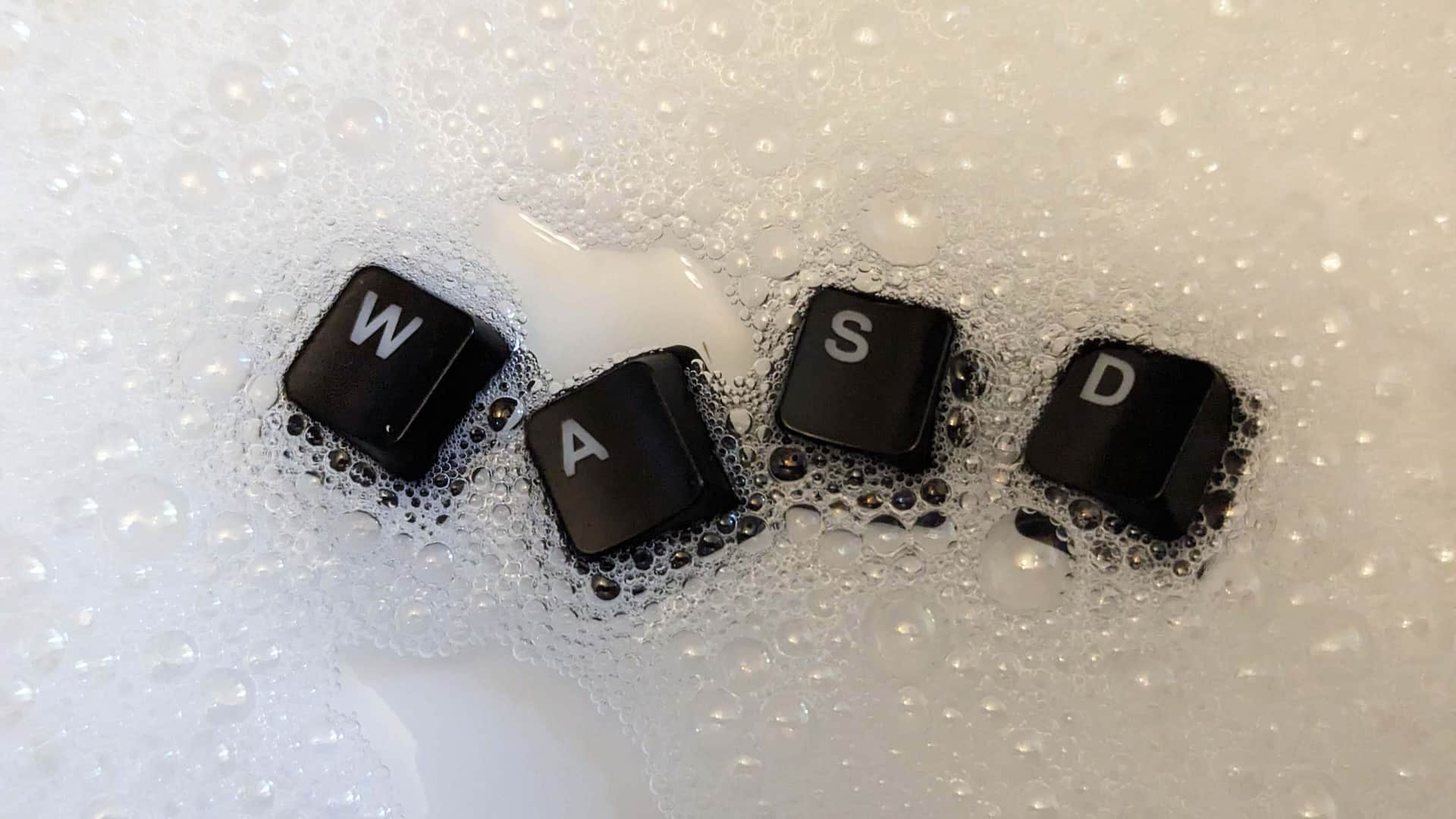
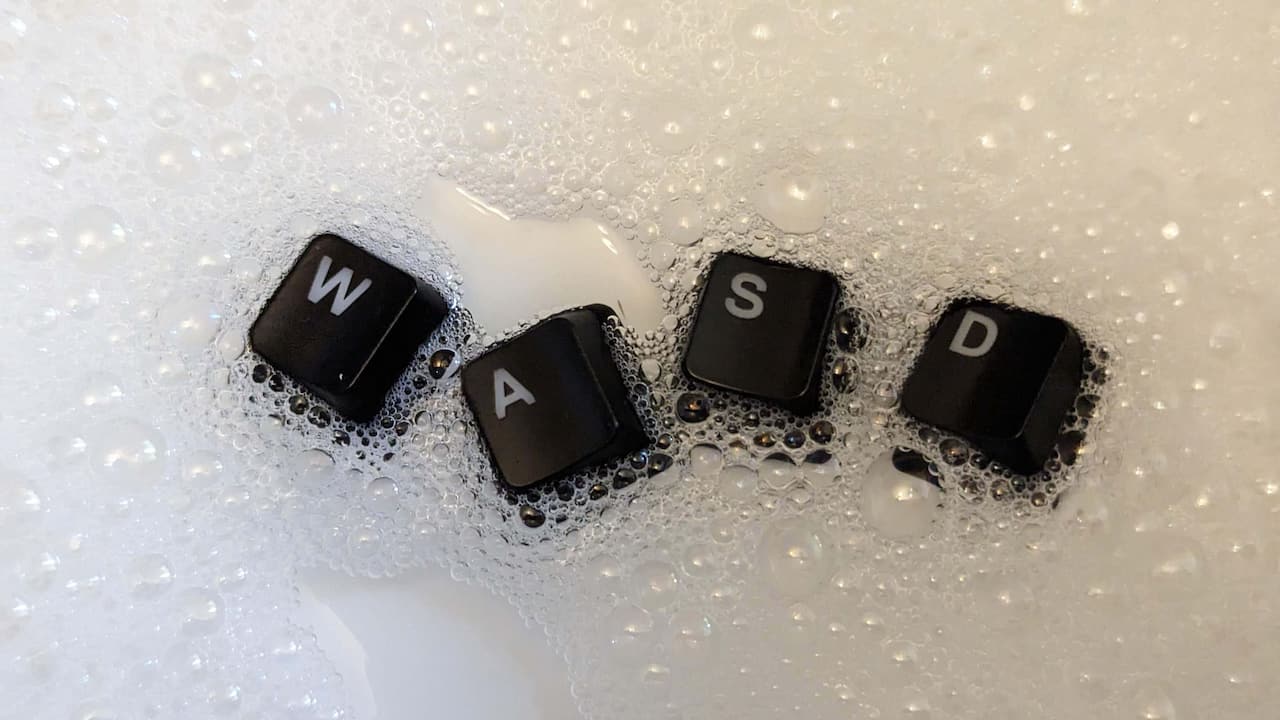
如果你的鍵盤已經變得非常髒,或者你不想使用異丙醇進行深度清潔,那拔除所有鍵帽後,在一碗溫水中加入少量洗碗精來清潔也是不錯的選擇。 此外,機械式鍵盤上在拔除鍵帽後,就能使用棉花棒輕而易舉地清潔軸體四周。
當然,重新安裝回去前,務必先晾乾。 大多數鍵盤都很堅固耐用——有位在 Linus Tech Tips 任職的老兄曾經將許多機械式鍵盤和薄膜式鍵盤全丟進洗碗機裡,結果乾燥一週後,所有鍵盤都依然能正常使用。 你應該不用等那麼久。 先將鍵帽浸帽一陣子,再花數分鐘使用會快速揮發的異丙醇擦拭鍵盤,等鍵帽完全乾透後,就可以快速有效地恢復乾淨清脆的「喀喀」聲。

滑鼠維護
在軌跡球滑鼠彷彿能吸走雜毛,以及促銷型的橡膠滑鼠墊容易變色的那個年代,想常保這些物品的整潔就像一場注定慘敗的戰鬥。 所幸,如今的多數設備都好處理得多了——只要使用異丙醇或少量肥皂水快速擦拭,應該就足以清除滑鼠表面上的髒汙,塑膠(硬質)滑鼠墊也是同樣做法。 接著,只要等水分蒸發即可。 有較多額外按鈕的滑鼠可能需要格外謹慎。 使用棉花棒和少量異丙酮清潔縫隙處。
布面滑鼠墊較為棘手。 如果你的布面滑鼠墊亟需清潔,那也切勿操之過急。 建議做法是使用水和少量肥皂搓洗,接著讓滑鼠墊風乾。 不要使用機器烘乾,這可能損壞滑鼠墊的橡膠或塑膠材質。 同樣地,將滑鼠墊放在太陽底下曝曬可能導致印刷圖案褪色或變色,因此應該將滑鼠墊放在室內晾乾即可。 現代滑鼠墊的作用不僅僅是用於防護。 滑鼠墊位於滑鼠和鍵盤下方,兩側還有 LED 燈條,使整組個人電腦的外觀完美地自成一派——因此請務必好好保養,讓它常保如新!