Erste Schritte in der In-Game-Fotografie
In-Game-Fotografie, virtuelle Fotografie, Screenshot-Kunst – dieses kreative Feld hat viele Namen und existiert schon länger, als man denkt. Um ästhetische Bilder von Videospielen zu machen, reicht es allerdings nicht, im richtigen Moment auf „Druck“ zu drücken.
Ursprünglich dienten Aufnahmen von Spielgrafik der Branche als Werbematerial und waren ohne spezielle Entwicklungs-Tools oder Debug-Kameras kaum möglich.
Dank der steigenden Beliebtheit von Fotomodi in Spielen hat sich das in letzter Zeit jedoch geändert. Mit dem direkten Zugriff auf kreative Fotografie-Tools, die ähnlich funktionieren wie Kameras in der echten Welt, hat sich In-Game-Fotografie zu einer zugänglichen digitalen Kunstform gemausert. So kann jeder auf völlig neue Art mit seinen Lieblingsspielen interagieren und dabei wirklich eindrucksvolle Bilder aufnehmen.

Aber wie fängt man nun eigentlich am besten an? Diese Anleitung führt euch durch die ersten Schritte und inspiriert euch hoffentlich dazu, selbst ein paar Schnappschüsse zu machen.
Fotomodus
Zuallererst müsst ihr einen Fotomodus aktivieren. Nicht alle Spiele verfügen über einen solchen Modus, doch normalerweise findet ihr ihn über das Pausemenü oder ein praktisches Tastenkürzel, mit dem sich der perfekte Moment festhalten lässt.
Der Fotomodus friert das aktuelle Geschehen auf dem Bildschirm ein und lässt euch die virtuelle Kamera frei bewegen, damit ihr euch umsehen und eine individuelle Komposition erstellen könnt. Außerdem wird oft ein Menü eingeblendet, über das sich wichtige Kameraeinstellungen wie Sichtfeld, Schärfentiefe, Lichteffekte und mehr anpassen lassen.

Euch wird vermutlich schnell auffallen, dass verschiedene Fotomodi euch die Kamera auf unterschiedliche Weise bewegen lassen. Einige zentrieren die Kamera immer auf den Spielcharakter, sodass ihr ihn nur wie in der Third-Person-Perspektive umkreisen könnt, während andere euch komplette Bewegungsfreiheit bieten.
In beiden Fällen solltet ihr gut überlegen, wann und wo ihr den Fotomodus aktiviert, damit die Kamera das gewünschte Motiv auch einfangen kann.
Sichtfeld
Das Sichtfeld bezeichnet den Bereich eines Einzelbildes, den die Kamera aufnimmt. Dabei handelt es sich oft um eine der ersten Einstellungen in einem Fotomodus.

Manchmal wird das Sichtfeld sogar als Sichtwinkel in Grad angegeben. Je größer der Winkel, desto mehr sieht die Kamera auch von der Umgebung. Wählt ihr einen kleineren Winkel oder ein schmaleres Sichtfeld, erzeugt das einen Zoomeffekt.
In einigen Fällen lässt sich das Sichtfeld über eher kameratypische Einstellungen wie Brennweite oder Zoom anpassen. Die Werte sehen dabei anders aus, aber das Sichtfeld der Kamera wird von diesen Einstellungen auf ähnliche Weise beeinflusst. Ein geringer Zoom oder eine geringe Brennweite (wird für gewöhnlich in mm angegeben) erzeugen ein breiteres Sichtfeld und umgekehrt.

Mithilfe von weiten Winkeln erhaltet ihr dynamischere Bilder mit übertriebener Perspektive, während ein naher Zoom die Szene komprimiert und störende Elemente ausblendet, um mehr Intimität zu schaffen.
Brennweite und Schärfentiefe
Brennweite und Schärfentiefe gehen Hand in Hand. Mit ihrer Hilfe lassen sich Motive hervorheben und die Aufmerksamkeit des Betrachters auf wichtige Bildinhalte lenken. Objekte in der Nähe der Brennweite erscheinen klar und scharf, wohingegen näher und weiter entfernte Objekte an Schärfe verlieren.

Diese Option wird für gewöhnlich über einen Schieberegler für die Brennweite gesteuert. So könnt ihr manuell bestimmen, wo die Schärfenebene liegen soll. Manchmal gibt es aber auch eine automatische Funktion, „Auto-Focus“ genannt, die das für euch übernimmt.
Allerdings soll auf einem Bild nicht immer alles scharf sein und hier kommt die Schärfentiefe ins Spiel. Der Begriff „Schärfentiefe“ drückt aus, wie viel des Bildes vor und hinter der Schärfenebene noch scharf dargestellt wird.
Eine große Schärfentiefe sorgt dafür, dass ein größerer Teil des Bildinhalts scharfgestellt ist. Diese Einstellung empfiehlt sich für Landschaftsaufnahmen oder Bilder mit mehreren Objekten in unterschiedlichen Entfernungen zur Kamera, die alle gut sichtbar sein sollen. Eine kleine Schärfentiefe lässt Objekte vor und hinter der Schärfenebene unscharf erscheinen, was einen Weichzeichnungs- oder Bokeh-Effekt im Vorder- und Hintergrund zur Folge hat.

Allerdings verhält sich das Ganze etwas kompliziert: Die Schärfentiefe wird nämlich über eine Einstellung namens Blendenöffnung (Apertur) oder Blendenzahl gesteuert, die im Prinzip die Objektiveinstellung von echten Kameras simuliert. Kurz gesagt: Eine größere Blendenöffnung mit einer kleineren Blendenzahl (z. B. f/1.8) erzeugt einen kürzeren Schärfentiefebereich. Der unwichtigere Hinter- und Vordergrund erscheint verschwommen, sodass euer Motiv mehr aus seiner Umgebung heraussticht.
Belichtung und Beleuchtung
Bei der Fotografie dreht sich alles um die Arbeit mit Licht, auch in der virtuellen Welt. Die richtige Beleuchtung spielt also immer eine große Rolle. Einfache Einstellungen wie Belichtung und Helligkeit machen Aufnahmen heller oder dunkler, allerdings könnt ihr darüber nicht anpassen, wie das Licht auf ein Motiv fällt.
Dafür müsst ihr nach Lichtquellen im Spiel Ausschau halten und überlegen, wie ihr damit den Charakter ausleuchten oder eine Szene interessanter gestalten könnt. Je näher ihr euch an einer Lichtquelle befindet, desto heller leuchtet sie auch, und die relative Position bestimmt sowohl die Richtung des Lichts als auch den Schattenwurf auf euren Charakter.

In einigen Fotomodi findet man erweiterte Lichtoptionen wie Tageszeit, mit deren Hilfe man die Richtung und die Dramatik des natürlichen Lichts im Spiel anpassen kann. Einige Tools bieten euch sogar mit einer 3-Punkt-Studiobeleuchtung die ultimative kreative Kontrolle.
Filter und Overlays
In einem Fotomodus muss es aber nicht immer so technisch zugehen wie im Studio. Oft findet man auch jede Menge Farbfilter und Rendereffekte, mit denen sich eine Aufnahme mithilfe von praktischen Voreinstellungen unkompliziert verändern lässt. Idealerweise lässt sich hier auch gleich noch die Intensität regeln, damit ihr die Optionen je nach Wunsch subtil oder intensiv anwenden könnt.

Rahmen, die das Seitenverhältnis anpassen oder grafische Schnörkel hinzufügen, gibt es ebenfalls in den meisten Fotomodi. Außerdem findet man Aufkleber und Logos, mit denen ihr eure Fotos verzieren könnt. Mit solchen Funktionen lässt sich prima experimentieren, besonders weil einige Spiele individuelle Effekte bieten, die sehr gut mit ihrem Grafikstil harmonieren.
Immerhin haben wir es hier mit einer digitalen Kunstform zu tun. Die einzige Regel lautet, dass es keine Regeln gibt.
Charakteroptionen
Natürlich müssen Charaktere nicht zwangsläufig das Motiv eurer Aufnahmen sein. Viele der atemberaubend detaillierten Umgebungen der Spielewelt sind es wert, ohne jegliche Figuren festgehalten zu werden.
Solltet ihr jedoch einen Charakter zum zentralen Motiv auserkoren haben, könnt ihr nach ein paar Optionen Ausschau halten, um das Beste aus der Aufnahme herauszuholen. Dabei handelt es sich zumeist um voreingestellte Posen und Gesichtsausdrücke, die ihr nach Belieben durchschalten könnt, während die eigentliche Action eingefroren bleibt. Auf diese Weise stehen euch für den Charakter mehr Möglichkeiten als nur die Grundhaltung und die Spielanimationen zur Verfügung, besonders wenn ihr geschickt die Umgebung miteinbezieht.

In fortgeschritteneren Fotomodi lassen sich Charaktermodelle sogar neu positionieren, einzelne Körperteile bewegen oder drehen und die Blickrichtung nach euren Wünschen anpassen.
Ein Porträt wirkt immer stärker, wenn das Motiv direkt in die Kamera blickt, während Kampfszenen davon profitieren, wenn die Augen der Charaktere auf ihre Gegner fixiert sind.
Praktische Anwendung
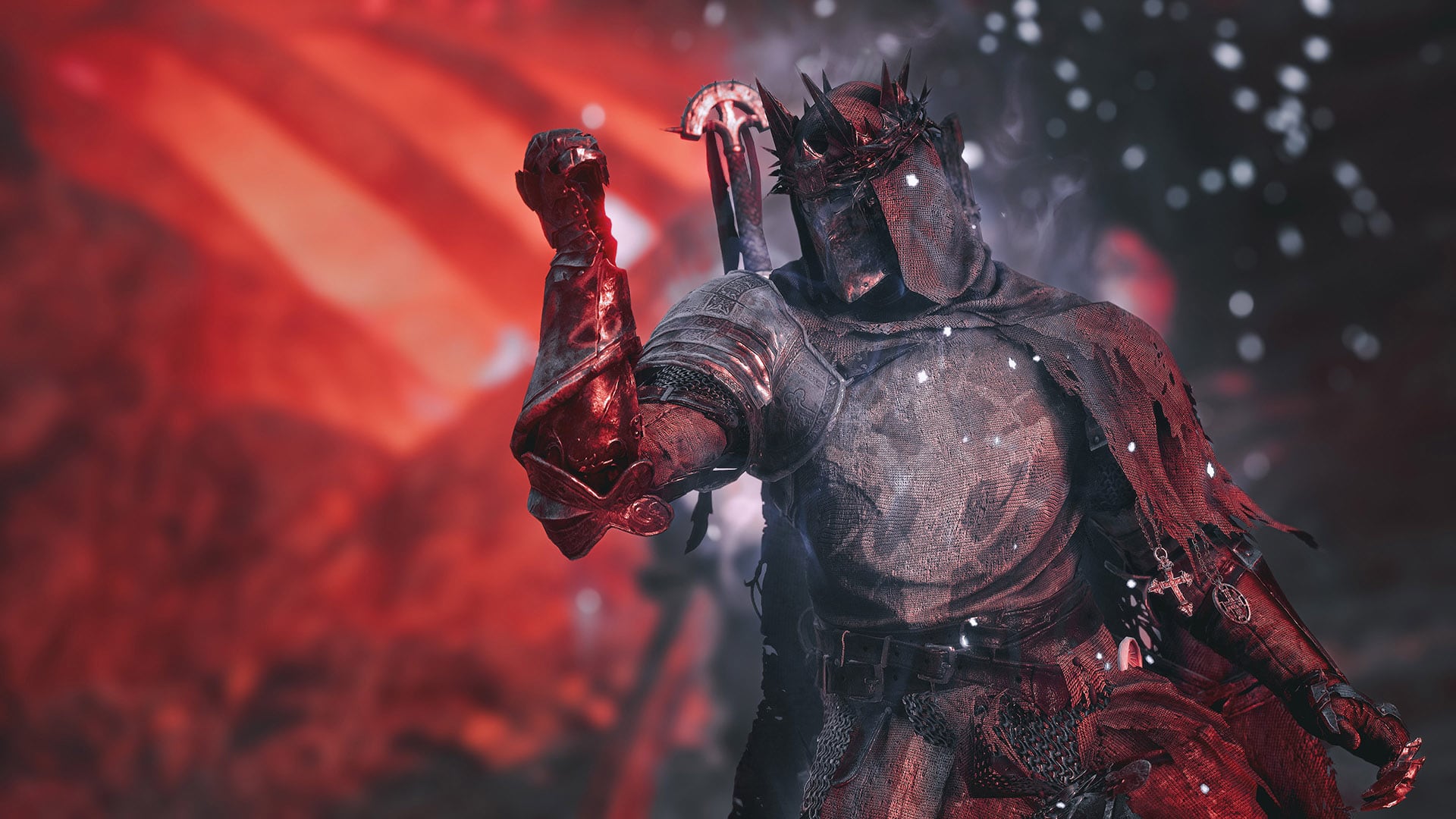
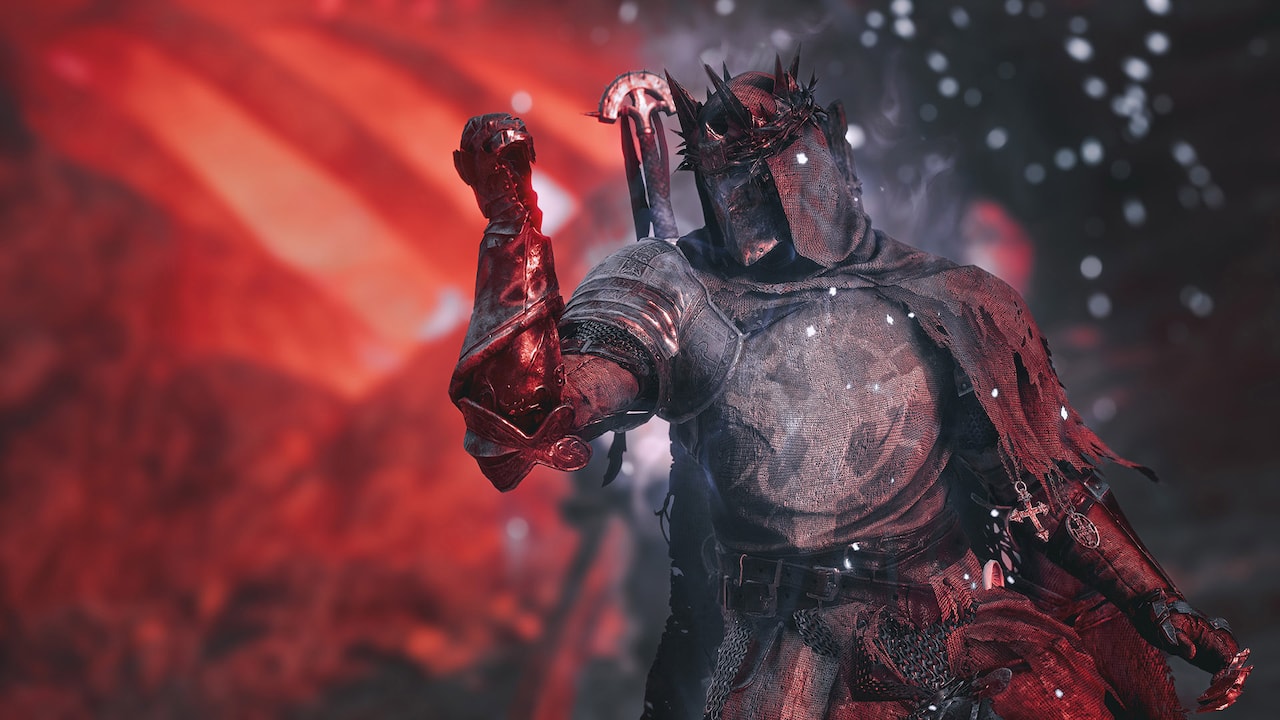
An einer Aufnahme von Lords of the Fallen von CI Games will ich zeigen, wie man das Ganze in die Praxis umsetzt:

Ich wollte auf jeden Fall eine Kampfszene abbilden, daher war das exakte Timing die erste Herausforderung, besonders weil ich das Licht hinter dem Baum auf der linken Seite ausnutzen wollte.
Nachdem ich den richtigen Moment erwischt hatte, verkleinerte ich das Sichtfeld, um ablenkende Elemente auszublenden, und rotierte den Ausschnitt etwas, um die Action zu unterstreichen. Mithilfe der manuellen Einstellungen wählte ich eine Brennweite zwischen den Charakteren und legte die Blendenöffnung auf f/2.8 fest, damit beide Figuren scharf abgebildet werden, während der Hintergrund etwas verschwommener erscheint.
Mit ein paar kleineren Anpassungen bei der Farbsättigung und dem Kontrast half ich dem farblichen Eindruck etwas nach und ein Minimum an Körnigkeit sowie eine schwache Vignette verdichteten die Atmosphäre.
Aufnehmen und teilen
Wenn eure Bildkomposition steht und alles richtig eingestellt ist, vergesst nicht, einen Screenshot aufzunehmen und zu speichern. Richtig, jetzt nehmt ihr ganz banal einen Screenshot auf und könnt ihn dann mit anderen teilen.

Natürlich behalten einige Menschen ihre Werke lieber für sich, doch es gibt in sozialen Medien und allgemein im Internet verschiedene sehr aktive und freundliche Communitys für In-Game-Fotografie, und sich dort einzubringen, kann sehr lohnend und inspirierend sein. Vielleicht zieht ihr sogar die Aufmerksamkeit des Entwicklungsstudios eures Spiels auf euch oder gewinnt ein paar coole Preise in einem Fotomodus-Wettbewerb.
In diesem Artikel werden die folgenden Spiele (und Fotomodi) erwähnt: DEATHLOOP, Kena: Bridge of Spirits, Ratchet and Clank: Rift Apart, STAR WARS Jedi: Survivor, God of War, DEATH STRANDING und mehr. Ihr findet sie alle im Epic Games Store.